تعريف للطباعة العالمي ويندوز 10، ويندوز 8 / 8.1، ويندوز 7، ويندوز فيستا (64 بت / 32 بت)
إصدار الملف .: 4.13.0.0 (PCL6 Driver for Universal Print)

تحميل تعريف طابعة لنظام التشغيل Windows (64 بت) (22,4 MB)
تحميل تعريف طابعة لنظام التشغيل Windows (32 بت) (18,4 MB)
تثبيت برنامج تشغيل الطابعة على Windows
فك ضغط برنامج التشغيل
افتح المجلد الذي قمتَ بفك ضغطه وتأكد من ظهور الملف: …*****.inf (.INF). اترك هذه النافذة مفتوحة — ستُشير بعدها لـ Windows إلى هذا الملف.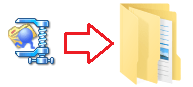 مثال على الشكل الذي قد يبدو عليه ملف INF: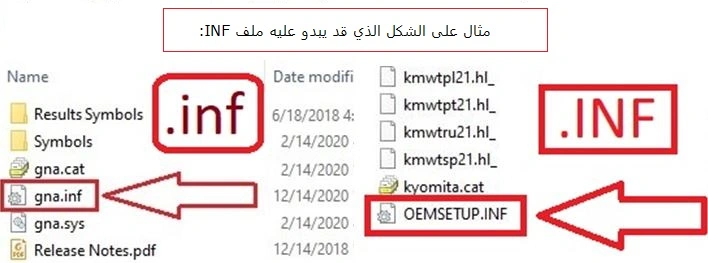
توصيل الطابعة وتشغيلها
وصّل الطابعة بالكمبيوتر عبر USB. شغّل الطابعة وانتظر حوالي 10–20 ثانية. إذا ظهر في Windows التنبيه «برنامج التشغيل غير متوفر» (Driver unavailable)، فتابع — ستعالج الخطوات أدناه المشكلة.
فتح «معالج إضافة طابعة» الكلاسيكي
اضغط Win + R – اكتب control – اضغط Enter لفتح لوحة التحكم. انتقل إلى الأجهزة والصوت – الأجهزة والطابعات – انقر إضافة طابعة. إذا لم تظهر طابعتك في القائمة، انقر الطابعة التي أريدها غير مُدرجة.
اختيار الإعداد اليدوي
اختر إضافة طابعة محلية أو طابعة شبكة بإعدادات يدوية – التالي. في شاشة اختيار منفذ الطابعة، حدّد استخدام منفذٍ موجود – اختر USB001 (منفذ طباعة افتراضي لـ USB) – التالي. ملاحظة: إذا لم تعمل الطباعة لاحقًا، يمكنك التبديل إلى USB002 من خصائص الطابعة – المنافذ.
تثبيت برنامج التشغيل باستخدام «من قرص…» (Have Disk)
في شاشة تثبيت برنامج تشغيل الطابعة، انقر من قرص… – استعراض…. انتقل إلى المجلد الذي فُك ضغطه واختر: …*****.inf (.INF) – فتح – موافق. اختر الإدخال الذي يظهر – التالي. إذا طُلب منك استبدال برنامج تشغيل موجود، اختر استبدال برنامج التشغيل الحالي – التالي. اكتب اسمًا للطابعة (أي اسم) – التالي – إنهاء. انقر بزر الماوس الأيمن على طابعتك الجديدة – خصائص الطابعة – طباعة صفحة اختبار.
يوضح هذا الفيديو كيفية تثبيت برنامج تشغيل الطابعة على نظام التشغيل Windows.
إذا لم تظهر امتدادات أسماء الملفات (.INF) في مستكشف الملفات
في Windows 10: داخل مستكشف الملفات، افتح علامة تبويب عرض من شريط القوائم، ثم فعّل امتدادات أسماء الملفات. في Windows 11: اكتب في مربع البحث على شريط المهام مستكشف الملفات ثم افتح مستكشف الملفات. داخل مستكشف الملفات، انتقل إلى عرض – إظهار – فعّل امتدادات أسماء الملفات.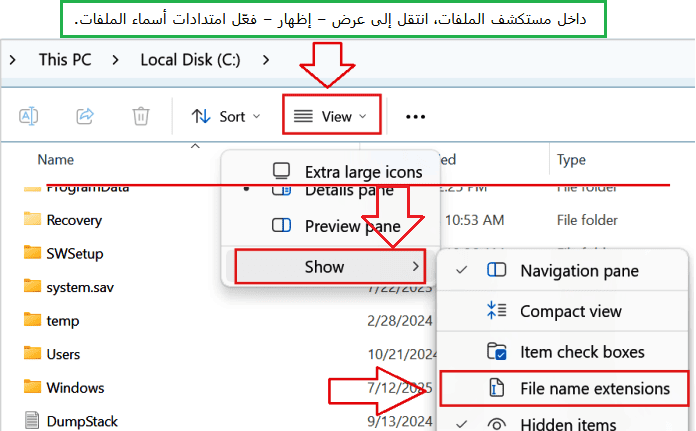
حلول سريعة (فقط إذا لم تتم الطباعة من المحاولة الأولى)
لا تتم الطباعة / الحالة «غير متصل (Offline)»:
انقر بزر الماوس الأيمن على الطابعة – خصائص الطابعة – المنافذ – بدّل بين USB001 وUSB002 – تطبيق – جرّب مرة أخرى.
تعثر «خدمة التخزين المؤقت للطباعة» (Print Spooler):
اضغط Win + R – اكتب services.msc – Enter – انقر نقرًا مزدوجًا على Print Spooler (خدمة التخزين المؤقت للطباعة) – إعادة تشغيل – جرّب طباعة صفحة اختبار.
لماذا نوصي بهذه الطريقة فقط
قد يؤدي النقر بزر الماوس الأيمن على ملف .INF ثم اختيار تثبيت إلى نسخ الملفات إلى Windows، لكنه كثيرًا ما لا يربط برنامج تشغيل CAPT بمنفذ USB الافتراضي الصحيح. طريقة من قرص… المذكورة أعلاه تُعدِّد كل الإعدادات بشكلٍ صحيح في خطوة واحدة، وهي الأكثر موثوقية لهذه الطابعة.
المنتج: Ricoh / Savin / Nashuatec / Gestetner / Lanier
يكل 6 تعريف لتقديم وظائف كاملة للطباعة العالمي. يتيح هذا البرنامج للمستخدمين استخدام أجهزة الطباعة المختلفة.
آخر تحديث بتاريخ نوفمبر 6, 2025 بواسطة halunjadid
 إذا لم تتمكن من العثور على برامج تشغيل (برامج) لأنظمة التشغيل Windows 11 وWindows 10 وWindows 8، فيمكنك تثبيت برامج التشغيل القديمة لأنظمة التشغيل Windows 7 وWindows Vista. في معظم الحالات، تكون برامج التشغيل هذه متوافقة مع أنظمة التشغيل الأحدث، ويتم تثبيتها بشكل طبيعي ولا توجد أية مشكلات.


الف شكر
شكرا
شكرا
مشكوررررررررررررررررررررررررررررررررر
انت رجل محترم جدا ولك كل الشكر على ما تقدمه من مساعدات لنا الف شكر با كبير المهندسين
عندى ماكينه ريكو 301 مش عارف اشغل الاسكنر بتاعها ارجو الافاده ولكم جزيل الشكر
Thanx
جزاكم الله خيرا
شكرا جزيلا
شكرا لكم على هذه الجهود