نظام التشغيل: Windows 10، Windows 8/8.1، Windows 7 (64 بت / 32 بت)
نموذج: Xerox WorkCentre 3025V NI
WorkCentre 3025V NI البرمجيات حزمة المثبت لنظام التشغيل Windows. v3.12.38.3.
إصدار الملف: v3.12.38.3
حجم الملف: 224.29 MB
تثبيت برنامج تشغيل الطابعة بشكل صحيح: لا تقم بتوصيل الطابعة بالكمبيوتر. ابدأ في تثبيت البرنامج أولاً. أثناء عملية التثبيت ، ستظهر رسالة على الشاشة تخبرك بموعد توصيل الطابعة بجهاز الكمبيوتر الخاص بك.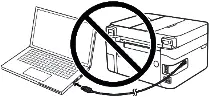 إذا رأيت الرسالة ‘تم العثور على أجهزة جديدة’ على الشاشة، فانقر فوق ‘إلغاء’ وافصل كابل USB. ثم انتقل إلى تثبيت البرنامج. من الأخطاء الشائعة عند تثبيت برنامج التشغيل أن تقوم أولاً بتوصيل الجهاز بالكمبيوتر الخاص بك باستخدام كابل USB ثم تقوم بتثبيت برنامج التشغيل. في هذه الحالة، يكتشف نظام التشغيل الجهاز المتصل ويقوم بتثبيت برنامج التشغيل الخاص به، والذي قد لا يعمل بشكل صحيح أو لا يعمل على الإطلاق. ومع ذلك، قد تعمل بعض الأجهزة الأخرى بشكل جيد مع برنامج التشغيل المثبت بواسطة نظام التشغيل. لذلك، إذا كان هناك برنامج تشغيل تم إنشاؤه خصيصًا لجهازك، فابدأ أولاً في تثبيت برنامج التشغيل هذا ثم قم بتوصيل الجهاز بالكمبيوتر.
برنامج لأنظمة تشغيل Windows

تحميل تعريف الطابعة والماسح الضوئي لنظام التشغيل Windows
(تنزيل من موقع الشركة المصنعة)
الوصف: حزمة تثبيت برنامج WorkCentre 3025V NI. يحتوي على برامج تشغيل الطابعة، مدير طابعة سهلة، أداة مساعدة لاسلكية سهلة، برنامج تشغيل الماسح الضوئي، برنامج تشغيل PC-Fax و Windows 10، RS4.
لاستخدام Xerox WorkCentre 3025V NI يتم الاعتماد على برنامج التشغيل الشامل للطباعة Xerox Global Print Driver (GPD). وهو مناسب لأنظمة Windows 11 وWindows 10 وWindows 8 وWindows 8.1 وWindows 7، لكنه يُقدَّم على شكل ملف ZIP بدون مُثبّت (.exe). هذا أمر طبيعي: داخل الأرشيف يوجد برنامج تشغيل بصيغة .INF يتم تثبيته باستخدام أدوات Windows القياسية.
1) من أين يمكن تنزيل برامج التشغيل (صفحات Xerox الرسمية)
Xerox Global Print Driver (PS وPCL6) — صفحة التنزيل:
تنزيلات Xerox Global Print Driver (العربية)
أي برنامج تشغيل تختار: PS أم PCL6
تتوفر على صفحة Xerox نسختان من برنامج تشغيل الطابعة:
- UNIV_5.1076.3.0_PS_x64.zip — برنامج تشغيل PostScript (PS)
- UNIV_5.1076.3.0_PCL6_x64.zip — برنامج تشغيل PCL6
التوصية لمعظم المستخدمين: اختر PS. غالبًا ما يكون أكثر استقرارًا عند طباعة ملفات PDF والتصميمات المعقّدة والمستندات التي تحتوي على خطوط.
متى يكون PCL6 أفضل: إذا كنت تطبع في الغالب من Word/Excel و/أو إذا ظهرت مشاكل بعد تثبيت PS (تعليق مهام الطباعة، معالجة غريبة للمهام، إلخ) — جرّب PCL6.
لماذا لا يوجد ملف .exe داخل الأرشيف وماذا يوجد بداخله
لا يوجد مُثبّت داخل الأرشيف لأنه عبارة عن «حزمة برنامج تشغيل» للتثبيت اليدوي. يتم التثبيت عبر ملف .INF:
- PS: الملف x3UNIVP.inf (يوجد داخل المجلد بعد فك الضغط)
- PCL6: الملف x3UNIVX.inf (يوجد داخل المجلد بعد فك الضغط)
إذا كانت امتدادات الملفات (مثل .INF) لا تظهر في المجلد ولا يمكنك العثور على x3UNIVP.inf أو x3UNIVX.inf، فابحث عن ملف باسم x3UNIVP أو x3UNIVX. إنه نفس الملف — قد يكون خيار إظهار امتدادات الملفات معطّلًا في Windows.
التحضير قبل التثبيت
- نزّل الأرشيف المطلوب (PS أو PCL6) من صفحة Xerox الرسمية.
- فك ضغط ملف ZIP إلى مجلد بسيط وسهل الوصول.
- اختر طريقة الاتصال: عبر USB أو عبر الشبكة. في حالة الشبكة ستحتاج إلى عنوان IP للطابعة (يمكن رؤيته على لوحة الجهاز أو عبر طباعة تقرير الإعدادات/التكوين).
2) تثبيت برنامج التشغيل (إذا كان الاتصال عبر USB)
إذا كانت طابعة Xerox WorkCentre 3025V NI متصلة عبر USB فعادةً تكون الخطوات كالتالي:
- قم بتوصيل كابل USB وانتظر حتى يقوم Windows بإنشاء الطابعة (أو ظهور جهاز جديد).
- افتح قائمة الطابعات وابحث عن الطابعة التي تمت إضافتها (حتى لو كان اسمها “USB Printing Support” أو اسمًا مشابهًا).
- افتح خصائص الطابعة — علامة التبويب خيارات متقدمة — برنامج تشغيل جديد… أو تغيير برنامج التشغيل….
- انقر تثبيت من قرص… وحدد ملف INF (PS: x3UNIVP.inf أو PCL6: x3UNIVX.inf).
- طبّق الإعدادات واطبع صفحة اختبار.
يوضح هذا الفيديو كيفية تثبيت التعريف يدويًا عبر “تثبيت من القرص…”
3) تثبيت برنامج التشغيل في Windows 10 / Windows 11 (عبر الشبكة، باستخدام IP وملف .INF)
هذه طريقة شائعة لـ Xerox WorkCentre 3025V NI.
- افتح الإعدادات — Bluetooth والأجهزة — الطابعات والماسحات الضوئية.
- انقر إضافة جهاز.
- إذا لم يتم العثور على الجهاز تلقائيًا — اختر خيارًا مثل إضافة يدويًا / الطابعة التي أريدها غير مدرجة.
- اختر خيار إضافة طابعة باستخدام إعدادات يدوية.
- في خطوة اختيار المنفذ:
- اختر إنشاء منفذ جديد
- نوع المنفذ: منفذ TCP/IP قياسي
- أدخل عنوان IP الخاص بـ Xerox WorkCentre 3025V NI
- عند ظهور نافذة اختيار الشركة المصنعة/الطراز، انقر تثبيت من قرص… (Have Disk…).
- انقر استعراض وحدد ملف INF من المجلد بعد فك الضغط:
- لـ PS: x3UNIVP.inf
- لـ PCL6: x3UNIVX.inf
- اختر برنامج تشغيل Xerox من القائمة ثم انقر التالي.
- حدّد اسم الطابعة (مثل Xerox WorkCentre 3025V NI) وأكمل التثبيت.
- اطبع صفحة اختبار (يوصى بذلك للتحقق من الطباعة فورًا).
4) تثبيت برنامج التشغيل في Windows 7 (عبر الشبكة، باستخدام IP وملف .INF)
- افتح ابدأ — لوحة التحكم — الأجهزة والطابعات.
- انقر إضافة طابعة.
- اختر إضافة طابعة محلية (حتى لو كانت طابعة شبكة — سنقوم بإنشاء منفذ TCP/IP لاحقًا).
- اختر إنشاء منفذ جديد — منفذ TCP/IP قياسي، ثم انقر التالي.
- أدخل عنوان IP للجهاز وأكمل إنشاء المنفذ.
- في خطوة اختيار برنامج التشغيل، انقر تثبيت من قرص… وحدد ملف INF:
- لـ PS: x3UNIVP.inf
- لـ PCL6: x3UNIVX.inf
- أكمل التثبيت واطبع صفحة اختبار.
آخر تحديث بتاريخ فبراير 23, 2026 بواسطة halunjadid
 إذا لم تتمكن من العثور على برامج تشغيل (برامج) لأنظمة التشغيل Windows 11 وWindows 10 وWindows 8، فيمكنك تثبيت برامج التشغيل القديمة لأنظمة التشغيل Windows 7 وWindows Vista. في معظم الحالات، تكون برامج التشغيل هذه متوافقة مع أنظمة التشغيل الأحدث، ويتم تثبيتها بشكل طبيعي ولا توجد أية مشكلات.


تمام ومشكورين على هذا البرنامج