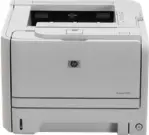
 يوضح هذا الدليل كيفية تثبيت برنامج تشغيل الطابعة HP LaserJet P2035n في Windows 11 وWindows 10 وWindows 8.1 وWindows 8 وWindows 7. يختلف هذا الطراز عن HP LaserJet P2035 بوجود اتصال بالشبكة، لذلك يشرح هذا المقال بشكل منفصل التثبيت عبر USB والتثبيت عبر الشبكة.
من أين يمكن تنزيل برنامج التشغيل
تنزيل برنامج التشغيل من موقع HP الرسمي
- تنزيل الملف (ljP2035-gdi-pnp-win64-en.exe) لنظام Windows 11 و10 و8.1 و8 و7 وVista وXP (64 بت)
- تنزيل الملف (ljP2035-gdi-pnp-win32-en.exe) لنظام Windows 10 و8.1 و8 و7 وVista وXP (32 بت)
مهم: في صفحة HP الرسمية، لا يظهر Windows 11 كنظام مدعوم بشكل منفصل لهذا الطراز. لكن يمكن استخدام هذه الحزمة كأحدث برنامج تشغيل متوفر من HP إذا لم تنجح عملية التثبيت التلقائي عبر Windows.
أي ملف يجب اختياره
إذا كان لديك Windows بإصدار 64 بت، فقم بتنزيل الملف ljP2035-gdi-pnp-win64-en.exe. وإذا كان لديك Windows بإصدار 32 بت، فقم بتنزيل الملف ljP2035-gdi-pnp-win32-en.exe.
قبل التثبيت
- نزّل ملف برنامج التشغيل المناسب.
- حدّد مسبقًا طريقة توصيل الطابعة: عبر USB أو عبر الشبكة.
- إذا كنت ستثبّت برنامج التشغيل باستخدام ملف EXE، فلا تقم بتوصيل كابل USB مسبقًا.
- إذا كانت الطابعة قد ثُبّتت من قبل، فاحذف نسخة الجهاز القديمة من Windows.
تثبيت HP LaserJet P2035n عبر USB
إذا كانت الطابعة متصلة عبر USB، فاستخدم خطوات التثبيت المعتادة.
- نزّل ملف برنامج التشغيل المناسب.
- شغّل الملف كمسؤول.
- قم بتوصيل كابل USB فقط عندما يطلب منك البرنامج ذلك.
- انتظر حتى يكتمل التثبيت.
- تحقق من ظهور الطابعة في قائمة الأجهزة في Windows.
تثبيت HP LaserJet P2035n عبر الشبكة
بالنسبة إلى إصدار الطابعة المتصل بالشبكة، تُعد هذه المرحلة مهمة بشكل خاص. فالحزمة القديمة من HP تكون غالبًا مخصصة للتثبيت المحلي العادي، لذلك تكون أدوات Windows المدمجة في كثير من الأحيان أكثر ملاءمة وموثوقية عند التثبيت عبر الشبكة.
- وصّل الطابعة بالشبكة وتأكد من أنها قيد التشغيل.
- اعرف عنوان IP الخاص بالطابعة ضمن شبكتك المحلية.
- افتح الإعدادات > الطابعات والماسحات الضوئية أو الأجهزة والطابعات، بحسب إصدار Windows الذي تستخدمه.
- انقر فوق إضافة طابعة.
- إذا لم يعثر Windows على الجهاز تلقائيًا، فاختر خيار إضافة الطابعة يدويًا.
- أضف الطابعة باستخدام عنوان IP أو كطابعة شبكة.
- إذا طلب Windows برنامج تشغيل، فاستخدم برنامج التشغيل من HP الموجود في الحزمة التي تم تنزيلها أو حدّث قائمة برامج التشغيل عبر Windows Update.
نصيحة: إذا قمت أولاً بتشغيل ملف EXE من HP ثم أردت تثبيت الطابعة كطابعة شبكة تحديدًا، فمن الأسهل عادةً تجهيز برنامج التشغيل أولاً، ثم إضافة الطابعة يدويًا عبر Windows.
التثبيت في Windows 11
في Windows 11، قد لا يتم تثبيت الطابعة الشبكية HP LaserJet P2035n من أول محاولة. عمليًا، غالبًا ما تساعد أدوات Windows القياسية أكثر من غيرها: إضافة الجهاز، وتثبيت تحديثات برنامج التشغيل، وإضافة الطابعة يدويًا باستخدام عنوان IP.
- جرّب أولاً تثبيت برنامج التشغيل باستخدام ملف EXE من HP.
- بعد ذلك افتح الإعدادات > Bluetooth والأجهزة > الطابعات والماسحات الضوئية.
- انقر فوق إضافة جهاز.
- إذا لم يتم العثور على الطابعة، فاختر الإضافة اليدوية.
- عند التثبيت عبر الشبكة، أدخل عنوان IP الخاص بالطابعة.
- بعد التثبيت، تحقق من Windows Update والتحديثات الاختيارية.
إذا كانت الطابعة مثبتة ولكنها لا تطبع، فاحذفها ثم أعد تشغيل الكمبيوتر وأضفها من جديد. وإذا لزم الأمر، فاستخدم التثبيت اليدوي لبرنامج التشغيل من حزمة HP التي تم فك ضغطها.
يفيد التثبيت اليدوي في الحالات التالية:
- إذا لم يعثر Windows على برنامج التشغيل تلقائيًا؛
- إذا لم يتم التعرّف على الطابعة؛
- إذا ظهر الجهاز كجهاز غير معروف؛
- إذا لم يبدأ
Setup.exeأو لم يُكمل التثبيت؛ - إذا كانت الطابعة لا تطبع بعد التثبيت العادي.
فك ضغط برنامج التشغيل إلى مجلد منفصل
كيفية استخراج ملف INF من ملف EXE.
- ثبّت 7-Zip أو WinRAR إذا لم يكن مثبتًا بالفعل.
- انقر بزر الماوس الأيمن فوق ملف EXE، ثم اختر 7-Zip/WinRAR > استخراج.
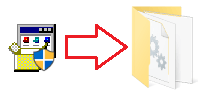
يجب أن يظهر لديك الآن مجلد يحتوي على ملفات برنامج التشغيل. ابحث بداخله عن الملف HP2030.INF.
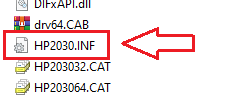
هذا هو الملف المستخدم في التثبيت اليدوي.
إذا لم تكن امتدادات الملفات ظاهرة داخل المجلد ولم تتمكن من العثور على الملف HP2030.INF، فابحث عن ملف باسم HP2030. إنه الملف نفسه. قد يكون عرض امتدادات الملفات معطلاً في Windows.
يوضح هذا الفيديو كيفية تثبيت التعريف يدويًا عبر “تثبيت من القرص…”
التثبيت في Windows 10
في Windows 10، عادةً ما يتم تثبيت هذه الطابعة بسهولة أكبر من Windows 11. عند الاتصال عبر USB، غالبًا ما يكفي ملف EXE العادي. أما عند الاتصال عبر الشبكة، فمن الأسهل استخدام إضافة الطابعة عبر Windows.
- نزّل ملف برنامج التشغيل المناسب.
- عند التثبيت عبر USB، شغّل ملف EXE وقم بتوصيل الكابل فقط عندما يطلب منك البرنامج ذلك.
- عند التثبيت عبر الشبكة، افتح معالج إضافة الطابعة وأضف الجهاز عبر الشبكة أو باستخدام عنوان IP.
- إذا لم يعثر Windows على برنامج التشغيل تلقائيًا، فحدّث قائمة برامج التشغيل عبر Windows Update.
التثبيت في Windows 8.1
في Windows 8.1، غالبًا ما يعمل برنامج التشغيل المدمج في Windows بشكل أفضل مع هذه السلسلة من الطابعات. ويكون ذلك مناسبًا بشكل خاص للطراز الشبكي P2035n.
- وصّل الطابعة بالشبكة أو بالكمبيوتر.
- افتح الأجهزة والطابعات.
- انقر فوق إضافة طابعة.
- إذا لزم الأمر، شغّل Windows Update داخل معالج التثبيت.
- اختر HP LaserJet P2035n من القائمة وأكمل التثبيت.
إذا لم يساعد ملف EXE من HP، فمن الأفضل في Windows 8.1 عدم تكرار السيناريو نفسه عدة مرات، بل الانتقال مباشرةً إلى برنامج التشغيل المدمج في Windows.
التثبيت في Windows 8
في Windows 8، تكون الحزمة القديمة من HP مناسبة لهذا الطراز في العادة. عند الاتصال عبر USB، يمكنك استخدام المُثبّت العادي. أما عند الاتصال عبر الشبكة، فاستخدم الإضافة اليدوية للطابعة عند الحاجة.
- نزّل الإصدار المناسب من برنامج التشغيل.
- إذا كنت تستخدم اتصال USB، فلا توصل الكابل مسبقًا.
- شغّل ملف EXE.
- قم بتوصيل كابل USB فقط عندما يطلب منك البرنامج ذلك.
- بالنسبة إلى الشبكة، استخدم معالج إضافة الطابعة في Windows.
التثبيت في Windows 7
في Windows 7، عادةً ما يتم تثبيت HP LaserJet P2035n من دون مشكلات كبيرة، خصوصًا عبر USB. وبالنسبة إلى الشبكة، يمكنك أيضًا استخدام معالج Windows وإضافة الطابعة يدويًا.
- نزّل الإصدار المناسب من برنامج التشغيل.
- بالنسبة إلى USB، شغّل برنامج التثبيت وقم بتوصيل الكابل فقط عند الطلب.
- بالنسبة إلى الشبكة، افتح الأجهزة والطابعات وأضف الطابعة يدويًا.
- تأكد من ظهور الجهاز في القائمة ومن إمكانية طباعة صفحة اختبار.
ماذا تفعل إذا تعذر تثبيت HP LaserJet P2035n
- تأكد من أنك نزّلت الإصدار الصحيح: 32 بت أو 64 بت.
- إذا كنت تثبّت الطابعة عبر USB، فلا توصل الكابل مسبقًا.
- إذا كنت تثبّت الطابعة عبر الشبكة، فتحقق من عنوان IP ومن إمكانية الوصول إلى الجهاز عبر الشبكة.
- احذف نسخة الطابعة القديمة قبل إعادة التثبيت.
- جرّب إضافة الطابعة بالطريقة القياسية عبر Windows.
- إذا لزم الأمر، فاستخدم التثبيت اليدوي لبرنامج التشغيل من حزمة HP التي تم فك ضغطها.
خلاصة سريعة
بالنسبة إلى HP LaserJet P2035n، فإن برنامج التشغيل وخطوات التثبيت الأساسية هي نفسها الخاصة بـ HP LaserJet P2035. لكن في إصدار P2035n يجب مراعاة طريقة الاتصال. فإذا كانت الطابعة متصلة عبر USB، فغالبًا ما يكفي التثبيت العادي باستخدام ملف EXE. أما إذا كانت متصلة عبر الشبكة، فمن الأسهل والأكثر موثوقية إضافتها عبر أدوات Windows القياسية، خاصةً في Windows 11 وWindows 8.1.
آخر تحديث بتاريخ مارس 26, 2026 بواسطة halunjadid
 إذا لم تتمكن من العثور على برامج تشغيل (برامج) لأنظمة التشغيل Windows 11 وWindows 10 وWindows 8، فيمكنك تثبيت برامج التشغيل القديمة لأنظمة التشغيل Windows 7 وWindows Vista. في معظم الحالات، تكون برامج التشغيل هذه متوافقة مع أنظمة التشغيل الأحدث، ويتم تثبيتها بشكل طبيعي ولا توجد أية مشكلات.


تعريف الطابعة 2035
كيفية تثبيت برنامج تشغيل HP LaserJet P2035 في Windows 11 و10 و8.1 و8 و7
https://halunjadid.com/?p=227