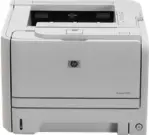
 يوضح هذا الدليل كيفية تثبيت برنامج تشغيل الطابعة HP LaserJet P2035 في Windows 11 وWindows 10 وWindows 8.1 وWindows 8 وWindows 7.
مهم: في صفحة HP، لا يظهر Windows 11 كنظام مدعوم بشكل منفصل لهذا الطراز. لكن يمكن استخدام هذه الحزمة كأحدث برنامج تشغيل متوفر من HP إذا لم تنجح عملية التثبيت التلقائي عبر Windows.
من أين يمكن تنزيل برنامج التشغيل
تنزيل برنامج التشغيل من موقع HP الرسمي
- تنزيل الملف (ljP2035-gdi-pnp-win64-en.exe) لنظام Windows 11 و10 و8.1 و8 و7 وVista وXP (64 بت)
- تنزيل الملف (ljP2035-gdi-pnp-win32-en.exe) لنظام Windows 10 و8.1 و8 و7 وVista وXP (32 بت)
أي ملف يجب اختياره
إذا كان لديك Windows بإصدار 64 بت، فقم بتنزيل الملف ljP2035-gdi-pnp-win64-en.exe. وإذا كان لديك Windows بإصدار 32 بت، فقم بتنزيل الملف ljP2035-gdi-pnp-win32-en.exe.
إذا لم تكن تعرف نوع النظام لديك، فافتح خصائص الكمبيوتر وتحقق من السطر نوع النظام.
قبل التثبيت
- إذا كنت ستثبّت برنامج التشغيل باستخدام ملف EXE، فلا تقم بتوصيل كابل USB مسبقًا.
- إذا كانت الطابعة قد ثُبّتت من قبل، فاحذف الطابعة القديمة من Windows قبل إعادة التثبيت.
- قم بتوصيل الطابعة مباشرةً بالكمبيوتر، من دون موزّع USB ومن دون قاعدة إرساء.
التثبيت في Windows 11
في Windows 11، يمكن عادةً تثبيت هذه الطابعة، لكن برنامج HP القديم قد يعمل بشكل غير مستقر. وإذا لم تنجح عملية التثبيت العادية، فمن الأفضل استخدام أدوات Windows القياسية.
- نزّل الملف ljP2035-gdi-pnp-win64-en.exe.
- لا تقم بتوصيل الطابعة قبل بدء التثبيت.
- انقر بزر الماوس الأيمن فوق الملف واختر تشغيل كمسؤول.
- إذا طلب منك البرنامج توصيل الطابعة، فقم بتوصيل كابل USB عندها فقط.
- انتظر حتى يكتمل التثبيت.
- افتح الإعدادات > Bluetooth والأجهزة > الطابعات والماسحات الضوئية.
- تحقق من ظهور الطابعة في القائمة.
إذا لم تظهر الطابعة أو كانت لا تطبع:
- افتح الإعدادات > Bluetooth والأجهزة > الطابعات والماسحات الضوئية.
- انقر فوق إضافة جهاز.
- إذا عثر Windows على الطابعة، فأكمل التثبيت.
- بعد ذلك، افتح Windows Update وثبّت التحديثات المتوفرة، بما في ذلك التحديثات الاختيارية إذا كانت متاحة.
إذا لم يساعد التثبيت العادي: فاحذف نسخة الطابعة القديمة، ثم أعد تشغيل الكمبيوتر وأضف الجهاز من جديد. وإذا استمرت المشكلة، فاستخدم التثبيت اليدوي لبرنامج التشغيل عبر معالج Windows وحدد برنامج التشغيل من حزمة HP التي تم فك ضغطها. بالنسبة إلى هذا الطراز، ما تزال هذه طريقة احتياطية فعّالة في Windows 11.
يفيد التثبيت اليدوي في الحالات التالية:
- إذا لم يعثر Windows على برنامج التشغيل تلقائيًا؛
- إذا لم يتم التعرّف على الطابعة؛
- إذا ظهر الجهاز كجهاز غير معروف؛
- إذا لم يبدأ
Setup.exeأو لم يُكمل التثبيت؛ - إذا كانت الطابعة لا تطبع بعد التثبيت العادي.
فك ضغط برنامج التشغيل إلى مجلد منفصل
كيفية استخراج ملف INF من ملف EXE.
- ثبّت 7-Zip أو WinRAR إذا لم يكن مثبتًا بالفعل.
- انقر بزر الماوس الأيمن فوق ملف EXE، ثم اختر 7-Zip/WinRAR > استخراج.
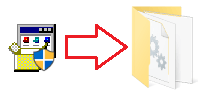
يجب أن يظهر لديك الآن مجلد يحتوي على ملفات برنامج التشغيل. ابحث بداخله عن الملف HP2030.INF.
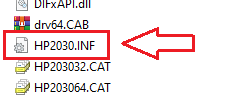
هذا هو الملف المستخدم في التثبيت اليدوي.
إذا لم تكن امتدادات الملفات ظاهرة داخل المجلد ولم تتمكن من العثور على الملف HP2030.INF، فابحث عن ملف باسم HP2030. إنه الملف نفسه. قد يكون عرض امتدادات الملفات معطلاً في Windows.
يوضح هذا الفيديو كيفية تثبيت التعريف يدويًا عبر “تثبيت من القرص…”
التثبيت في Windows 10
في Windows 10، عادةً ما يتم تثبيت برنامج التشغيل بسهولة أكبر من Windows 11. لكن في بعض الأحيان، قد يُغلق مُثبّت HP القديم مبكرًا أو ينتهي بخطأ.
- نزّل الإصدار المناسب من برنامج التشغيل: 64 بت أو 32 بت.
- لا تقم بتوصيل الطابعة قبل بدء التثبيت.
- شغّل ملف برنامج التشغيل كمسؤول.
- قم بتوصيل كابل USB فقط عندما يطلب منك البرنامج ذلك.
- انتظر حتى يكتمل التثبيت.
- افتح قسم الطابعات والماسحات الضوئية وتأكد من ظهور الطابعة في القائمة.
إذا لم يفعل البرنامج شيئًا أو انتهى التثبيت بخطأ، فاحذف الطابعة القديمة ثم أعد تشغيل الكمبيوتر وحاول إضافة الطابعة عبر Windows. وإذا لزم الأمر، فاستخدم التثبيت اليدوي لبرنامج التشغيل عبر معالج Windows.
التثبيت في Windows 8.1
في Windows 8.1، غالبًا ما يكون من الأفضل استخدام برنامج التشغيل المدمج في Windows بدلًا من ملف EXE القديم من HP. لذلك، إذا لم تنجح عملية التثبيت العادية، فانتقل مباشرةً إلى إضافة الطابعة عبر Windows.
- وصّل الطابعة بالكمبيوتر.
- افتح الأجهزة والطابعات.
- انقر فوق إضافة طابعة.
- انتظر بينما يبحث Windows عن الجهاز.
- إذا لم يتم العثور على الطابعة، فشغّل Windows Update داخل معالج التثبيت.
- اختر HP LaserJet P2035 من القائمة وأكمل التثبيت.
إذا أردت تجربة ملف EXE من HP، فيمكنك ذلك، لكن في Windows 8.1 غالبًا ما يكون برنامج التشغيل المدمج في Windows هو الحل الأكثر موثوقية.
التثبيت في Windows 8
في Windows 8، تعمل الحزمة القديمة من HP عادةً بشكل طبيعي.
- نزّل الإصدار المناسب من برنامج التشغيل.
- لا تقم بتوصيل الطابعة مسبقًا.
- شغّل ملف EXE.
- قم بتوصيل كابل USB فقط عندما يطلب منك البرنامج ذلك.
- بعد التثبيت، اطبع صفحة اختبار.
إذا لم يكتمل التثبيت، فأضف الطابعة عبر Windows ثم حدّث قائمة برامج التشغيل عبر Windows Update.
التثبيت في Windows 7
في Windows 7، عادةً ما يتم تثبيت هذه الطابعة من دون مشكلات كبيرة.
- نزّل الإصدار المناسب من برنامج التشغيل.
- افصل كابل USB الخاص بالطابعة.
- شغّل برنامج التثبيت.
- وصّل الطابعة عندما يطلب منك البرنامج ذلك.
- تحقق من ظهور الطابعة في قائمة الأجهزة.
ماذا تفعل إذا تعذر تثبيت الطابعة
- تأكد من أنك نزّلت الإصدار الصحيح من برنامج التشغيل: 32 بت أو 64 بت.
- قم بتوصيل كابل USB فقط عندما يطلب منك البرنامج ذلك.
- احذف الطابعة القديمة قبل إعادة التثبيت.
- أعد تشغيل الكمبيوتر وحاول مرة أخرى.
- استخدم التثبيت عبر Windows إذا كان برنامج HP القديم لا يعمل.
- إذا لزم الأمر، فاستخدم التثبيت اليدوي لبرنامج التشغيل من الحزمة التي تم فك ضغطها.
خلاصة سريعة
في Windows 7 وWindows 8، يكفي عادةً تنزيل ملف EXE المناسب وإجراء التثبيت العادي. أما في Windows 8.1، فغالبًا ما يكون من الأفضل استخدام برنامج التشغيل المدمج في Windows. وبالنسبة إلى Windows 11 وأحيانًا Windows 10، فمن المفيد معرفة الطريقة الاحتياطية: حذف الطابعة القديمة، وإضافة الجهاز من جديد، وتثبيت برنامج التشغيل يدويًا عبر Windows إذا لم ينجح مُثبّت HP العادي.
آخر تحديث بتاريخ مارس 26, 2026 بواسطة halunjadid


انه برنامج جيد واو