 برنامج تشغيل لأنظمة التشغيل Windows 11 (64 بت) ، Windows 10 (64 بت) ، Windows 10 (32 بت) ، Windows 8.1 (64 بت) ، Windows 8.1 (32 بت) ، Windows 8 (64 بت) ، Windows 8 (32 بت) ، Windows 7 (64 بت) ، Windows 7 (32 بت) ، Windows Vista (64 بت) ، Windows Vista (32 بت) ، Windows XP
برنامج تشغيل طابعة Kyocera
بالنسبة لطابعات Kyocera في أنظمة Windows 11 و10 و8 و8.1 و7، فإن الخيار الأفضل عادةً هو تثبيت KX Universal Printer Driver. هذا هو برنامج التشغيل العام الرئيسي من Kyocera، والمُشار إليه على الموقع الرسمي باعتباره برنامج تشغيل الطباعة الموصى به مع ميزات متقدمة. ومن الملائم استخدامه بدلاً من برامج التشغيل العامة الأخرى من Kyocera، مثل KX v4 وClassic Universal Printer Driver، لأنه يوفر توافقًا جيدًا وسهولة في التثبيت وإمكانية الوصول إلى الوظائف الأساسية للجهاز. إذا كان الهدف هو إعداد الطباعة بسرعة ودون تعقيدات غير ضرورية، فأول ما يجب تنزيله وتثبيته هو KX Universal Printer Driver.
يمكنك تنزيل أحدث إصدار من برنامج التشغيل هذا من الموقع الرسمي أو باستخدام الرابط المباشر التالي:

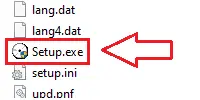
يتم التثبيت بالطريقة المعتادة: قم بتنزيل أرشيف ZIP، ثم استخرجه إلى مجلد منفصل، وبعد ذلك شغّل الملف Setup.exe كمسؤول، واتبع إرشادات معالج التثبيت. إذا كانت امتدادات أسماء الملفات غير ظاهرة داخل المجلد ولم تتمكن من العثور على الملف Setup.exe، فابحث عن ملف باسم Setup. إنه الملف نفسه، ولكن قد يكون عرض امتدادات الملفات معطلاً في Windows.

إذا طلب منك البرنامج أثناء التثبيت السريع اختيار ميزات إضافية، فبالنسبة لمعظم المستخدمين يكفي تفعيل طباعة صفحة اختبار حتى تتمكن من التأكد فورًا من أن برنامج التشغيل تم تثبيته بشكل صحيح وأن الطابعة تعمل. أما الميزات الإضافية الأخرى فليست ضرورية، ويمكن إعدادها لاحقًا عند الحاجة من خلال خصائص الطابعة. وإذا كان الجهاز متصلاً عبر الشبكة، فعادةً ما يكون من الأسهل إضافته باستخدام عنوان IP، لأن ذلك يساعد غالبًا على تجنب أخطاء الاكتشاف التلقائي. بعد اكتمال التثبيت، يُستحسن فتح خصائص الطابعة في Windows، والتحقق من حجم الورق وجودة الطباعة، وتعيين الجهاز كطابعة افتراضية إذا لزم الأمر.
من أكثر المشكلات شيوعًا أن Windows لا يعثر على الجهاز تلقائيًا أو يقوم بتثبيته بشكل غير صحيح. في هذه الحالة، من الأفضل عدم استخدام البحث التلقائي. بدلاً من ذلك، قم بتشغيل Setup.exe كمسؤول، وعند الاتصال عبر الشبكة أضف الجهاز باستخدام عنوان IP. وإذا كانت الطابعة مثبتة ولكن الطباعة لا تعمل بشكل صحيح، أو كانت بعض الإعدادات غير متاحة، أو كانت المهام عالقة في قائمة الانتظار، أو كان الجهاز يظهر على أنه غير متصل، أو ظهرت أخطاء في برنامج التشغيل بعد تحديث Windows، فقم بإزالة برنامج التشغيل القديم، وأعد تشغيل الكمبيوتر، ثم أعد تثبيت KX Universal Printer Driver. وإذا لم يساعد ذلك، فاستخدم هذا الدليل: كيفية إصلاح المشكلات التي تؤدي إلى عدم عمل الطابعة أو الماسح الضوئي.
تعريف سكانر
اسم الملف: Quick Scan Tool – البرامج المطلوبة للماسح الضوئي للعمل.
تحميل تعريف سكانر لنظام التشغيل Windows
حجم الملف: 47.6 MB
تثبيت برنامج تشغيل الماسح الضوئي: قبل بدء التثبيت ، قم باستخراج الملفات من الأرشيف وتوصيل الطابعة بالكمبيوتر. استخدم الملف المسمى ‘Setup.exe’ لتثبيت برنامج تشغيل الماسح الضوئي. اتبع التعليمات التي تظهر على شاشة العرض. هذا البرنامج مخصص للماسحات الضوئية: ECOSYS M2040dn; ECOSYS M2135dn; ECOSYS M2235dn; ECOSYS M2540dn; ECOSYS M2540dw; ECOSYS M2635dn; ECOSYS M2635dw; ECOSYS M2640idw; ECOSYS M2735dn; ECOSYS M2735dw; ECOSYS M2835dw; ECOSYS M5021cdn; ECOSYS M5520cdn; ECOSYS M5520cdw; ECOSYS M5521cdn; ECOSYS M5521cdw; ECOSYS M5525cdn; ECOSYS M5526cdn; ECOSYS M5526cdw.
آخر تحديث بتاريخ ديسمبر 16, 2016 بواسطة halunjadid
 إذا لم تتمكن من العثور على برامج تشغيل (برامج) لأنظمة التشغيل Windows 11 وWindows 10 وWindows 8، فيمكنك تثبيت برامج التشغيل القديمة لأنظمة التشغيل Windows 7 وWindows Vista. في معظم الحالات، تكون برامج التشغيل هذه متوافقة مع أنظمة التشغيل الأحدث، ويتم تثبيتها بشكل طبيعي ولا توجد أية مشكلات.


GOOD
العمل الصالح
شكرًا لك. تم تثبيت برنامج التشغيل بنجاح.
أنا أحبه…. عمل جيد
أحبها
ممتاز
أحسنت
شكرًا لك. تم تثبيت برنامج التشغيل ويعمل بشكل جيد.
برنامج جميل جدا
good
هوو، أنت الأفضل، شكرا