 في هذا المقال ستجد كل ما تحتاجه من معلومات حول كيفية تنزيل برنامج تشغيل Canon LBP3300 وتثبيته بشكل صحيح على جهاز الكمبيوتر، بالإضافة إلى حلول للمشكلات التي قد تظهر أثناء عملية التثبيت أو عند استخدام الطابعة.
معلومات هامة قبل التثبيت
قبل البدء في تثبيت برنامج تشغيل Canon LBP3300 يجب الالتزام بقاعدة أساسية: لا تقم بتوصيل الطابعة بالكمبيوتر قبل بدء التثبيت. يجب توصيل الطابعة فقط عند ظهور رسالة من برنامج التثبيت تطلب منك توصيل الطابعة Canon LBP3300 بالكمبيوتر باستخدام كابل USB وتشغيلها. عندها فقط تستمر عملية التثبيت.
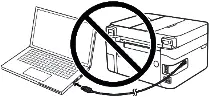
إذا قمت بتوصيل الطابعة مسبقًا، فقد يتم تثبيت برنامج التشغيل بشكل غير صحيح ولن تعمل الطابعة. لذلك من الأفضل تجهيز الطابعة وكابل USB مسبقًا ووضعهما بالقرب من الكمبيوتر. أثناء التثبيت، يكون الوقت المخصص لتوصيل الطابعة محدودًا، وإذا لم تتمكن من التوصيل في الوقت المحدد فسيتم إيقاف عملية التثبيت ولن يتم تثبيت برنامج التشغيل.
تنزيل برنامج تشغيل Canon LBP3300
برامج التشغيل الرسمية لطابعة Canon LBP3300 متاحة على الموقع الرسمي لشركة Canon. ولأن هناك عدة إصدارات لكل نظام تشغيل، فقد يحتار المستخدمون أي ملف يجب تنزيله. لتبسيط الأمر، نعرض هنا أفضل الإصدارات المناسبة والتي تضمن عمل طابعة Canon LBP3300 بشكل كامل وبدون مشاكل.

برنامج لأنظمة تشغيل Windows
تحميل تعريف طابعة لنظام التشغيل Windows (64 بت) تحميل تعريف طابعة لنظام التشغيل Windows (32 بت) أنظمة التشغيل: Windows 11 (64 بت) ، Windows 10 (64 بت) ، Windows 10 (32 بت) ، Windows 8.1 (64 بت) ، Windows 8.1 (32 بت) ، Windows 7 (64 بت) ، Windows 7 (32 بت) ، Windows Vista (64 بت) ، Windows Vista (32 بت) ، Windows Vista XP |

برنامج لأنظمة تشغيل MAC
تحميل تعريف طابعة لنظام التشغيل Mac أنظمة التشغيل: macOS Tahoe 26 ، macOS 15 (Sequoia) ، macOS 14 (Sonoma) ، macOS 13 (Ventura) ، macOS 12 (Monterey) ، macOS 11 (Big Sur) ، macOS 10.15 (Catalina) ، macOS 10.14 (Mojave) ، macOS 10.13 (High Sierra) |
خطوات تثبيت برنامج تشغيل Canon LBP3300
بعد تنزيل برنامج تشغيل Canon LBP3300 يمكنك البدء بعملية التثبيت.
بما أن الملف الذي تم تنزيله مضغوط، قم بالنقر المزدوج عليه لاستخراج الملفات. ستظهر مجلد جديد بنفس اسم الملف المضغوط. افتح المجلد ثم انقر مرتين على ملف [Setup.exe]. عندها سيبدأ معالج تثبيت برنامج التشغيل Canon LBP3300.

![افتح المجلد ثم انقر مرتين على ملف [Setup.exe]](https://halunjadid.com/wp-content/uploads/2026/01/LBP-3500.png)
اقبل شروط اتفاقية الترخيص وتابع تثبيت البرنامج.
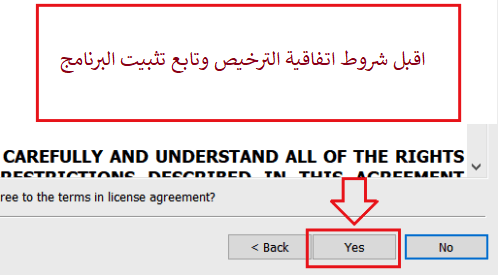
سيظهر على الشاشة نافذة تطلب منك اختيار طريقة الاتصال. في معظم الحالات يتم استخدام الاتصال عبر USB، ولكن يمكن أيضًا إعداد الشبكة.
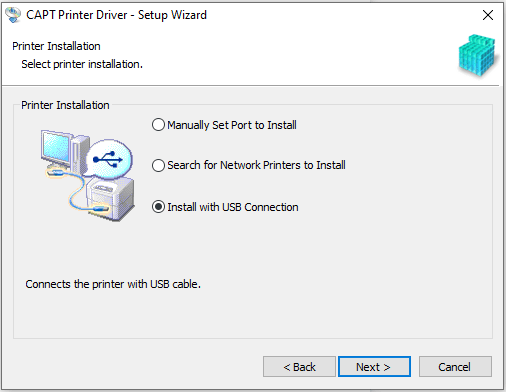
خلال التثبيت عبر USB، ستظهر رسالة تطلب منك توصيل طابعة Canon LBP3300 بالكمبيوتر باستخدام كابل USB وتشغيلها. بعد ذلك ستستمر عملية التثبيت حتى تكتمل تلقائيًا.

 معلومات مهمة لمالكي أجهزة الكمبيوتر المحمولة المجهزة بمعالجات ARM
إذا كان جهاز الكمبيوتر المحمول الخاص بك يعمل بمعالج ذي بنية ARM (مثل Qualcomm Snapdragon أو الموديلات المشابهة)، فإن الطرق العادية لتثبيت برامج تشغيل طابعات ليزر Canon من سلسلة LBP ستكون عديمة الفائدة.
لا يدعم نظام التشغيل Windows على معالجات ARM محاكاة برامج تشغيل النواة القديمة لتقنيات CAPT و UFR II. لهذا السبب، من المستحيل تقنياً توصيل الطابعة مباشرة عبر كابل USB.
لحل هذه المشكلة، من الضروري استخدام طرق بديلة عبر الشبكة المحلية. يرجى الاطلاع على القائمة الكاملة لموديلات الطابعات والإرشادات التفصيلية خطوة بخطوة للإعداد في مقالنا المنفصل: تثبيت طابعة ليزر Canon LBP على جهاز كمبيوتر محمول ARM.
تثبيت برنامج تشغيل الطابعة Canon LBP3300 في Windows 11
لم تقم شركة Canon بإصدار برنامج تشغيل (Driver) خاص بنظام Windows 11 للطابعة LBP3300. الحل الموثوق هو تثبيت برنامج التشغيل الرسمي CAPT لنظام Windows 10 (إصدار 64-bit) يدويًا باستخدام خيار “من قرص…” (Have Disk)، ثم توجيه Windows إلى ملف INF الموجود داخل حزمة التعريف.
تتضمن هذه المقالة فيديو يشرح بالتفصيل خطوات تثبيت تعريف الطابعة.
ما الذي تحتاج إليه؟
ملف برنامج التشغيل (64-bit): LBP3300_R150_V330_W64_uk_EN_2.exe
يمكنك تنزيل تعريف الطابعة من الموقع الرسمي لـ Canon من خلال هذا الرابط المباشر:

https://gdlp01.c-wss.com/gds/4/0100002764/04/LBP3300_R150_V330_W64_uk_EN_2.exe
بعد فك الضغط عن الملف، انتقل إلى المسار التالي: …\Driver\CNAB5STD.INF
التثبيت خطوة بخطوة (Windows 11)
1) فك ضغط ملف برنامج التشغيل
شغِّل الملف LBP3300_R150_V330_W64_uk_EN_2.exe وقم باختيار مجلد لحفظ الملفات ثم اضغط استخراج (Extract). افتح المجلد الذي تم الاستخراج إليه، وتأكد من وجود الملف: …\Driver\CNAB5STD.INF

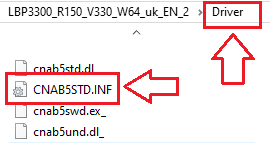
اترك نافذة هذا المجلد مفتوحة — سنقوم لاحقًا باختيار هذا الملف داخل معالج إضافة الطابعة في Windows.
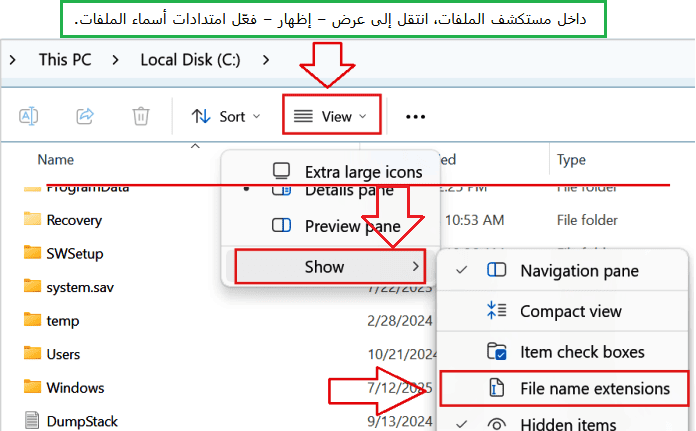
إذا لم تظهر امتدادات الملفات (.INF) في مستكشف الملفات: افتح مستكشف الملفات (File Explorer). من الشريط العلوي اختر: عرض (View) – إظهار (Show) – ملحقات أسماء الملفات (File name extensions) ثم فعِّل خيار ملحقات أسماء الملفات.
2) توصيل الطابعة وتشغيلها
وصِّل الطابعة Canon LBP3300 بالكمبيوتر عبر كابل USB. شغِّل الطابعة وانتظر حوالي 10–20 ثانية.

إذا ظهر في Windows تنبيه مثل “Driver unavailable” (برنامج التشغيل غير متوفر)، فهذا طبيعي — تابع الخطوات التالية وسيتم حل المشكلة.
3) فتح معالج “إضافة طابعة” الكلاسيكي
اضغط Win + R على لوحة المفاتيح. اكتب control ثم اضغط Enter لفتح لوحة التحكم (Control Panel).
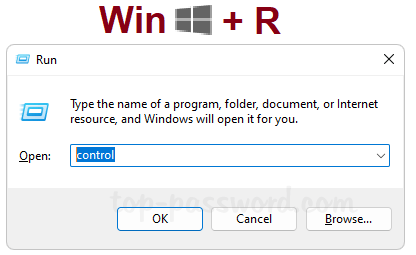
من لوحة التحكم انتقل إلى: الأجهزة والصوت (Hardware and Sound) – الأجهزة والطابعات (Devices and Printers). اضغط على إضافة طابعة (Add a printer). سيقوم Windows بالبحث عن الطابعات المتصلة.
إذا لم تظهر طابعتك في القائمة، اضغط على: الطابعة التي أريدها غير موجودة في القائمة (The printer that I want isn’t listed).
4) اختيار الإعداد اليدوي
اختر: إضافة طابعة محلية أو طابعة شبكة بإعدادات يدوية
(Add a local printer or network printer with manual settings) ثم اضغط التالي (Next).
في شاشة اختيار منفذ الطابعة (Choose a printer port): اختر استخدام منفذ موجود (Use an existing port). من القائمة، اختر USB001 (Virtual printer port for USB). اضغط التالي (Next).
ملاحظة: إذا لم تعمل الطباعة لاحقًا، يمكنك تجربة المنفذ USB002 من خلال: نقرة يمين على الطابعة – خصائص الطابعة (Printer properties) – تبويب المنافذ (Ports).
5) تثبيت تعريف Canon باستخدام “من قرص…” (Have Disk)
في نافذة تثبيت برنامج تشغيل الطابعة (Install the printer driver) اضغط: من قرص… (Have Disk…) – استعراض… (Browse…).
انتقل في نافذة استعراض (Browse) إلى المجلد الذي فككت إليه ملفات التعريف، ثم إلى: …\Driver\
اختر الملف CNAB5STD.INF ثم اضغط فتح (Open) – موافق (OK).
ستظهر قائمة الطابعات المتاحة. اختر: Canon LBP3300 (CAPT) ثم اضغط التالي (Next).
إذا سُئلت عمّا إذا كنت تريد استبدال برنامج تشغيل موجود، اختر: استبدال برنامج التشغيل الحالي (Replace the current driver) – التالي (Next).
أدخل اسمًا للطابعة، مثلاً: Canon LBP3300 ثم اضغط: التالي (Next) – إنهاء (Finish).
بعد العودة إلى الأجهزة والطابعات (Devices and Printers): انقر بزر الماوس الأيمن على الطابعة الجديدة. اختر خصائص الطابعة (Printer properties). اضغط على طباعة صفحة اختبار (Print Test Page) للتأكد من نجاح التثبيت.
يوضح هذا الفيديو كيفية تثبيت برنامج تشغيل الطابعة على نظام التشغيل Windows.
حلول سريعة (إذا لم تطبع من المحاولة الأولى)
1) لا تتم الطباعة / الطابعة في حالة “غير متصل” (Offline)
افتح الأجهزة والطابعات (Devices and Printers). انقر بزر الماوس الأيمن على الطابعة – خصائص الطابعة (Printer properties). افتح تبويب المنافذ (Ports). جرِّب التبديل بين USB001 و USB002. اضغط تطبيق (Apply) – موافق (OK)، ثم حاول طباعة صفحة اختبار مرة أخرى.
2) عدم ظهور موديل الطابعة أثناء اختيار التعريف
أثناء استخدام خيار من قرص… (Have Disk): تأكد أنك اخترت الملف الصحيح: CNAB5STD.INF من داخل المجلد: …\Driver\. إذا تم اختيار ملف آخر، قد لا يظهر الموديل Canon LBP3300 (CAPT) في القائمة.
3) مشكلة في خدمة Print Spooler (خدمة التخزين المؤقت للطباعة)
إذا بقيت مهام الطباعة معلّقة أو لم يتم إرسال أي شيء إلى الطابعة: اضغط Win + R. اكتب services.msc واضغط Enter. في نافذة الخدمات (Services)، ابحث عن خدمة Print Spooler وانقر عليها نقرًا مزدوجًا. اضغط إيقاف (Stop)، انتظر بضع ثوانٍ، ثم اضغط بدء (Start) أو إعادة تشغيل (Restart). أغلق النافذة ثم حاول طباعة صفحة اختبار مرة أخرى.
لماذا نوصي بهذه الطريقة تحديدًا؟
النقر بزر الماوس الأيمن على ملف .INF واختيار Install (تثبيت) قد يضيف بعض الملفات إلى Windows، لكنه غالبًا لا يربط تعريف CAPT بشكل صحيح مع منفذ الطابعة الافتراضي عبر USB في Windows 11.
أما الطريقة السابقة باستخدام معالج إضافة طابعة (Add a printer) مع خيار
“من قرص…” (Have Disk) فهي: تثبّت تعريف الطابعة بشكل كامل، تربط التعريف بالمنفذ الافتراضي الصحيح Virtual USB Port, تنفّذ كل ذلك في خطوة واحدة فقط،
ولذلك تعتبر الطريقة الأكثر استقرارًا وموثوقية لهذه الطابعة على Windows 11.
الآن ينبغي أن تعمل طابعتك Canon LBP3300 بشكل طبيعي على Windows 11 باستخدام تعريف Windows 10 (x64) CAPT.
آخر تحديث بتاريخ يونيو 4, 2026 بواسطة halunjadid
 إذا لم تتمكن من العثور على برامج تشغيل (برامج) لأنظمة التشغيل Windows 11 وWindows 10 وWindows 8، فيمكنك تثبيت برامج التشغيل القديمة لأنظمة التشغيل Windows 7 وWindows Vista. في معظم الحالات، تكون برامج التشغيل هذه متوافقة مع أنظمة التشغيل الأحدث، ويتم تثبيتها بشكل طبيعي ولا توجد أية مشكلات.


اترك تعليقاً