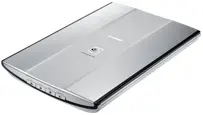
 يُعد Canon CanoScan LiDE 200 ماسحًا ضوئيًا قديمًا، لكنه لا يزال مطلوبًا حتى الآن. وتظهر المشكلات الأساسية على الإصدارات الحديثة من Windows عادةً على الشكل التالي: يتم تثبيت برنامج التشغيل، لكن Windows يعرض رسالة «لم يتم التعرف على الجهاز»، أو يعرض برنامج MP Navigator EX رسالة تفيد بعدم العثور على برنامج تشغيل. وفي معظم الحالات يكون السبب هو الترتيب غير الصحيح للتثبيت، أو توصيل الماسح الضوئي مبكرًا جدًا، أو عدم تثبيت برنامج تشغيل ScanGear، أو لأن Windows ثبّت برنامج تشغيله غير المناسب قبل تثبيت برنامج تشغيل Canon.
في هذا الطراز تحديدًا، من المهم جدًا الالتزام بترتيب التثبيت الصحيح. يتم أولًا تثبيت البرنامج، ثم إعادة تشغيل الكمبيوتر، وبعد ذلك فقط يتم تجهيز الماسح الضوئي للعمل، وتحويل المفتاح السفلي إلى الوضع Unlock، ثم توصيله عبر USB. ومن الأفضل استخدام كابل USB المرفق مع الجهاز. ويتلقى الماسح الضوئي الطاقة عبر USB، لذلك لا يحتوي على زر طاقة منفصل.
روابط مباشرة إلى برامج تشغيل Canon CanoScan LiDE 200
إذا كنت تستخدم Windows بإصدار 64 بت، فقم بتنزيل الملف lide200vst641403ea24.exe.
إذا كنت تستخدم Windows بإصدار 32 بت، فقم بتنزيل الملف lide200vst1403ea24.exe.
برنامج المسح الضوئي
MP Navigator EX Ver. 2.05: قم بتنزيل الملف mpnx_2_0-win-2_05-ea23_2.exe
يُعد MP Navigator EX البرنامج الأساسي لإجراء المسح الضوئي بسهولة على CanoScan LiDE 200. ومن خلاله يمكنك مسح الصور والمستندات، وحفظ الملفات، وإرسالها عبر البريد الإلكتروني، وطباعتها، والعمل في وضع التشغيل السريع. كما يتيح لك تنفيذ المسح الضوئي البسيط أو تشغيل ScanGear بإعدادات أكثر تفصيلًا.
إذا كان MP Navigator EX يعرض رسالة «لا يوجد برنامج تشغيل»، فهذا لا يعني عادةً وجود خطأ في البرنامج نفسه، بل يعني غالبًا أن برنامج تشغيل ScanGear غير مثبت، أو تم تثبيته بشكل غير صحيح، أو أن النظام لا يتعرف على الماسح الضوئي. لذلك يجب تثبيت MP Navigator EX بعد تثبيت برنامج التشغيل، وليس بدلًا منه.
من أين تبدأ على Windows 11 وWindows 10
في Windows 11 وWindows 10 يجب البدء بالترتيب الصحيح. احذف أولًا محاولات التثبيت الفاشلة القديمة، ثم ثبّت برنامج تشغيل Canon، وبعد ذلك فقط قم بتوصيل الماسح الضوئي. فإذا قمت بتوصيل LiDE 200 مسبقًا، فقد يربط Windows به برنامج تشغيله الخاص فورًا، ونتيجة لذلك تظهر لاحقًا رسائل مثل «لم يتم التعرف على الجهاز» أو «لا يوجد برنامج تشغيل».
إذا كنت قد قمت بتوصيل الماسح الضوئي من قبل، فابدأ بفصله عن USB. بعد ذلك افتح الإعدادات، وانتقل إلى قسم الأجهزة، ثم احذف CanoScan LiDE 200 إذا كان قد ظهر هناك بالفعل. بعد ذلك افتح إدارة الأجهزة. وأسهل طريقة هي النقر بزر الماوس الأيمن على زر ابدأ ثم اختيار إدارة الأجهزة. وإذا لم يكن هذا الخيار موجودًا، فاضغط على ابدأ، وابدأ بكتابة إدارة الأجهزة، ثم افتح التطبيق الذي يظهر في نتائج البحث. في إدارة الأجهزة، افحص الأقسام أجهزة التصوير وأجهزة أخرى ووحدات تحكم الناقل التسلسلي العالمي USB. وإذا وجدت هناك CanoScan LiDE 200 أو جهاز USB غير معروف، فاحذفه ثم أعد تشغيل الكمبيوتر.
بعد ذلك قم بتنزيل ملف EXE الصحيح لبرنامج التشغيل. وإذا لم تكن تعرف نوع النظام لديك، فافتح الإعدادات، ثم النظام، ثم حول، وانظر إلى السطر نوع النظام. وهناك ستجد ما إذا كنت تستخدم Windows بإصدار 64 بت أو 32 بت.
الخطوة 1. تثبيت برنامج التشغيل من خلال ملف EXE
بالنسبة لمعظم المستخدمين، هذه هي الطريقة الأساسية للتثبيت. ابحث عن ملف برنامج التشغيل الذي قمت بتنزيله، وانقر فوقه بزر الماوس الأيمن، ثم اختر تشغيل كمسؤول. أثناء التثبيت، لا تقم بتوصيل الماسح الضوئي بالكمبيوتر. وهذه هي النقطة الأساسية بالنسبة إلى LiDE 200.
إذا سار التثبيت بشكل طبيعي، فانتظر حتى ينتهي ثم أعد تشغيل الكمبيوتر. وبعد إعادة التشغيل، قم بتجهيز الماسح الضوئي. وللقيام بذلك، حرّك منزلق القفل الموجود في الجانب السفلي من الجهاز إلى الوضع Unlock. ثم قم بتوصيل كابل USB بالكمبيوتر وبالماسح الضوئي. وبعد التوصيل، يجب أن يتعرف Windows على الجهاز.
الخطوة 2. إذا لم يبدأ ملف EXE أو انتهى التثبيت بخطأ
في Windows 11 وWindows 10، قد لا يبدأ مُثبِّت Canon القديم من المحاولة الأولى. وفي هذه الحالة، جرّب أولًا تشغيل وضع التوافق. انقر بزر الماوس الأيمن فوق ملف EXE، وافتح خصائص، ثم انتقل إلى علامة التبويب التوافق، وقم بتمكين التشغيل في وضع التوافق مع Windows 8، وفعّل أيضًا التشغيل كمسؤول. وبعد ذلك شغّل المُثبِّت مرة أخرى.
إذا لم يساعد ذلك، فانتقل إلى التثبيت اليدوي عبر ملف INF. وهذه الخطوة ليست إلزامية للجميع. وهي مطلوبة فقط عندما لا يعمل التثبيت العادي عبر EXE، أو لا يكتمل، أو لا يرى الماسح الضوئي، أو إذا استمر MP Navigator EX بعد ذلك في عرض رسالة تفيد بأن برنامج التشغيل غير موجود.
الخطوة 3. يمكن فك ضغط ملف EXE مثل الأرشيف
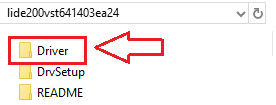
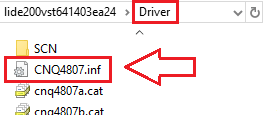
ملف برنامج تشغيل LiDE 200 ليس مجرد مُثبِّت. بل يمكن فك ضغطه إلى مجلد منفصل واستخدامه للتثبيت اليدوي. بعد فك الضغط، افتح المجلد الناتج وابحث بداخله عن المجلد Driver. وداخل المجلد Driver ستجد الملف CNQ4807.inf. وهذا بالتحديد هو ملف INF المستخدم لتثبيت برنامج تشغيل الماسح الضوئي يدويًا.
للحصول على هذه الملفات، قم بتثبيت 7-Zip أو WinRAR إذا لم يكن لديك برنامج لفك الضغط بعد. ثم انقر بزر الماوس الأيمن فوق ملف EXE الخاص ببرنامج التشغيل، واختر فك الضغط باستخدام 7-Zip أو WinRAR. وبعد فك الضغط، افتح المجلد Driver وابحث عن الملف CNQ4807.inf. وإذا كان Windows يُخفي امتدادات الملفات، فقد ترى الاسم CNQ4807 فقط. وهذا هو الملف نفسه.

الخطوة 4. تثبيت برنامج تشغيل الماسح الضوئي يدويًا عبر CNQ4807.inf
إذا كان Windows يعرض رسالة «لم يتم التعرف على الجهاز»، فابدأ بتوصيل الماسح الضوئي مباشرةً بمنفذ USB في الكمبيوتر، ثم افتح إدارة الأجهزة. ابحث عن جهاز USB غير معروف أو عن CanoScan LiDE 200 الذي تظهر عليه علامة خطأ. انقر فوقه بزر الماوس الأيمن، ثم اختر تحديث برنامج التشغيل. بعد ذلك اختر البحث عن برامج التشغيل على هذا الكمبيوتر، وحدد المسار إلى الملف CNQ4807.inf. ثم أكِّد التثبيت.
بعد ذلك يجب أن يتعرف Windows على الماسح الضوئي على أنه جهاز Canon. وإذا تم تثبيت برنامج التشغيل ولكن المسح الضوئي لا يزال لا يعمل، فافصل كابل USB ثم أعد توصيله وأعد تشغيل الكمبيوتر.
يوضح هذا الفيديو كيفية تثبيت التعريف يدويًا عبر “تثبيت من القرص…”
الخطوة 5. قم بتثبيت MP Navigator EX
بعد تثبيت برنامج التشغيل وتعرّف Windows على الماسح الضوئي، قم بتثبيت MP Navigator EX. وهذه خطوة مهمة إذا كنت تحتاج إلى مسح ضوئي عادي من دون استخدام تطبيقات TWAIN المعقدة. وMP Navigator EX ليس برنامج تشغيل، بل هو برنامج للمستخدم لتشغيل المسح الضوئي، وحفظ الملفات، وإنشاء ملفات PDF، والإرسال عبر البريد، وتنفيذ المهام الأخرى.
إذا قمت بتثبيت MP Navigator EX قبل أن يبدأ برنامج تشغيل ScanGear بالعمل بشكل طبيعي، فقد يعرض البرنامج رسالة «لا يوجد برنامج تشغيل». ولذلك فإن الترتيب الصحيح بالنسبة إلى LiDE 200 هو: أولًا برنامج التشغيل، ثم توصيل الماسح الضوئي، ثم بعد ذلك MP Navigator EX.
الخطوة 6. أول فحص بعد التثبيت
بعد التثبيت، تحقّق أولًا مما إذا كان Windows يرى الماسح الضوئي نفسه. ثم افتح MP Navigator EX وحاول إجراء مسح ضوئي بسيط لمستند أو صورة. وإذا كان المسح الضوئي من خلال MP Navigator EX يعمل، فهذا يعني أن برنامج التشغيل والبرنامج قد تم تثبيتهما بشكل صحيح.
بعد ذلك يمكنك الانتقال إلى الأزرار الموجودة على جسم الماسح الضوئي.
ما المهم معرفته عن الأزرار الموجودة على الماسح الضوئي
يحتوي CanoScan LiDE 200 على الأزرار COPY وPDF وSCAN وE-MAIL. ويقوم الزر SCAN بتحديد نوع المستند تلقائيًا ومسحه بالإعدادات المناسبة، بينما يقوم الزر PDF بحفظ الصورة كملف PDF. وتعتمد هذه الوظائف على برمجيات Canon، وبشكل أساسي على MP Navigator EX وإعدادات أحداث الماسح الضوئي.
إذا كان الزر SCAN لا يعمل، بينما يعمل المسح الضوئي من داخل البرنامج نفسه، فهذا يعني عادةً أن المشكلة ليست في برنامج تشغيل الماسح الضوئي، بل في تعيين البرنامج المرتبط بالأزرار أو في أن Windows لم يربط حدث الزر ببرنامج MP Navigator EX.
لماذا يظهر الخطأ «لم يتم التعرف على الجهاز»
في LiDE 200، يحدث ذلك غالبًا في أربع حالات. الحالة الأولى هي توصيل الماسح الضوئي قبل تثبيت برنامج التشغيل. والحالة الثانية هي استخدام كابل USB غير مناسب أو تالف. والحالة الثالثة هي أن برنامج التشغيل تم تثبيته بشكل غير كامل، ويجب تثبيته يدويًا عبر ملف INF. والحالة الرابعة هي أن Windows تذكّر جهازًا فشل تثبيته سابقًا، ويجب حذفه من إدارة الأجهزة قبل إعادة التثبيت.
لماذا يعرض MP Navigator EX رسالة «لا يوجد برنامج تشغيل»
يعني هذا الخطأ عادةً أن ScanGear غير مثبت، أو تم تثبيته بشكل غير صحيح، أو أن النظام لا يتعرف على الماسح الضوئي. ويجب أولًا عدم فحص البرنامج نفسه، بل فحص إدارة الأجهزة. وإذا كان هناك جهاز غير معروف أو خطأ بجوار LiDE 200، فأصلح برنامج التشغيل أولًا. وبعد ذلك فقط أعد تثبيت MP Navigator EX.
أحيانًا تساعد الدورة الكاملة التالية: حذف LiDE 200 من إدارة الأجهزة، وفصل USB، وإعادة تشغيل الكمبيوتر، وتثبيت برنامج تشغيل Canon من جديد، ثم إعادة تشغيل الكمبيوتر مرة أخرى، وإلغاء قفل الماسح الضوئي من الأسفل، وتوصيله، وبعد ذلك فقط تثبيت MP Navigator EX.
مشكلات إضافية قد تظهر بعد التثبيت
في الممارسة العملية، يعني ذلك ما يلي: إذا بدا أن LiDE 200 قد تم تثبيته، لكن المسح الضوئي يتجمّد، أو لا يبدأ، أو يعمل بشكل متقطع، فتحقق مما إذا كان هناك ماسح ضوئي آخر أو جهاز متعدد الوظائف مزود بماسح ضوئي متصل بالكمبيوتر، وما إذا كان الكمبيوتر قد دخل في وضع السكون، وما إذا كانت هناك مساحة خالية كافية على قرص النظام.
التثبيت على Windows 8.1 وWindows 8 وWindows 7
في Windows 8.1 وWindows 8 وWindows 7، يكون التثبيت عادةً أسهل. لكن يجب أن يبقى الترتيب نفسه. أولًا يتم تشغيل برنامج تشغيل Canon كمسؤول. ولا يتم توصيل الماسح الضوئي حتى يكتمل التثبيت. وبعد التثبيت وإعادة التشغيل، يتم إلغاء قفل الماسح الضوئي من الأسفل، ثم توصيله عبر USB، ويتعرف عليه النظام. وبعد ذلك، إذا كنت تحتاج إلى مسح ضوئي مريح عبر واجهة Canon، فقم بتثبيت MP Navigator EX.
خلاصة قصيرة
إذا كان لديك Canon CanoScan LiDE 200 على Windows 10 أو Windows 11، وكان النظام يعرض رسالة «لم يتم التعرف على الجهاز» بينما يعرض MP Navigator EX رسالة «لا يوجد برنامج تشغيل»، فلا تبدأ ببرنامج MP Navigator EX، بل ابدأ ببرنامج تشغيل ScanGear. وأكثر ترتيب موثوق هو: حذف محاولات التثبيت الفاشلة القديمة، وعدم توصيل الماسح الضوئي مسبقًا، ثم تثبيت برنامج تشغيل Canon، وإعادة تشغيل الكمبيوتر، وإزالة قفل النقل من الأسفل، ثم توصيل الماسح الضوئي، وتثبيت برنامج التشغيل يدويًا عبر CNQ4807.inf إذا لزم الأمر، وبعد ذلك فقط تثبيت MP Navigator EX. وفي معظم الحالات يكون هذا كافيًا لكي يعود LiDE 200 إلى العمل بشكل طبيعي.
آخر تحديث بتاريخ مارس 27, 2026 بواسطة halunjadid
 إذا لم تتمكن من العثور على برامج تشغيل (برامج) لأنظمة التشغيل Windows 11 وWindows 10 وWindows 8، فيمكنك تثبيت برامج التشغيل القديمة لأنظمة التشغيل Windows 7 وWindows Vista. في معظم الحالات، تكون برامج التشغيل هذه متوافقة مع أنظمة التشغيل الأحدث، ويتم تثبيتها بشكل طبيعي ولا توجد أية مشكلات.


اترك تعليقاً