 برنامج لأنظمة التشغيل: Windows 11 (64 بت) ، Windows 10 (64 بت) ، Windows 10 (32 بت) ، Windows 8.1 (64 بت) ، Windows 8.1 (32 بت) ، Windows 8 (64 بت) ، Windows 8 (32 بت) ، Windows 7 (64 بت) ، Windows 7 (32 بت) ، Windows Vista (64 بت) ، Windows Vista (32 بت) ، Windows XP
تعريف سكانر: Canon imageFORMULA DR-G1130
برنامج التشغيل هذا متوافق مع مجموعة واسعة من برامج التطبيقات. يتوافق برنامج تشغيل الماسح الضوئي المجمّع مع معايير ISIS / TWAIN ومتوافق مع أنظمة تشغيل Windows 32 بت و 64 بت. يتضمن أداة إعداد برنامج التشغيل لمتكامل النظام لتخصيص الإعدادات الافتراضية وإضافة قيود على الوظائف وللتشخيص.
برنامج لأنظمة تشغيل Windows

تحميل تعريف سكانر لنظام التشغيل Windows
حجم الملف: 78 MB
إصدار الملف: 1.2.11407.01001 SP9
اسم الملف: DR-G1130_Driver_v1.2.11407.01001_SP9.zip
CaptureOnTouch V4 Pro
برنامج المسح الضوئي لأنظمة التشغيل Windows 11 (64 بت) ، Windows 10 (64 بت) ، Windows 10 (32 بت) ، Windows 8.1 (64 بت) ، Windows 8.1 (32 بت) ، Windows 8 (64 بت) ، Windows 8 (32 بت)
CaptureOnTouch V4 Pro
إصدار الملف: 4.5.3021. حجم الملف: 145 MB
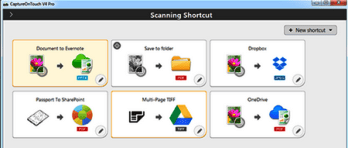 قم بمسح مجموعات المستندات ضوئيًا وتنظيمها بكفاءة باستخدام برنامج سهل الاستخدام ومنتج يوفر معالجة احترافية للصور. قم بالمسح الضوئي والحفظ بتنسيقات متعددة بما في ذلك PDF القابل للبحث ، وإرسالها إلى العديد من التطبيقات القائمة على السحابة.
Canon imageFORMULA DR-G1130
إذا كنت تواجه مشكلات في استخدام هذا البرنامج ، فيمكنك استخدام الطريقة الأسهل لمسح المستندات والصور ضوئيًا.
يمكنك استخدام أدوات Windows المجانية أو برنامج NAPS2 لإجراء المسح الضوئي.
فحص Windows هو تطبيق مجاني لنظامي Windows 11 وWindows 10 وكذلك Windows 8.1، ويمكنك تنزيله من Microsoft Store واستخدامه لمسح المستندات والصور ضوئيًا.
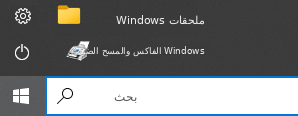
فاكس وفحص Windows هو برنامج مدمج في Windows 10 و8.1 و8 و7. لفتح هذا البرنامج، انقر فوق البدء أو استخدم بحث في Windows. في مربع البحث، اكتب: فاكس وفحص Windows.
NAPS2 هو برنامج مجاني للمسح الضوئي يتيح لك حفظ الملفات بتنسيقات PDF وTIFF وJPEG وPNG، كما يوفر إعدادات أكثر مرونة.
لمعرفة المزيد عن هذه البرامج، وأيّها تختار، وكيفية استخدامها، اقرأ هذه المقالة.
مهم: تحتاج هذه البرامج إلى برنامج تشغيل للماسح الضوئي. إذا كان يتوفر برنامج تشغيل من الشركة المصنّعة لطراز جهازك، فمن الأفضل تثبيته أولًا. وإذا كان Windows قد ثبّت برنامج التشغيل تلقائيًا وكان المسح الضوئي يعمل بشكل طبيعي، فعادةً لا تكون هناك حاجة إلى إعادة التثبيت.
إذا كانت لديك مشكلات في تثبيت برامج التشغيل أو أن الطابعة والماسح الضوئي لديك لا يعملان بشكل صحيح. يمكنك قراءة كيفية حل هذه المشاكل هنا.
آخر تحديث بتاريخ أغسطس 17, 2019 بواسطة halunjadid
 إذا لم تتمكن من العثور على برامج تشغيل (برامج) لأنظمة التشغيل Windows 11 وWindows 10 وWindows 8، فيمكنك تثبيت برامج التشغيل القديمة لأنظمة التشغيل Windows 7 وWindows Vista. في معظم الحالات، تكون برامج التشغيل هذه متوافقة مع أنظمة التشغيل الأحدث، ويتم تثبيتها بشكل طبيعي ولا توجد أية مشكلات.


اترك تعليقاً