 برامج التشغيل والبرامج لأنظمة التشغيل Windows 11، Windows 10، Windows 8.1 (64 بت / 32 بت)
موديل الطابعة: Ricoh M 320
يتوفر على الموقع الرسمي لشركة Ricoh لهذا الطراز عدة ملفات للتنزيل، وليس من الواضح دائمًا أيّها يجب اختياره. في هذه المقالة، ستجد روابط لملفات تثبيت موثوقة من الموقع الرسمي لشركة Ricoh، تحتوي على برامج التشغيل والبرامج اللازمة للتشغيل الكامل للجهاز، وعادةً لا تسبب مشكلات أثناء التثبيت. تتضمن المقالة أيضًا تعليمات حول التثبيت الصحيح للبرامج.
تثبيت برنامج تشغيل الطابعة بشكل صحيح: لا تقم بتوصيل الطابعة بالكمبيوتر. ابدأ بتثبيت البرنامج أولاً. أثناء عملية التثبيت، ستظهر رسالة على الشاشة تعلمك بموعد توصيل الطابعة بجهاز الكمبيوتر الخاص بك.
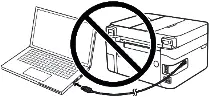
إذا رأيت الرسالة ‘تم العثور على أجهزة جديدة’ على الشاشة، فانقر فوق ‘إلغاء’ وافصل كابل USB. ثم انتقل إلى تثبيت البرنامج. من الأخطاء الشائعة عند تثبيت برنامج التشغيل أن تقوم أولاً بتوصيل الجهاز بالكمبيوتر الخاص بك باستخدام كابل USB ثم تقوم بتثبيت برنامج التشغيل. في هذه الحالة، يكتشف نظام التشغيل الجهاز المتصل ويقوم بتثبيت برنامج التشغيل الخاص به، والذي قد لا يعمل بشكل صحيح أو لا يعمل على الإطلاق. ومع ذلك، قد تعمل بعض الأجهزة الأخرى بشكل جيد مع برنامج التشغيل المثبت بواسطة نظام التشغيل. لذلك، إذا كان هناك برنامج تشغيل تم إنشاؤه خصيصًا لجهازك، فابدأ أولاً في تثبيت برنامج التشغيل هذا ثم قم بتوصيل الجهاز بالكمبيوتر.

برنامج لأنظمة تشغيل Windows
تحميل برنامج تثبيت طابعة (برنامج تعريف) لأنظمة التشغيل Windows أنظمة التشغيل: Windows 11، Windows 10 (64 بت / 32 بت)، Windows 8.1 (32 بت)، Windows 8.1 (64 بت) تحتوي هذه الحزمة على برامج التشغيل والأدوات المساعدة التالية: برنامج تشغيل الطابعة، وبرنامج تشغيل TWAIN، وبرنامج تشغيل WIA، وبرنامج تشغيل LAN-Fax، وأداة المسح الضوئي، وشاشة التنظيم الذكية. |

برامج لأنظمة تشغيل MAC
تحميل تعريف طابعة لنظام التشغيل MAC تحميل تعريف سكانر لنظام التشغيل MAC أنظمة التشغيل: macOS 13.x، macOS 12.x، macOS 11.x، macOS 10.15.x تعد Smart Organizing Monitor أداة مساعدة للتحقق من حالة الطابعة وتغيير إعدادات الطابعة من جهاز كمبيوتر عميل. |

Ricoh M 320
انقر نقرًا مزدوجًا فوق ملف .exe الذي تم تنزيله. سيتم فك ضغطه وسيتم عرض شاشة الإعداد. اتبع الإرشادات لتثبيت البرنامج وإجراء الإعدادات اللازمة. بعد تثبيت هذا البرنامج، ستتمكن من الطباعة والمسح الضوئي واستخدام جميع ميزات الطابعة. لا تحتاج إلى أي برامج أخرى.
كيفية مسح المستندات والصور.
إن ‘Smart Organizing Monitor’ هو برنامج لمسح الصور الفوتوغرافية والمستندات وما إلى ذلك ضوئيًا بسهولة. في نظام التشغيل Windows، انقر فوق الزر ‘ابدأ’ للعثور على الاختصار لبرنامج ‘Smart Organizing Monitor’. يمكنك بعد ذلك استخدام فأرة الكمبيوتر لسحب هذا الاختصار إلى سطح المكتب.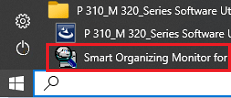
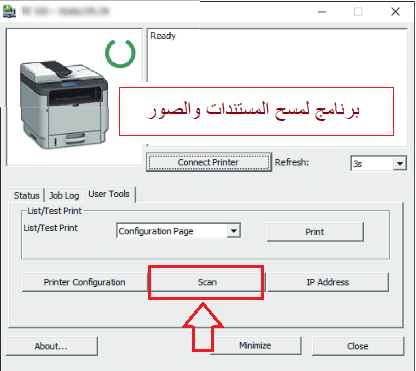
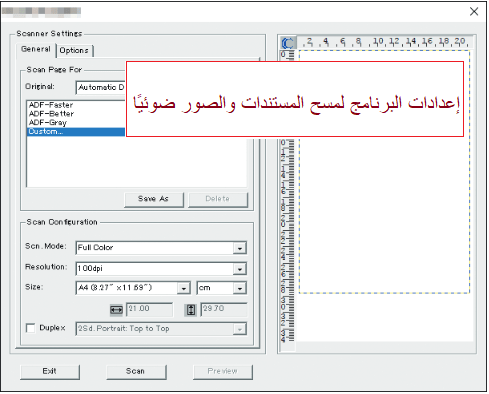
إعدادات البرنامج لمسح المستندات والصور ضوئيًا.
إذا كنت بحاجة إلى تغيير الموقع حيث سيتم حفظ الصورة الممسوحة ضوئيًا، فاستخدم ‘الخيارات’ لهذا الغرض. جودة المسح الموصى بها: 300 نقطة في البوصة (مناسبة لمسح أي مستندات وصور). كلما زادت الجودة، كلما استغرق الفحص وقتًا أطول وكبر حجم الملف. يعد حفظ النوع ‘JPEG’ أفضل للمسح الضوئي. جودة المستندات الممسوحة ضوئيًا جيدة.
Ricoh M 320
إذا كانت لديك مشاكل في استخدام هذا البرنامج، فيمكنك استخدام الطريقة الأسهل لمسح المستندات والصور ضوئيًا.
يمكنك استخدام أدوات Windows المجانية أو برنامج NAPS2 لإجراء المسح الضوئي.
فحص Windows هو تطبيق مجاني لنظامي Windows 11 وWindows 10 وكذلك Windows 8.1، ويمكنك تنزيله من Microsoft Store واستخدامه لمسح المستندات والصور ضوئيًا.
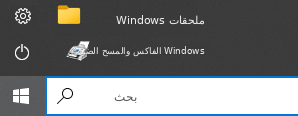
فاكس وفحص Windows هو برنامج مدمج في Windows 10 و8.1 و8 و7. لفتح هذا البرنامج، انقر فوق البدء أو استخدم بحث في Windows. في مربع البحث، اكتب: فاكس وفحص Windows.
NAPS2 هو برنامج مجاني للمسح الضوئي يتيح لك حفظ الملفات بتنسيقات PDF وTIFF وJPEG وPNG، كما يوفر إعدادات أكثر مرونة.
لمعرفة المزيد عن هذه البرامج، وأيّها تختار، وكيفية استخدامها، اقرأ هذه المقالة.
مهم: تحتاج هذه البرامج إلى برنامج تشغيل للماسح الضوئي. إذا كان يتوفر برنامج تشغيل من الشركة المصنّعة لطراز جهازك، فمن الأفضل تثبيته أولًا. وإذا كان Windows قد ثبّت برنامج التشغيل تلقائيًا وكان المسح الضوئي يعمل بشكل طبيعي، فعادةً لا تكون هناك حاجة إلى إعادة التثبيت.
إذا كانت لديك مشكلات في تثبيت برامج التشغيل أو أن الطابعة والماسح الضوئي لديك لا يعملان بشكل صحيح. يمكنك قراءة كيفية حل هذه المشاكل هنا.
آخر تحديث بتاريخ أبريل 1, 2026 بواسطة halunjadid
 إذا لم تتمكن من العثور على برامج تشغيل (برامج) لأنظمة التشغيل Windows 11 وWindows 10 وWindows 8، فيمكنك تثبيت برامج التشغيل القديمة لأنظمة التشغيل Windows 7 وWindows Vista. في معظم الحالات، تكون برامج التشغيل هذه متوافقة مع أنظمة التشغيل الأحدث، ويتم تثبيتها بشكل طبيعي ولا توجد أية مشكلات.


اترك تعليقاً