 برنامج تعريف لأنظمة التشغيل: Windows 11، Windows 10، Windows 8، Windows 8.1، Windows 7، Windows Vista، Windows XP / Mac OS / Linux
طراز الطابعة: Pantum CM2100ADW طابعة ليزر ملونة متعددة الوظائف
تثبيت برامج تشغيل الطابعة والماسحة الضوئية: Pantum CM2100ADW.
لدى العديد من المستخدمين سؤال: في أي نقطة يجب عليهم توصيل الطابعة بالكمبيوتر – قبل تثبيت برامج التشغيل أو بعد ذلك. الإجابة: توصي الشركة المصنعة للطابعة Pantum CM2100ADW أولاً بتوصيل الطابعة بجهاز الكمبيوتر الخاص بك ثم متابعة تثبيت برامج التشغيل. توصي الشركات المصنعة الأخرى للطابعات بتثبيت برنامج التشغيل أولاً ثم توصيل الطابعة بالكمبيوتر الخاص بك، حتى لا يقوم نظام التشغيل بتثبيت برنامج التشغيل الخاص به عندما يكتشف وجود طابعة متصلة. لا تواجه طابعات Pantum مشاكل في هذا. لذلك، يمكن توصيل طابعة Pantum بالكمبيوتر قبل تثبيت برامج التشغيل.
هذه هي برامج التشغيل والبرامج المضمنة على القرص المضغوط المرفق مع الطابعة. Pantum CM2100ADW.
Pantum CM2100ADW : قم بإعداد الطابعة للاتصال بجهاز الكمبيوتر الخاص بك مسبقًا. قم بإزالة العبوة من الطابعة وقم بتركيب الخرطوشة والورق.
تنزيل وتثبيت برنامج التشغيل: Pantum CM2100ADW. يهدف هذا البرنامج إلى استخدام جميع وظائف الجهاز. ليس هناك حاجة إلى برامج إضافية للجهاز.
| برنامج تعريف | إصدارات نظام التشغيل | تحميل برنامج تعريف |
| Pantum CM2100ADW برنامج تعريف والبرامج الخاصة بالطابعة والماسح الضوئي (Windows) |  أنظمة التشغيل: Windows 11 و Windows 10 و Windows 8 و Windows 8.1 و Windows 7 و Windows Vista و Windows XP (64 بت / 32 بت) أنظمة التشغيل: Windows 11 و Windows 10 و Windows 8 و Windows 8.1 و Windows 7 و Windows Vista و Windows XP (64 بت / 32 بت) |
 تحميل برامج تشغيل الطابعات والماسحات الضوئية لنظام التشغيل Windows تحميل برامج تشغيل الطابعات والماسحات الضوئية لنظام التشغيل Windows |
| Pantum CM2100ADW برنامج تعريف والبرامج الخاصة بالطابعة والماسح الضوئي (Mac) |  أنظمة التشغيل: Mac OS 13.2, 13.1, 12.6, 12.5, 11.0, 12.0.2, 11.5, 11.4, 11.3, 11.2, 11.1, 12.4, 12.3, 12.2, 12.1, 12.0.1, 11.6, 10.15, 10.14, 10.13, 10.12, 10.11, 10.10 أنظمة التشغيل: Mac OS 13.2, 13.1, 12.6, 12.5, 11.0, 12.0.2, 11.5, 11.4, 11.3, 11.2, 11.1, 12.4, 12.3, 12.2, 12.1, 12.0.1, 11.6, 10.15, 10.14, 10.13, 10.12, 10.11, 10.10 |
تحميل برامج تشغيل الطابعات والماسحات الضوئية لنظام التشغيل Mac |
| Pantum CM2100ADW برنامج تعريف والبرامج الخاصة بالطابعة والماسح الضوئي (Linux) |  أنظمة التشغيل: Linux Ubuntu 22.04, Linux Ubuntu 20.04, Linux Ubuntu 18.04, Linux Ubuntu 16.04 أنظمة التشغيل: Linux Ubuntu 22.04, Linux Ubuntu 20.04, Linux Ubuntu 18.04, Linux Ubuntu 16.04 |
تحميل برامج تشغيل الطابعات والماسحات الضوئية لنظام التشغيل Linux |
تعليمات تثبيت البرنامج للطابعة: Pantum CM2100ADW.
 يوفر برنامج تثبيت برنامج تشغيل Windows طريقتين للتثبيت: التثبيت بنقرة واحدة والتثبيت اليدوي. نوصي بالتثبيت بنقرة واحدة، مما يمكن أن يساعد في تثبيت برنامج التشغيل تلقائيًا بطريقة أسرع وأكثر ملاءمة. انقر فوق الزر ‘التثبيت بنقرة واحدة’ للدخول في عملية التثبيت إذا كان برنامجك قد بحث في طابعة واحدة فقط. قد تحتاج العملية لبعض الوقت، وترتبط المدة بتكوين جهاز الكمبيوتر الخاص بك. إذا واجهت أي صعوبة في استخدام التثبيت بنقرة واحدة، فيرجى تجربة التثبيت اليدوي.
قم بتوصيل الطابعة بجهاز الكمبيوتر الخاص بك وابدأ في تثبيت البرنامج.
اتبع الإرشادات التي تظهر على شاشة الكمبيوتر أثناء عملية تثبيت البرنامج. تثبيت هذا البرنامج بسيط ومريح وخالي من المتاعب. تم تضمين هذا البرنامج مع الجهاز وهو مصمم لتمكينك من استخدام كافة وظائف الجهاز.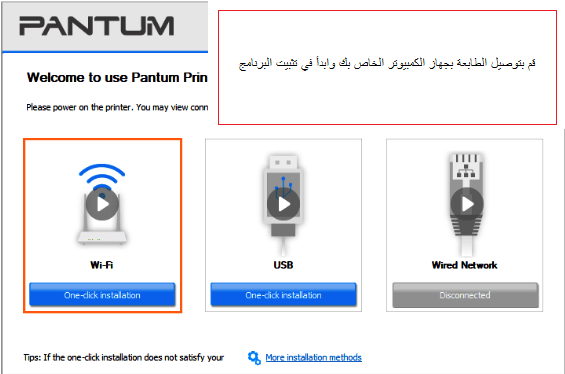
كيفية مسح المستندات والصور
إذا كانت الطابعة متعددة الوظائف ويمكن أن تعمل بمثابة ماسح ضوئي، فبعد تثبيت البرنامج، سيتم إنشاء اختصار لهذا البرنامج على سطح مكتب الكمبيوتر. انقر فوق اختصار البرنامج هذا لإعداد الماسح الضوئي الخاص بك ومسح المستندات ضوئيًا.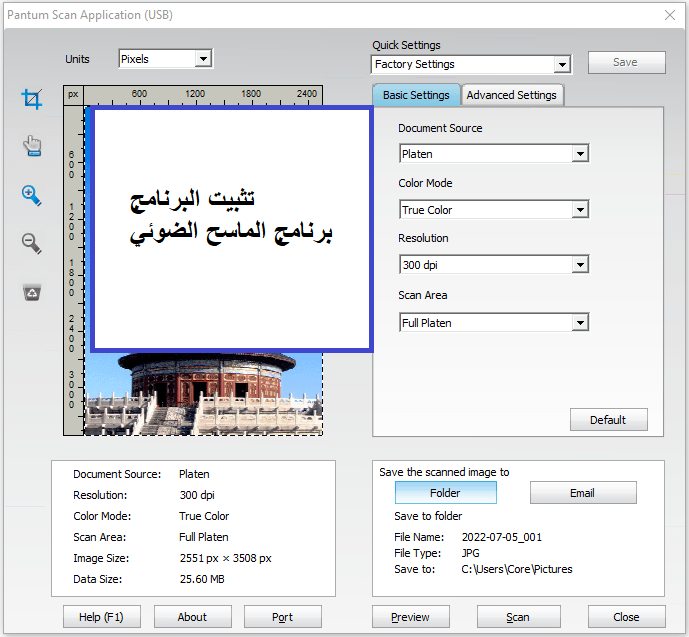
Pantum CM2100ADW
إذا كانت لديك مشاكل في استخدام هذا البرنامج، فيمكنك استخدام الطريقة الأسهل لمسح المستندات والصور ضوئيًا.
يمكنك استخدام أدوات Windows المجانية أو برنامج NAPS2 لإجراء المسح الضوئي.
فحص Windows هو تطبيق مجاني لنظامي Windows 11 وWindows 10 وكذلك Windows 8.1، ويمكنك تنزيله من Microsoft Store واستخدامه لمسح المستندات والصور ضوئيًا.
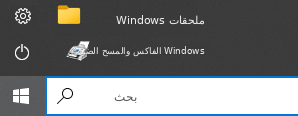
فاكس وفحص Windows هو برنامج مدمج في Windows 10 و8.1 و8 و7. لفتح هذا البرنامج، انقر فوق البدء أو استخدم بحث في Windows. في مربع البحث، اكتب: فاكس وفحص Windows.
NAPS2 هو برنامج مجاني للمسح الضوئي يتيح لك حفظ الملفات بتنسيقات PDF وTIFF وJPEG وPNG، كما يوفر إعدادات أكثر مرونة.
لمعرفة المزيد عن هذه البرامج، وأيّها تختار، وكيفية استخدامها، اقرأ هذه المقالة.
مهم: تحتاج هذه البرامج إلى برنامج تشغيل للماسح الضوئي. إذا كان يتوفر برنامج تشغيل من الشركة المصنّعة لطراز جهازك، فمن الأفضل تثبيته أولًا. وإذا كان Windows قد ثبّت برنامج التشغيل تلقائيًا وكان المسح الضوئي يعمل بشكل طبيعي، فعادةً لا تكون هناك حاجة إلى إعادة التثبيت.
إذا كانت لديك مشكلات في تثبيت برامج التشغيل أو أن الطابعة والماسح الضوئي لديك لا يعملان بشكل صحيح. يمكنك قراءة كيفية حل هذه المشاكل هنا.
Pantum CM2100ADW
كيفية طباعة المستندات ومسحها ضوئيًا باستخدام الهاتف المحمول أو الجهاز اللوحي.
يتوافق هذا الطراز مع تطبيق Pantum، الذي يسمح لك بإجراء عمليات الطابعة أو الماسح الضوئي بسهولة من أجهزة iOS وAndroid.

|
|

|
يمكنك الطباعة لاسلكيًا من هاتفك أو أي جهاز آخر (Android وiOS) إلى أي طابعة ليزر Pantum تقريبًا، أو إجراء المسح الضوئي لاسلكيًا من طابعات Pantum إلى جهازك المحمول.
آخر تحديث بتاريخ أبريل 27, 2024 بواسطة halunjadid
 إذا لم تتمكن من العثور على برامج تشغيل (برامج) لأنظمة التشغيل Windows 11 وWindows 10 وWindows 8، فيمكنك تثبيت برامج التشغيل القديمة لأنظمة التشغيل Windows 7 وWindows Vista. في معظم الحالات، تكون برامج التشغيل هذه متوافقة مع أنظمة التشغيل الأحدث، ويتم تثبيتها بشكل طبيعي ولا توجد أية مشكلات.


اترك تعليقاً