 برنامج لأنظمة التشغيل: Windows 11 (64 بت) ، Windows 10 (64 بت) ، Windows 10 (32 بت) ، Windows 8.1 (64 بت) ، Windows 8.1 (32 بت) ، Windows 8 (64 بت) ، Windows 8 (32 بت) ، Windows 7 (64 بت) ، Windows 7 (32 بت) ، Windows Vista (64 بت) ، Windows Vista (32 بت) ، Windows XP
تعريف سكانر: Canon CanoScan LiDE 25
هذا برنامج يسمح لجهاز الكمبيوتر الخاص بك بالاتصال بالماسح الضوئي
التثبيت الصحيح لبرنامج تشغيل الماسح الضوئي: لا تقم بتوصيل الماسح الضوئي بالكمبيوتر. ابدأ في تثبيت البرنامج أولاً. أثناء التثبيت ، ستظهر رسالة على الشاشة تخبرك بموعد توصيل الماسح الضوئي بجهاز الكمبيوتر الخاص بك.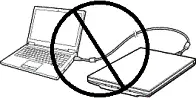 إذا رأيت الرسالة ‘تم العثور على أجهزة جديدة’ على الشاشة، فانقر فوق ‘إلغاء’ وافصل كابل USB. ثم انتقل إلى تثبيت البرنامج. من الأخطاء الشائعة عند تثبيت برنامج التشغيل أن تقوم أولاً بتوصيل الجهاز بالكمبيوتر الخاص بك باستخدام كابل USB ثم تقوم بتثبيت برنامج التشغيل. في هذه الحالة، يكتشف نظام التشغيل الجهاز المتصل ويقوم بتثبيت برنامج التشغيل الخاص به، والذي قد لا يعمل بشكل صحيح أو لا يعمل على الإطلاق. ومع ذلك، قد تعمل بعض الأجهزة الأخرى بشكل جيد مع برنامج التشغيل المثبت بواسطة نظام التشغيل. لذلك، إذا كان هناك برنامج تشغيل تم إنشاؤه خصيصًا لجهازك، فابدأ أولاً في تثبيت برنامج التشغيل هذا ثم قم بتوصيل الجهاز بالكمبيوتر.
تحميل تعريف سكانر لنظام التشغيل Windows (64 بت)
تحميل تعريف سكانر لنظام التشغيل Windows (32 بت)
إصدار الملف: 11.011a. حجم الملف: 3 MB
Canon CanoScan LiDE 25
CanoScan Toolbox v. 4.932
برنامج المسح – CanoScan Toolbox

إصدار الملف: 4.932. حجم الملف: 5 MB
إعدادات برنامج CanoScan Toolbox الخاص بالماسحة الضوئية Canon.
إرشادات حول كيفية المسح الضوئي باستخدام برنامج ‘CanoScan Toolbox’ (الإصدار 4.932) والإعدادات السهلة لماسح Canon. قم بتثبيت برنامج تشغيل الماسح الضوئي أولاً ، ثم قم بتثبيت برنامج CanoScan Toolbox. بعد تثبيت برنامج ‘ToolBox’ ، سيتم إنشاء اختصار لهذا البرنامج على سطح مكتب الكمبيوتر.
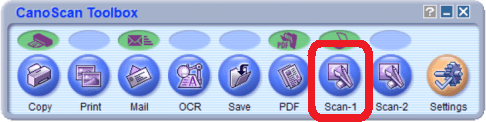 لإعداد البرنامج ، قم بتوصيل الجهاز بجهاز كمبيوتر وانقر فوق الزر ‘Photo-1’.
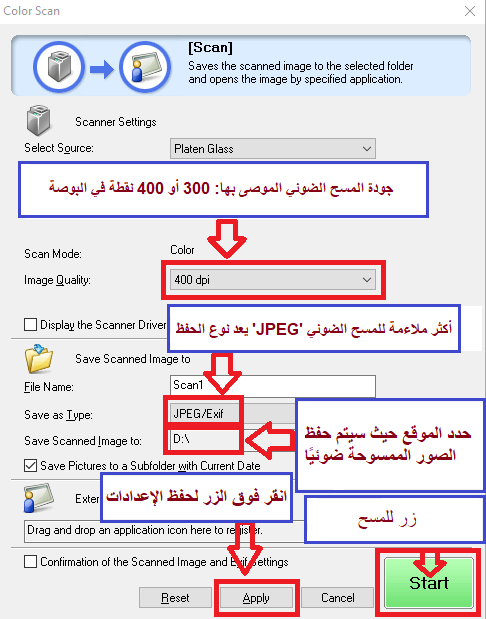 يوصى بضبط جودة المسح الضوئي: 300 أو 400 نقطة في البوصة (مناسبة لمسح أي مستندات وصور). كلما زادت الجودة ، كلما استغرق الفحص وقتًا أطول وزاد حجم الملف. يعد نوع الحفظ ‘JPEG’ أكثر ملاءمة للمسح الضوئي. حدد الموقع حيث سيتم حفظ الصور الممسوحة ضوئيًا. انقر فوق الزر ‘تطبيق’ لحفظ إعدادات البرنامج. لا توجد إعدادات أخرى مطلوبة. للمسح ، اضغط على زر ‘ابدأ’. يتيح لك البرنامج إجراء المسح الضوئي بسرعة وسهولة.
إذا كنت تواجه مشكلات في استخدام هذا البرنامج ، فيمكنك استخدام الطريقة الأسهل لمسح المستندات والصور ضوئيًا.
يمكنك استخدام أدوات Windows المجانية أو برنامج NAPS2 لإجراء المسح الضوئي.
فحص Windows هو تطبيق مجاني لنظامي Windows 11 وWindows 10 وكذلك Windows 8.1، ويمكنك تنزيله من Microsoft Store واستخدامه لمسح المستندات والصور ضوئيًا.
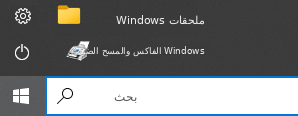
فاكس وفحص Windows هو برنامج مدمج في Windows 10 و8.1 و8 و7. لفتح هذا البرنامج، انقر فوق البدء أو استخدم بحث في Windows. في مربع البحث، اكتب: فاكس وفحص Windows.
NAPS2 هو برنامج مجاني للمسح الضوئي يتيح لك حفظ الملفات بتنسيقات PDF وTIFF وJPEG وPNG، كما يوفر إعدادات أكثر مرونة.
لمعرفة المزيد عن هذه البرامج، وأيّها تختار، وكيفية استخدامها، اقرأ هذه المقالة.
مهم: تحتاج هذه البرامج إلى برنامج تشغيل للماسح الضوئي. إذا كان يتوفر برنامج تشغيل من الشركة المصنّعة لطراز جهازك، فمن الأفضل تثبيته أولًا. وإذا كان Windows قد ثبّت برنامج التشغيل تلقائيًا وكان المسح الضوئي يعمل بشكل طبيعي، فعادةً لا تكون هناك حاجة إلى إعادة التثبيت.
إذا كانت لديك مشكلات في تثبيت برامج التشغيل أو أن الطابعة والماسح الضوئي لديك لا يعملان بشكل صحيح. يمكنك قراءة كيفية حل هذه المشاكل هنا.
آخر تحديث بتاريخ أكتوبر 2, 2026 بواسطة halunjadid
 إذا لم تتمكن من العثور على برامج تشغيل (برامج) لأنظمة التشغيل Windows 11 وWindows 10 وWindows 8، فيمكنك تثبيت برامج التشغيل القديمة لأنظمة التشغيل Windows 7 وWindows Vista. في معظم الحالات، تكون برامج التشغيل هذه متوافقة مع أنظمة التشغيل الأحدث، ويتم تثبيتها بشكل طبيعي ولا توجد أية مشكلات.


جيد جدًا