 برنامج لأنظمة التشغيل: Windows 11 (64 بت) ، Windows 10 (64 بت) ، Windows 10 (32 بت) ، Windows 8.1 (64 بت) ، Windows 8.1 (32 بت) ، Windows 8 (64 بت) ، Windows 8 (32 بت) ، Windows 7 (64 بت) ، Windows 7 (32 بت) ، Windows Vista (64 بت) ، Windows Vista (32 بت) ، Windows XP
تعريف سكانر: Canon CanoScan LiDE 110
التثبيت الصحيح لبرنامج تشغيل الماسح الضوئي: لا تقم بتوصيل الماسح الضوئي بالكمبيوتر. ابدأ في تثبيت البرنامج أولاً. أثناء التثبيت ، ستظهر رسالة على الشاشة تخبرك بموعد توصيل الماسح الضوئي بجهاز الكمبيوتر الخاص بك.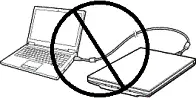 إذا رأيت الرسالة ‘تم العثور على أجهزة جديدة’ على الشاشة، فانقر فوق ‘إلغاء’ وافصل كابل USB. ثم انتقل إلى تثبيت البرنامج. من الأخطاء الشائعة عند تثبيت برنامج التشغيل أن تقوم أولاً بتوصيل الجهاز بالكمبيوتر الخاص بك باستخدام كابل USB ثم تقوم بتثبيت برنامج التشغيل. في هذه الحالة، يكتشف نظام التشغيل الجهاز المتصل ويقوم بتثبيت برنامج التشغيل الخاص به، والذي قد لا يعمل بشكل صحيح أو لا يعمل على الإطلاق. ومع ذلك، قد تعمل بعض الأجهزة الأخرى بشكل جيد مع برنامج التشغيل المثبت بواسطة نظام التشغيل. لذلك، إذا كان هناك برنامج تشغيل تم إنشاؤه خصيصًا لجهازك، فابدأ أولاً في تثبيت برنامج التشغيل هذا ثم قم بتوصيل الجهاز بالكمبيوتر.
برنامج لأنظمة تشغيل Windows

تحميل تعريف سكانر لنظام التشغيل Windows
إصدار الملف: 17.0.5. حجم الملف: 9 MB
هذا الملف هو برنامج تشغيل ماسح ضوئي متوافق مع TWAIN لماسح الصور الملونة من Canon.
انقر نقرًا مزدوجًا فوق ملف EXE الذي تم تنزيله لفك ضغطه ، ثم سيبدأ التثبيت تلقائيًا.

Canon CanoScan LiDE 110
MP Navigator EX. Ver. 4.03
برنامج المسح الضوئي – MP Navigator EX
يتيح لك هذا البرنامج التطبيقي إجراء مسح ضوئي للصور والمستندات وحفظها وطباعتها. يمكنك أيضًا تحرير الصور أو إرفاق الصور بالبريد الإلكتروني باستخدام هذا البرنامج التطبيقي.
إصدار الملف: 4.03. حجم الملف: 47 MB
تحميل الملف. بالنسبة للموقع حيث تم حفظ الملف ، تحقق من إعدادات الكمبيوتر. انقر نقرًا مزدوجًا فوق ملف EXE الذي تم تنزيله لفك ضغطه ، ثم سيبدأ التثبيت تلقائيًا.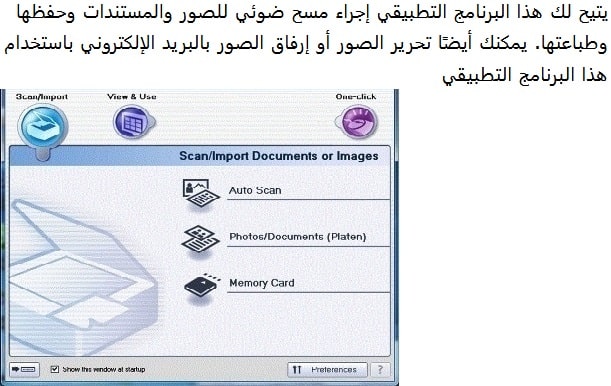 يتيح لك هذا البرنامج التطبيقي إجراء مسح ضوئي للصور والمستندات وحفظها وطباعتها. يمكنك أيضًا تحرير الصور أو إرفاقها بالبريد الإلكتروني. باستخدام MP Navigator EX ، يمكنك مسح مستندات متعددة في وقت واحد ، أو مسح صور أكبر من اللوح الزجاجي. يمكنك أيضًا حفظ الصور الممسوحة ضوئيًا أو إرفاقها بالبريد الإلكتروني أو تحريرها / طباعتها.
إذا كنت تواجه مشكلات في استخدام هذا البرنامج ، فيمكنك استخدام الطريقة الأسهل لمسح المستندات والصور ضوئيًا.
يمكنك استخدام أدوات Windows المجانية أو برنامج NAPS2 لإجراء المسح الضوئي.
فحص Windows هو تطبيق مجاني لنظامي Windows 11 وWindows 10 وكذلك Windows 8.1، ويمكنك تنزيله من Microsoft Store واستخدامه لمسح المستندات والصور ضوئيًا.
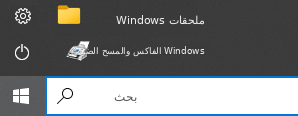
فاكس وفحص Windows هو برنامج مدمج في Windows 10 و8.1 و8 و7. لفتح هذا البرنامج، انقر فوق البدء أو استخدم بحث في Windows. في مربع البحث، اكتب: فاكس وفحص Windows.
NAPS2 هو برنامج مجاني للمسح الضوئي يتيح لك حفظ الملفات بتنسيقات PDF وTIFF وJPEG وPNG، كما يوفر إعدادات أكثر مرونة.
لمعرفة المزيد عن هذه البرامج، وأيّها تختار، وكيفية استخدامها، اقرأ هذه المقالة.
مهم: تحتاج هذه البرامج إلى برنامج تشغيل للماسح الضوئي. إذا كان يتوفر برنامج تشغيل من الشركة المصنّعة لطراز جهازك، فمن الأفضل تثبيته أولًا. وإذا كان Windows قد ثبّت برنامج التشغيل تلقائيًا وكان المسح الضوئي يعمل بشكل طبيعي، فعادةً لا تكون هناك حاجة إلى إعادة التثبيت.
إذا كانت لديك مشكلات في تثبيت برامج التشغيل أو أن الطابعة والماسح الضوئي لديك لا يعملان بشكل صحيح. يمكنك قراءة كيفية حل هذه المشاكل هنا.
الخطأ 2,179,11 في ماسح Canon CanoScan LiDE 110: كيف تصلحه بنفسك
ماذا تفعل إذا ظهرت رسالة “حرر قفل الحماية” وأصدر الماسح الضوئي أصواتاً غريبة.
يعد الماسح الضوئي الشهير Canon CanoScan LiDE 110 مميزاً بعدم وجود وحدة طاقة منفصلة له، حيث يحصل على كل الكهرباء من كابل USB واحد. ومع ذلك، يواجه المستخدمون بمرور الوقت خطأً شائعاً:
«حرر قفل الحماية، وافصل كابل USB ثم أعد توصيله. سيتم إغلاق برنامج تشغيل الماسح الضوئي. الرمز: 2,179,11»
عند حدوث ذلك، قد يصدر الماسح الضوئي صوتاً شبيهاً بالهشيم أو خرخرة أو طقطقة خفيفة، لكن عملية المسح الضوئي لا تبدأ على الإطلاق. في هذه المقالة، سنشرح بكلمات بسيطة سبب حدوث ذلك وكيفية إعادة الجهاز إلى الحياة دون الحاجة لزيارة مركز الصيانة.
لماذا يظهر الخطأ Code: 2,179,11؟
يشير هذا الخطأ النظامي إلى أن العربة الداخلية (عنصر المسح المزود بالمصباح) لا يمكنها التحرك بحرية. هناك سببان رئيسيان لهذه المشكلة:
- عائق ميكانيكي: قفل الحماية الفيزيائي مفعّل أو أن الآلية الداخلية قد انحشرت.
- نقص الطاقة الكهربائية: لا يمتلك محرك الماسح الضوئي طاقة كافية من منفذ USB لتحريك العربة من مكانها. وتفسر الإلكترونيات هذا بالخطأ على أنه قفل ميكانيكي.
طرق حل المشكلة خطوة بخطوة
نفذ الإجراءات التالية بالترتيب، من الأبسط إلى الأكثر تعقيداً.
الخطوة 1. التحقق من المفتاح الميكانيكي
يوجد في اللوحة السفلية (قاع) الماسح الضوئي مفتاح بلاستيكي يحمل رمز القفل. وهو مخصص لنقل الجهاز بأمان.
- افصل الماسح الضوئي عن الكمبيوتر.
- اقلب الماسح رأساً على عقب.
- ابحث عن مفتاح القفل.
- حتى لو كان في وضع الفتح “Unlock”، حركه حتى النهاية إلى وضع القفل “Lock”، ثم أعده مرة أخرى إلى وضع الفتح “Unlock”. يساعد هذا الإجراء إذا كان اللسان الداخلي عالقاً بين الوضعين.
الخطوة 2. ضبط إعدادات طاقة USB على اللابتوب أو الكمبيوتر
تقوم أنظمة التشغيل الحديثة (بما في ذلك Windows 10 و 11) بخفض الجهد الكهربائي على منافذ USB لتوفير الطاقة. ويعتبر هذا الأمر حرجاً بالنسبة لماسح LiDE 110.
- قم بتوصيل اللابتوب بالشاحن: لا تحاول المسح الضوئي أثناء عمل اللابتوب على البطارية.
- غير منفذ USB: قم بتوصيل الكابل بمنفذ آخر. إذا كان الكمبيوتر يحتوي على منافذ USB 3.0 (تكون عادةً باللون الأزرق من الداخل)، فاستخدمها لأنها توفر تياراً كهربائياً أعلى.
- تجنب الموزعات: أدخل السلك مباشرة في هيكل الكمبيوتر. غالباً ما يؤدي استخدام موزعات USB (Hubs)، أو كابلات التمديد، أو المنافذ الأمامية للكمبيوتر المكتبي إلى فقدان الطاقة.
الخطوة 3. منع نظام Windows من إيقاف تشغيل المنافذ
اجبر نظام التشغيل على إرسال أقصى طاقة ممكنة إلى الماسح الضوئي:
- انقر بزر الماوس الأيمن على زر ابدأ (Start) واختر إدارة الأجهزة (Device Manager).
- ابحث عن قسم أجهزة التحكم في الناقل التسلسلي العام (USB Controllers) وقوم بتوسيعه.
- ابحث عن بند جهاز تجميع USB الجذري (USB Root Hub) (قد يكون هناك عدة بنود). انقر عليه بزر الماوس الأيمن واختر خصائص (Properties).
- انتقل إلى علامة التبويب إدارة الطاقة (Power Management).
- قم بإزالة علامة الصح من أمام خيار “السماح للكمبيوتر بإيقاف تشغيل هذا الجهاز لتوفير الطاقة” (Allow the computer to turn off this device to save power).
- اضغط على موافق (OK) وكرر العملية لباقي أجهزة تجميع الـ USB الجذرية في القائمة.
الخطوة 4. استبدال كابل USB
يفقد كابل USB القديم، الطويل جداً أو التالف الجهد الكهربائي في طريقه إلى الماسح الضوئي. إذا استمر الجهاز في إصدار صوت الخرخرة وظهور الخطأ، فاستبدل السلك. أنت بحاجة إلى كابل USB عالي الجودة، سميك وقصير (يُفضل ألا يزيد طوله عن 1.5 متر).
الخطوة 5. إعادة تشغيل خدمة المسح الضوئي
إذا تجمد النظام بعد الخلل، قم بإعادة تشغيل خدمة Windows الداخلية:
- افصل الماسح الضوئي من مخرج USB.
- اضغط على اختصار المفاتيح Win + R في لوحة المفاتيح، واكتب الأمر
services.mscثم اضغط Enter. - في القائمة المفتوحة، ابحث عن خدمة اكتساب صور Windows أو (WIA) واسمها بالإنجليزية (Windows Image Acquisition).
- انقر عليها بزر الماوس الأيمن واختر إعادة التشغيل (Restart).
- أعد توصيل الماسح الضوئي بالكمبيوتر.
ماذا تفعل إذا لم يساعد أي من هذه الحلول؟
إذا قمت بتغيير السلك وضبطت إعدادات الطاقة، بينما لا تزال العربة تحت الزجاج تصدر طقطقة عالية، أو خرخرة، أو لا تتحرك من مكانها على الإطلاق، فإن المشكلة تكمن داخل الجهاز نفسه.
بمرور الوقت، يجف الشحم المصنعي الموجود على المحور المعدني داخل الماسح الضوئي ويتحول إلى مادة لاصقة تعيق حركة المصباح. كما قد تتسخ البصريات الداخلية بالغبار. في هذه الحالة، يتطلب الجهاز تفكيكاً دقيقاً، وتنظيفاً، ووضع شحم سيليكون جديد، وهو أمر يُفضل تركه لمتخصص في مركز الصيانة.
آخر تحديث بتاريخ أكتوبر 2, 2026 بواسطة halunjadid
 إذا لم تتمكن من العثور على برامج تشغيل (برامج) لأنظمة التشغيل Windows 11 وWindows 10 وWindows 8، فيمكنك تثبيت برامج التشغيل القديمة لأنظمة التشغيل Windows 7 وWindows Vista. في معظم الحالات، تكون برامج التشغيل هذه متوافقة مع أنظمة التشغيل الأحدث، ويتم تثبيتها بشكل طبيعي ولا توجد أية مشكلات.


اترك تعليقاً