 برنامج لأنظمة التشغيل: Windows 11 (64 بت) ، Windows 10 (64 بت) ، Windows 10 (32 بت) ، Windows 8.1 (64 بت) ، Windows 8.1 (32 بت) ، Windows 8 (64 بت) ، Windows 8 (32 بت) ، Windows 7 (64 بت) ، Windows 7 (32 بت) ، Windows Vista (64 بت) ، Windows Vista (32 بت) ، Windows XP
طراز الطابعة: Samsung SCX-6220.
تعريف طابعة Samsung
بالنسبة إلى طابعات Samsung على Windows 11 وWindows 10 وWindows 8.1 وWindows 8 وWindows 7 وWindows Vista وWindows XP (64-bit / 32-bit)، يمكنك استخدام Samsung Universal Print Driver 3. هذا برنامج تشغيل طباعة عام من Samsung يناسب العديد من الطرازات ويساعد على إعداد الطباعة بسرعة. وبالنسبة لمعظم المستخدمين، فهذا هو الخيار الأسهل: تنزيل ملف واحد، وتثبيت برنامج التشغيل، ثم بدء الطباعة.
يتميّز Samsung Universal Print Driver 3 بأنه مناسب للعديد من طابعات Samsung ويجنّبك الارتباك غير الضروري عند اختيار الملف. ويكون هذا مفيدًا بشكل خاص عندما تكون هناك عدة برامج تشغيل وبرامج إضافية متاحة في صفحة التنزيل، بينما يحتاج المستخدم فقط إلى تثبيت برنامج تشغيل الطباعة. بعد تنزيل الملف، لا يلزم اتصال إضافي بالإنترنت أثناء التثبيت العادي. يتوفر تثبيت برنامج التشغيل بعدة لغات. وعادةً ما يظهر برنامج التثبيت باللغة الخاصة بنظام تشغيل Windows.
يمكن تنزيل برنامج التشغيل عبر الرابط المباشر الرسمي. الملف مستضاف على الخادم الرسمي لشركة HP، لأن دعم العديد من طابعات Samsung يتم الآن عبر موارد HP.

تحميل تعريف طابعة لنظام التشغيل Windows
تذكير مهم لاتصال USB: لا تقم بتوصيل الطابعة بالكمبيوتر مسبقًا. يجب أن يطلب منك برنامج التثبيت توصيل كابل USB في الوقت المناسب. يساعد ذلك على تجنّب الحالة التي يكتشف فيها Windows الجهاز مبكرًا جدًا ويقوم بتثبيت برنامج تشغيل متوافق تلقائيًا.
كيفية تثبيت برنامج تشغيل طابعة Samsung: قم بتنزيل ملف برنامج التشغيل من الرابط أعلاه، ثم شغّل برنامج التثبيت بصفة المسؤول، ووافق على شروط الترخيص، واختر نوع التثبيت، وحدد طريقة توصيل الطابعة، وانتظر حتى يكتمل التثبيت.
إذا ظهرت أخطاء أثناء تثبيت Samsung Universal Print Driver أو إذا كانت الطابعة لا تعمل بعد التثبيت، فافتح المقالة كيفية تثبيت Samsung Universal Print Driver 3 إذا كانت الطابعة لا تعمل. ستجد فيها إرشادات خطوة بخطوة وحلولًا للمشكلات الشائعة.
يوضح هذا الفيديو كيفية تثبيت برامج التشغيل لطابعة Samsung.
أثناء التثبيت، يقدّم البرنامج عدة خيارات.
طابعة جديدة — اختر هذا الخيار إذا كنت تقوم بتثبيت برنامج التشغيل على هذا الكمبيوتر لأول مرة. وبالنسبة لمعظم المستخدمين، فهذا هو الخيار الصحيح.
طابعة موجودة — اختر هذا الخيار إذا كانت الطابعة قد ثُبّتت من قبل، والآن تحتاج إلى العثور على الجهاز مرة أخرى، أو تحديث برنامج التشغيل، أو إعادة التثبيت.
من دون توصيل الطابعة — اختر هذا الخيار إذا كنت تريد تثبيت برنامج التشغيل أولًا ثم توصيل الطابعة لاحقًا. هذا مناسب إذا كان الجهاز غير موصول بعد، أو لا يتم اكتشافه تلقائيًا، أو إذا كنت تريد تثبيت البرنامج مسبقًا.
في الخطوة التالية، سيُطلب منك اختيار نوع اتصال الطابعة. USB — إذا كانت الطابعة ستتصل مباشرةً بكمبيوتر واحد عبر كابل. عبر الشبكة — إذا كانت الطابعة متصلة بجهاز توجيه أو بشبكة محلية عبر كابل. شبكة لاسلكية — أي الاتصال عبر Wi-Fi.
برنامج تشغيل لماسح Samsung
إذا كنت بحاجة إلى المسح الضوئي من الكمبيوتر، فيجب أيضًا تثبيت برنامج تشغيل الماسح الضوئي. برنامج تشغيل الطباعة وبرنامج تشغيل الماسح الضوئي مكوّنان مختلفان، لذلك لا يكفي برنامج تشغيل الطابعة وحده. ويمكن تنزيل هذا البرنامج عبر الرابط المباشر التالي:
تحميل تعريف سكانر لنظام التشغيل Windows
برنامج لاستخدام الماسح الضوئي
قم بتنزيل وتثبيت البرنامج: ‘Easy Printer Manager’ و ‘Easy Document Creator’.
تحميل برنامج ‘Easy Printer Manager’
تحميل برنامج ‘Easy Document Creator’
يوصى بتثبيت هذين البرنامجين لأنهما يكملان بعضهما البعض. تم تضمين هذا البرنامج مع جهازك ويهدف إلى تمكينك من استخدام جميع ميزات هذا الجهاز. إذا كنت تحتاج فقط إلى البرنامج لتشغيل الماسح الضوئي ، فقم بتنزيل وتثبيت ‘Easy Document Creator’.
هنا يمكنك معرفة المزيد عن هذا البرنامج (ملف PDF)
إذا كنت تواجه مشكلات في استخدام هذا البرنامج ، فيمكنك استخدام الطريقة الأسهل لمسح المستندات والصور ضوئيًا.
يمكنك استخدام أدوات Windows المجانية أو برنامج NAPS2 لإجراء المسح الضوئي.
فحص Windows هو تطبيق مجاني لنظامي Windows 11 وWindows 10 وكذلك Windows 8.1، ويمكنك تنزيله من Microsoft Store واستخدامه لمسح المستندات والصور ضوئيًا.
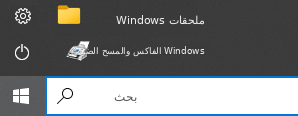
فاكس وفحص Windows هو برنامج مدمج في Windows 10 و8.1 و8 و7. لفتح هذا البرنامج، انقر فوق البدء أو استخدم بحث في Windows. في مربع البحث، اكتب: فاكس وفحص Windows.
NAPS2 هو برنامج مجاني للمسح الضوئي يتيح لك حفظ الملفات بتنسيقات PDF وTIFF وJPEG وPNG، كما يوفر إعدادات أكثر مرونة.
لمعرفة المزيد عن هذه البرامج، وأيّها تختار، وكيفية استخدامها، اقرأ هذه المقالة.
مهم: تحتاج هذه البرامج إلى برنامج تشغيل للماسح الضوئي. إذا كان يتوفر برنامج تشغيل من الشركة المصنّعة لطراز جهازك، فمن الأفضل تثبيته أولًا. وإذا كان Windows قد ثبّت برنامج التشغيل تلقائيًا وكان المسح الضوئي يعمل بشكل طبيعي، فعادةً لا تكون هناك حاجة إلى إعادة التثبيت.
إذا كانت لديك مشكلات في تثبيت برامج التشغيل أو أن الطابعة والماسح الضوئي لديك لا يعملان بشكل صحيح. يمكنك قراءة كيفية حل هذه المشاكل هنا.
Printer and Scanner Driver for Samsung SCX-6220. هذا هو برنامج التشغيل الذي سيوفر الوظائف الكاملة للطراز الذي اخترته.
آخر تحديث بتاريخ سبتمبر 11, 2016 بواسطة halunjadid
 إذا لم تتمكن من العثور على برامج تشغيل (برامج) لأنظمة التشغيل Windows 11 وWindows 10 وWindows 8، فيمكنك تثبيت برامج التشغيل القديمة لأنظمة التشغيل Windows 7 وWindows Vista. في معظم الحالات، تكون برامج التشغيل هذه متوافقة مع أنظمة التشغيل الأحدث، ويتم تثبيتها بشكل طبيعي ولا توجد أية مشكلات.


اترك تعليقاً