إذا لم يوفّر مصنع الماسح الضوئي أو الطابعة متعددة الوظائف لديك برنامجًا مناسبًا للمسح الضوئي للمستندات والصور (الصور الفوتوغرافية)، فيمكنك استخدام أدوات مجانية: المسح الضوئي في Windows أو فاكس وفحص Windows أو NAPS2.
مهم: لكي تعمل هذه البرامج بشكل صحيح، يلزم وجود برنامج تشغيل للماسح الضوئي. إذا كان المصنع يوفّر برنامج تشغيل رسميًا لطرازك، فمن المستحسن تثبيته أولًا. وإذا كان Windows قد ثبّت برنامج التشغيل تلقائيًا وكانت عملية المسح الضوئي تعمل بشكل صحيح، فلا حاجة إلى إعادة التثبيت. أما إذا كان الماسح الضوئي لا يعمل أو لا يظهر في البرامج، فقم بتثبيت برنامج التشغيل الأصلي من الشركة المصنّعة. للحصول على إرشادات التثبيت الصحيح لبرنامج التشغيل وحل المشكلات التي تؤدي إلى عدم عمل الماسح الضوئي، اقرأ هذه المقالة.
البرامج المجانية الموصى بها للمسح الضوئي:
- المسح الضوئي في Windows — التطبيق الرسمي من Microsoft. يمكن تنزيله مجانًا من Microsoft Store في Windows 11 وWindows 10 وWindows 8.1 (ولا يتطلب تفعيل نظام التشغيل).
- فاكس وفحص Windows — البرنامج القياسي المضمّن في Windows 10 وWindows 8.1 وWindows 8 وWindows 7. لا يتطلب تنزيلًا، وهو جاهز للاستخدام فور تثبيت النظام.
- NAPS2 — برنامج مجاني لنظام Windows 11 وWindows 10 وWindows 8.1 وWindows 8 وWindows 7. يدعم الحفظ بتنسيقات PDF وTIFF وJPEG وPNG، ويوفّر إعدادات مرنة ووظيفة التعرّف الضوئي على الحروف (OCR).
كيفية تنزيل تطبيق «المسح الضوئي في Windows» واستخدامه
المسح الضوئي في Windows هو أبسط طريقة للمسح الضوئي في Windows 11 وWindows 10. إذا لم يكن التطبيق مثبتًا، فيمكنك تنزيله مجانًا من Microsoft Store.
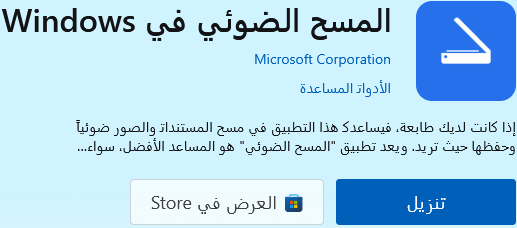
ثبّت التطبيق ثم شغّله. بعد ذلك، اختر الماسح الضوئي ومصدر المسح الضوئي. إذا كان المستند أو الصورة موضوعًا على الزجاج، فعادةً يتم اختيار Flatbed. وإذا كان الجهاز مزوّدًا بمغذّي مستندات تلقائي، فعادةً يتم اختيار Feeder أو ADF. بعد ذلك اختر نوع الملف واضغط على زر المسح الضوئي.
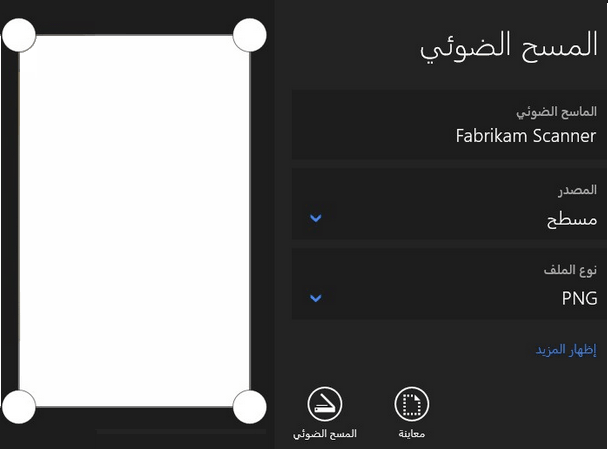
بالنسبة إلى المستندات العادية، تكون دقة 300 dpi كافية عادةً. وبالنسبة إلى الصور، يتم غالبًا اختيار 300–600 dpi. وإذا لم تغيّر مجلد الحفظ، فغالبًا ستجد الملف النهائي في الصور\عمليات الفحص.
إذا كان المسح الضوئي في Windows لا يرى الجهاز، أو لا يستطيع حفظ النتيجة بالشكل الذي تريده، أو إذا كنت بحاجة إلى ملف PDF متعدد الصفحات وإعدادات أكثر مرونة، فانتقل إلى NAPS2.
كيفية استخدام برنامج «فاكس وفحص Windows»
فاكس وفحص Windows هو البرنامج الكلاسيكي المضمّن في Windows للمسح الضوئي البسيط للمستندات والصور. وهذه الطريقة مناسبة بشكل خاص في Windows 7 وWindows 8 وWindows 8.1. وعلى بعض أجهزة الكمبيوتر التي تعمل بنظام Windows 10 يكون البرنامج متاحًا أيضًا.
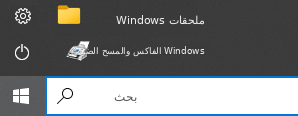
افتح قائمة ابدأ أو بحث في Windows، واكتب فاكس وفحص Windows ثم شغّل البرنامج. اضغط على مسح ضوئي جديد، واختر الجهاز، ثم حدّد ملف التعريف ومصدر الورق ووضع الألوان والدقة. وإذا كانت المعاينة متاحة، فاضغط أولًا على معاينة ثم على مسح ضوئي.
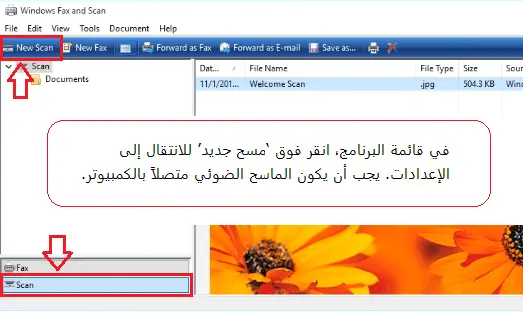
في قائمة البرنامج، اضغط على مسح ضوئي جديد للانتقال إلى الإعدادات. يجب أن يكون الماسح الضوئي متصلًا بالكمبيوتر.
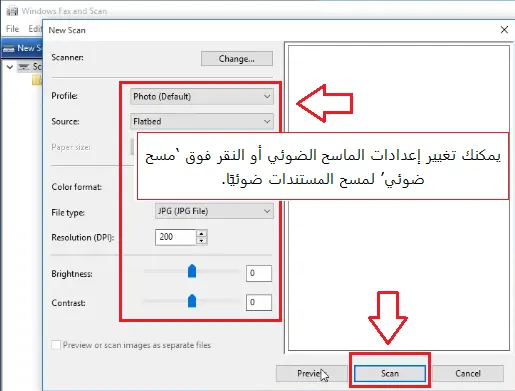
يمكنك تغيير إعدادات الماسح الضوئي أو الضغط على مسح ضوئي لمسح المستندات ضوئيًا.
بالنسبة إلى المستندات، يتم عادةً اختيار 300 dpi. وبالنسبة إلى الصور، يتم عادةً استخدام 300–600 dpi. وإذا كان الجهاز مزوّدًا بمغذّي مستندات تلقائي، فتأكد من اختيار مصدر إدخال الورق الصحيح. وبعد المسح الضوئي، ستظهر النتيجة في نافذة البرنامج، ويمكن حفظها في المجلد المطلوب على الكمبيوتر.
كيفية تنزيل برنامج NAPS2 واستخدامه
NAPS2 هو برنامج مجاني للمسح الضوئي يتيح حفظ الملفات بتنسيقات PDF وTIFF وJPEG وPNG، ويدعم OCR، كما أنه مناسب للمسح الضوئي متعدد الصفحات. أحدث إصدار يعمل مع Windows 10 وWindows 11، أما بالنسبة إلى Windows 7/8/8.1 فالإصدار الأخير المتوافق المذكور هو 7.5.3.
صفحة تنزيل NAPS2 باللغة الإنجليزية، لكن البرنامج نفسه يدعم أكثر من 40 لغة، ويمكن اختيار اللغة أثناء التثبيت.
لتنزيل البرنامج، انتقل إلى الموقع الرسمي لـ NAPS2
بالنسبة إلى Windows 10/11، قم بتنزيل الإصدار الحالي من البرنامج. وبالنسبة إلى Windows 7/8/8.1، استخدم الإصدار 7.5.3 — والرابط إليه موجود في الصفحة نفسها.
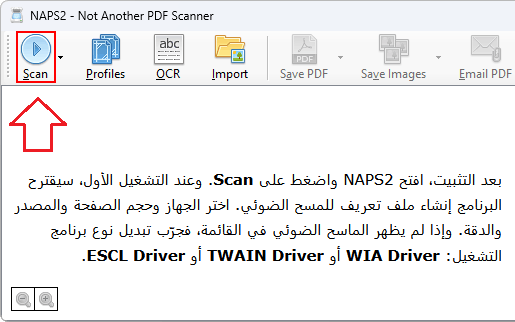
بعد التثبيت، افتح NAPS2 واضغط على Scan. وعند التشغيل الأول، سيقترح البرنامج إنشاء ملف تعريف للمسح الضوئي. اختر الجهاز وحجم الصفحة والمصدر والدقة. وإذا لم يظهر الماسح الضوئي في القائمة، فجرّب تبديل نوع برنامج التشغيل: WIA Driver أو TWAIN Driver أو ESCL Driver.
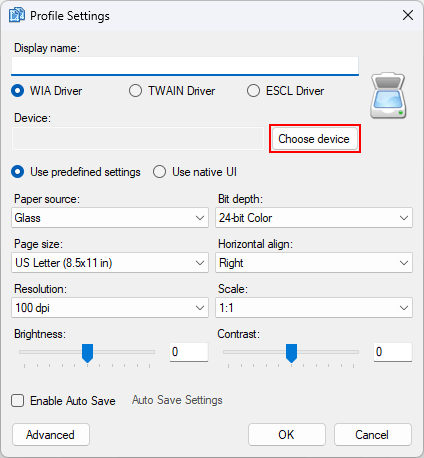
بالنسبة إلى المستندات، يكون من المناسب عادةً اختيار PDF و300 dpi. وبالنسبة إلى الصور، يتم عادةً اختيار JPEG أو PNG و300–600 dpi. وبعد المسح الضوئي، ستظهر النتيجة في نافذة البرنامج، ويمكن حفظها فورًا. وإذا لزم الأمر، يمكنك متابعة المسح الضوئي وإضافة صفحات جديدة إلى المستند نفسه.
يكون NAPS2 مناسبًا بشكل خاص إذا كنت بحاجة إلى PDF أو OCR أو المسح الضوئي متعدد الصفحات أو إعدادات أكثر مرونة مما هو متوفر في برامج Windows المضمّنة.
إذا كان المسح الضوئي لا يعمل
إذا كان Windows يرى الطابعة فقط ولا يرى الماسح الضوئي، فتحقق من برنامج التشغيل. وإذا لم تكن برامج Windows المضمّنة مناسبة لك، فجرّب NAPS2 وقم بتبديل نوع برنامج التشغيل إلى WIA أو TWAIN أو ESCL. وإذا كان مغذّي المستندات التلقائي لا يعمل، فتأكد من أن المصدر المحدد هو Feeder أو ADF، وليس المسح الضوئي من الزجاج.
الخلاصة
إذا لم يكن هناك برنامج مناسب من الشركة المصنّعة للماسح الضوئي أو الطابعة متعددة الوظائف لديك، فابدأ بالطريقة المناسبة لإصدار Windows لديك.
بالنسبة إلى Windows 11 وWindows 10، يكون استخدام المسح الضوئي في Windows هو الأكثر ملاءمةً عادةً. وبالنسبة إلى Windows 7 وWindows 8 وWindows 8.1، فمن المناسب تجربة فاكس وفحص Windows. وإذا كنت بحاجة إلى PDF أو OCR أو المسح الضوئي متعدد الصفحات أو المزيد من الإعدادات، فاستخدم NAPS2.
آخر تحديث بتاريخ مارس 22, 2026 بواسطة halunjadid
 إذا لم تتمكن من العثور على برامج تشغيل (برامج) لأنظمة التشغيل Windows 11 وWindows 10 وWindows 8، فيمكنك تثبيت برامج التشغيل القديمة لأنظمة التشغيل Windows 7 وWindows Vista. في معظم الحالات، تكون برامج التشغيل هذه متوافقة مع أنظمة التشغيل الأحدث، ويتم تثبيتها بشكل طبيعي ولا توجد أية مشكلات.


رائع
شكرا جزيلا
تعريف طابعة