 نظام التشغيل: Windows 11 (64 بت) ، Windows 10 (64 بت) ، Windows 10 (32 بت) ، Windows 8.1 (64 بت) ، Windows 8.1 (32 بت) ، Windows 8 (64 بت) ، Windows 8 (32 بت) ، Windows 7 (64 بت) ، Windows 7 (32 بت) ، Windows Vista (64 بت) ، Windows Vista (32 بت) ، Windows XP
طراز الطابعة: Lexmark MX710de
يتوفر على الموقع الرسمي لشركة Lexmark لهذا الطراز عدة ملفات للتنزيل، وليس من الواضح دائمًا أيّها يجب اختياره. في هذه المقالة، ستجد روابط لملفات تثبيت موثوقة من الموقع الرسمي لشركة Lexmark، تحتوي على برامج التشغيل والبرامج اللازمة للتشغيل الكامل للجهاز، وعادةً لا تسبب مشكلات أثناء التثبيت. تتضمن المقالة أيضًا تعليمات حول التثبيت الصحيح للبرامج.
Lexmark MX710de
برنامج لنظام التشغيل Windows

تحميل برنامج تثبيت طابعة (برنامج تعريف) لأنظمة التشغيل Windows (موصى به)
اسم الملف: Lexmark MX710 Series ADQ Installation Package.exe. حجم الملف: 163 MB. هذه حزمة تثبيت برامج موصى بها لتثبيت واستخدام جميع ميزات الجهاز. لذلك ، لا تحتاج إلى تنزيل وتثبيت برامج أخرى.
تحميل تعريف طابعة لنظام التشغيل Windows
(تعريف طابعة العالمي. حجم الملف: 131 MB)
يتوفر برنامج التشغيل هذا بـ 27 لغة ويدعم أكثر من 200 طراز طابعة متصلة محليًا أو عبر شبكة. إذا كنت تواجه مشكلات في تثبيت برنامج تشغيل الطابعة على أنظمة تشغيل Windows 7 و Windows Vista و Windows XP الأقدم ، فالرجاء تنزيل الإصدار الأقدم من برنامج تشغيل الطابعة وتثبيته: تحميل تعريف طابعة لنظام التشغيل Windows
يصف هذا المستند ميزات البرنامج ويقدم نظرة عامة على الأجهزة المدعومة.
برنامج لنظام التشغيل Mac
تحميل تعريف طابعة لنظام التشغيل Mac (للطابعات الملونة)
تحميل تعريف طابعة لنظام التشغيل Mac (للطابعات أحادية اللون)
يأتي برنامج تشغيل Mac (برنامج تشغيل الطابعة العالمي) في متغيرين. تهدف حزمة برنامج تشغيل الألوان إلى العمل على الطابعات الملونة ، بينما تعمل حزمة برنامج التشغيل الأحادي على الطابعات أحادية اللون. تأتي كل حزمة برنامج تشغيل بتنسيق ملف DMG. ستعمل برامج التشغيل هذه من نظام التشغيل Mac OS 10.6 وما بعده.
تثبيت البرنامج على نظام التشغيل Windows
إرشادات الاستخدام الموصى بها: ابدأ تثبيت البرنامج واتبع التعليمات التي تظهر على الشاشة. قم بتنزيل الملف ، وقم بتوصيل الطابعة بجهاز الكمبيوتر الخاص بك وابدأ في تثبيت البرنامج.
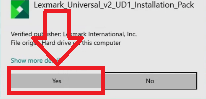 في نافذة ‘التحكم في حساب المستخدم’ التي تظهر ، انقر فوق ‘نعم’.
 حدد ‘تثبيت جديد’ وانقر فوق ‘ابدأ’.
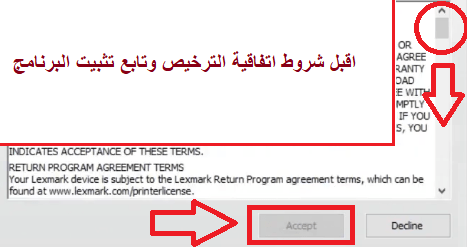 اقبل شروط اتفاقية الترخيص وتابع تثبيت البرنامج.
 اختر الطريقة التي تريد بها توصيل الطابعة بجهاز الكمبيوتر الخاص بك. انقر فوق ‘التالي’ لمتابعة تثبيت البرنامج.
 انقر فوق ‘إنهاء’ لإكمال تثبيت البرنامج.
يمكنك استخدام أدوات Windows المجانية أو برنامج NAPS2 لإجراء المسح الضوئي.
فحص Windows هو تطبيق مجاني لنظامي Windows 11 وWindows 10 وكذلك Windows 8.1، ويمكنك تنزيله من Microsoft Store واستخدامه لمسح المستندات والصور ضوئيًا.
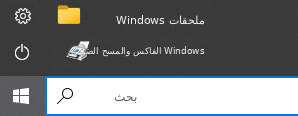
فاكس وفحص Windows هو برنامج مدمج في Windows 10 و8.1 و8 و7. لفتح هذا البرنامج، انقر فوق البدء أو استخدم بحث في Windows. في مربع البحث، اكتب: فاكس وفحص Windows.
NAPS2 هو برنامج مجاني للمسح الضوئي يتيح لك حفظ الملفات بتنسيقات PDF وTIFF وJPEG وPNG، كما يوفر إعدادات أكثر مرونة.
لمعرفة المزيد عن هذه البرامج، وأيّها تختار، وكيفية استخدامها، اقرأ هذه المقالة.
مهم: تحتاج هذه البرامج إلى برنامج تشغيل للماسح الضوئي. إذا كان يتوفر برنامج تشغيل من الشركة المصنّعة لطراز جهازك، فمن الأفضل تثبيته أولًا. وإذا كان Windows قد ثبّت برنامج التشغيل تلقائيًا وكان المسح الضوئي يعمل بشكل طبيعي، فعادةً لا تكون هناك حاجة إلى إعادة التثبيت.
إذا كانت لديك مشكلات في تثبيت برامج التشغيل أو أن الطابعة والماسح الضوئي لديك لا يعملان بشكل صحيح. يمكنك قراءة كيفية حل هذه المشاكل هنا.
تعريف طابعة Lexmark MX710de. هذا برنامج سيوفر وظائف كاملة للطراز الذي اخترته.
آخر تحديث بتاريخ أغسطس 5, 2022 بواسطة halunjadid


اترك تعليقاً