 برامج لنظام التشغيل Windows 11 و Windows 10 و Windows 8 / 8.1 و Windows 7 Vista (64 بت / 32 بت)
نموذج الطابعة: OKI ES4132 طابعة متعددة الوظائف
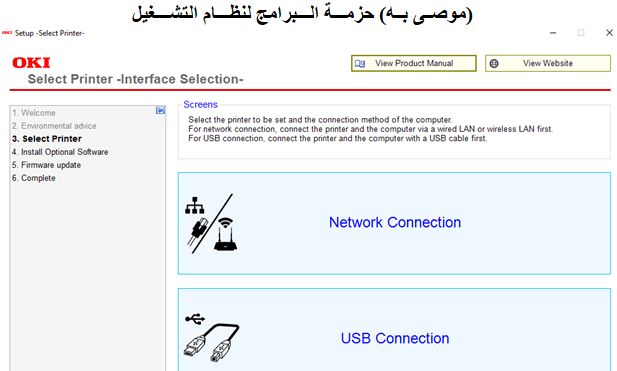
حزمة البرامج لنظام التشغيل Windows (موصى به)
يمكنك تثبيت جميع البرامج مثل برامج التشغيل والأدوات المساعدة لاستخدام الطابعة مرة واحدة.
نظام التشغيل: Windows 11 ؛ Windows 10 (64 بت / 32 بت) ؛ Windows 8.1 (64 بت / 32 بت) ؛ Windows 8 (64 بت / 32 بت) ؛ نظام التشغيل Windows Server 2022 ؛ نظام التشغيل Windows Server 2019 ؛ نظام التشغيل Windows Server 2016 ؛ نظام التشغيل Windows Server 2012 R2 ؛ نظام التشغيل Windows Server 2012
التصنيف: حزمة البرامج. إصدار البرنامج: 2.0.0
تحميل تعريف طابعة لنظام التشغيل Windows (موصى به)
 التثبيت: انقر نقرًا مزدوجًا فوق الملف الذي تم تنزيله. إذا تم عرض [User Account Control] ، فانقر فوق Yes. حدد لغتك من القائمة المنسدلة لاختيار اللغة في شاشة [الترحيب]. اقرأ اتفاقية ترخيص البرنامج ، وانقر فوق [قبول]. اتبع الخطوات التي تظهر على النافذة لتثبيت البرنامج. انقر فوق [خروج]. الرجاء استخدام هذا البرنامج على جهاز كمبيوتر متصل بالإنترنت.
اللغات: الإنجليزية ؛ ألمانية؛ البرتغالية البرازيلية التشيكية ؛ دانماركي؛ هولندي؛ الفنلندية. فرنسي؛ اليونانية؛ المجرية. الإيطالية ؛ اليابانية؛ الكورية؛ النرويجية؛ تلميع؛ البرتغالية؛ الروسية؛ الصينية المبسطة؛ الأسبانية؛ السويدية. الصينية التقليدية؛ اللغة التركية.
إذا كنت تواجه مشكلات في تثبيت برنامج تشغيل الطابعة ، فيمكنك استخدام إصدار مختلف من البرنامج (تعريف طابعة).
برنامج تعريف لأنظمة التشغيل Windows 11 و Windows 10 و Windows 8 / 8.1 و Windows 7 Vista (64 بت / 32 بت)
يتوفر على الموقع الرسمي لشركة OKI لهذا الطراز عدة ملفات للتنزيل، وليس من الواضح دائمًا أيّها يجب اختياره. في هذه المقالة، ستجد روابط لملفات تثبيت موثوقة من الموقع الرسمي لشركة OKI، تحتوي على برامج التشغيل والبرامج اللازمة للتشغيل الكامل للجهاز، وعادةً لا تسبب مشكلات أثناء التثبيت. تتضمن المقالة أيضًا تعليمات حول التثبيت الصحيح للبرامج.
تثبيت برنامج تشغيل الطابعة بشكل صحيح: لا تقم بتوصيل الطابعة بالكمبيوتر. ابدأ في تثبيت البرنامج أولاً. أثناء عملية التثبيت ، ستظهر رسالة على الشاشة تخبرك بموعد توصيل الطابعة بجهاز الكمبيوتر الخاص بك.
فيديو يوضح كيفية تثبيت برنامج تشغيل الطابعة.
برنامج لأنظمة تشغيل Windows

تحميل تعريف طابعة لنظام التشغيل Windows
برنامج تعريف OKI ES4132 طابعة متعددة الوظائف. هذا هو البرنامج الذي سيوفر الوظائف الكاملة للطراز الذي اخترته.
اللغات: الإنجليزية الفرنسية الإيطالية الألمانية الإسبانية الكاتالونية البرتغالية اليابانية الهولندية الدنماركية اليونانية البولندية التشيكية المجرية الروسية التركية العربية العبرية
حزمة البرامج لنظام التشغيل Mac (موصى به)
نظام التشغيل: macOS 12 ؛ نظام التشغيل macOS 11 ؛ نظام التشغيل macOS 10.15 ؛ نظام التشغيل macOS 10.14 ؛ نظام التشغيل macOS 10.13 ؛ نظام التشغيل macOS 10.12; OS X 10.11; OS X 10.10; OS X 10.9
تعريف طابعة PCL5. التصنيف: برنامج تشغيل الطباعة. إصدار البرنامج: 2.2.2
تحميل تعريف طابعة لنظام التشغيل Mac OS (موصى به)
التثبيت: انقر نقرًا مزدوجًا فوق رمز الملف الذي تم تنزيله للتثبيت. سيتم تثبيت صورة القرص على سطح المكتب. قم بتشغيل البرنامج عن طريق النقر المزدوج على الرمز الموجود في صورة القرص. اللغات: البرتغالية البرازيلية إنجليزي؛ فرنسي؛ ألمانية؛ الإيطالية ؛ اليابانية؛ الكورية؛ البرتغالية؛ الصينية المبسطة؛ الأسبانية؛ الصينية التقليدية
آخر تحديث بتاريخ أبريل 7, 2017 بواسطة halunjadid


شكرًا لك. تم تثبيت برنامج التشغيل ويعمل بشكل جيد.