 تعريف طابعة لأنظمة التشغيل: Windows 11 و Windows 10 و Windows 8 / 8.1 و Windows 7 و Windows Vista (32 بت / 64 بت)
نموذج الطابعة: Savin 9090
في هذا المقال ستجد إرشاداتٍ كاملةً حول كيفية تنزيل برنامج تشغيل الطابعة (Driver)، وتثبيته بشكل صحيح على جهازك، وحل أي مشاكل قد تظهر أثناء التثبيت أو أثناء استخدام الطابعة.
تنزيل برنامج تشغيل الطابعة
تتوفر عدة إصدارات من برنامج التشغيل لكل نظام تشغيل، وكثيرٌ من المستخدمين غير متأكدين من الإصدار المناسب للاختيار. لتبسيط المهمة، ستجد أدناه روابط لأكثر إصدارات برنامج التشغيل ملاءمةً لكل نظام. تعمل هذه البرامج بشكل صحيح وتتيح لك استخدام جميع مزايا الطابعة. برنامج تشغيل للطابعات لأنظمة التشغيل: Windows 11، Windows 10 (مُوصى بتثبيته).
تحميل تعريف طابعة لنظام التشغيل Windows 11، Windows 10 (64 بت)
تحميل تعريف طابعة لنظام التشغيل Windows 10 (32 بت)
برنامج تشغيل للطابعات لأنظمة التشغيل: Windows 10، Windows 8، Windows 8.1، Windows 7، Windows Vista.
تحميل تعريف طابعة لنظام التشغيل Windows 10، 8 / 8.1
تحميل تعريف طابعة لنظام التشغيل Windows 7، Vista
تثبيت برنامج تشغيل الطابعة على Windows
فك ضغط برنامج التشغيل
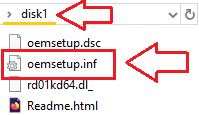
افتح المجلد الذي قمتَ بفك ضغطه وتأكد من ظهور الملف: …\disk1\oemsetup.inf. اترك هذه النافذة مفتوحة — ستُشير بعدها لـ Windows إلى هذا الملف.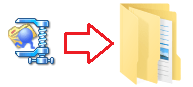
توصيل الطابعة وتشغيلها
وصّل الطابعة بالكمبيوتر عبر USB. شغّل الطابعة وانتظر حوالي 10–20 ثانية. إذا ظهر في Windows التنبيه «برنامج التشغيل غير متوفر» (Driver unavailable)، فتابع — ستعالج الخطوات أدناه المشكلة.
فتح «معالج إضافة طابعة» الكلاسيكي
اضغط Win + R – اكتب control – اضغط Enter لفتح لوحة التحكم. انتقل إلى الأجهزة والصوت – الأجهزة والطابعات – انقر إضافة طابعة. إذا لم تظهر طابعتك في القائمة، انقر الطابعة التي أريدها غير مُدرجة.
اختيار الإعداد اليدوي
اختر إضافة طابعة محلية أو طابعة شبكة بإعدادات يدوية – التالي. في شاشة اختيار منفذ الطابعة، حدّد استخدام منفذٍ موجود – اختر USB001 (منفذ طباعة افتراضي لـ USB) – التالي. ملاحظة: إذا لم تعمل الطباعة لاحقًا، يمكنك التبديل إلى USB002 من خصائص الطابعة – المنافذ.
تثبيت برنامج التشغيل باستخدام «من قرص…» (Have Disk)
في شاشة تثبيت برنامج تشغيل الطابعة، انقر من قرص… – استعراض…. انتقل إلى المجلد الذي فُك ضغطه واختر: …\disk1\oemsetup.inf – فتح – موافق. اختر الإدخال الذي يظهر – التالي. إذا طُلب منك استبدال برنامج تشغيل موجود، اختر استبدال برنامج التشغيل الحالي – التالي. اكتب اسمًا للطابعة (أي اسم) – التالي – إنهاء. انقر بزر الماوس الأيمن على طابعتك الجديدة – خصائص الطابعة – طباعة صفحة اختبار.
يوضح هذا الفيديو كيفية تثبيت برنامج تشغيل الطابعة على نظام التشغيل Windows.
إذا لم تظهر امتدادات أسماء الملفات (.INF) في مستكشف الملفات
في Windows 10: داخل مستكشف الملفات، افتح علامة تبويب عرض من شريط القوائم، ثم فعّل امتدادات أسماء الملفات. في Windows 11: اكتب في مربع البحث على شريط المهام مستكشف الملفات ثم افتح مستكشف الملفات. داخل مستكشف الملفات، انتقل إلى عرض – إظهار – فعّل امتدادات أسماء الملفات.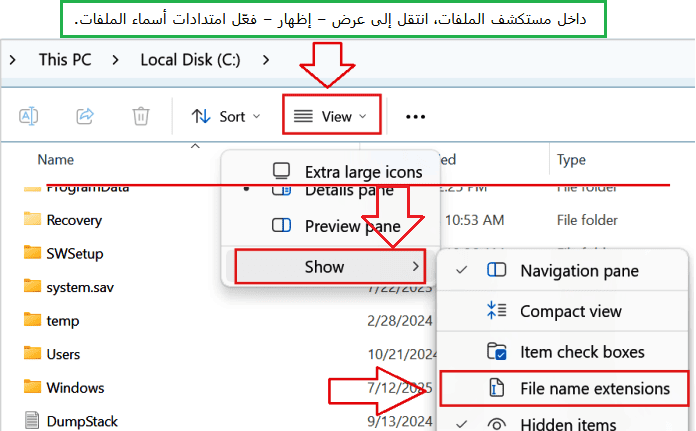
حلول سريعة (فقط إذا لم تتم الطباعة من المحاولة الأولى)
لا تتم الطباعة / الحالة «غير متصل (Offline)»:
انقر بزر الماوس الأيمن على الطابعة – خصائص الطابعة – المنافذ – بدّل بين USB001 وUSB002 – تطبيق – جرّب مرة أخرى.
الطراز غير ظاهر أثناء الاستعراض:
تأكد من أنك اخترت الملف oemsetup.inf داخل المجلد **…\disk1**.
تعثر «خدمة التخزين المؤقت للطباعة» (Print Spooler):
اضغط Win + R – اكتب services.msc – Enter – انقر نقرًا مزدوجًا على Print Spooler (خدمة التخزين المؤقت للطباعة) – إعادة تشغيل – جرّب طباعة صفحة اختبار.
لماذا نوصي بهذه الطريقة فقط
قد يؤدي النقر بزر الماوس الأيمن على ملف .INF ثم اختيار تثبيت إلى نسخ الملفات إلى Windows، لكنه كثيرًا ما لا يربط برنامج تشغيل CAPT بمنفذ USB الافتراضي الصحيح. طريقة من قرص… المذكورة أعلاه تُعدِّد كل الإعدادات بشكلٍ صحيح في خطوة واحدة، وهي الأكثر موثوقية لهذه الطابعة.
معلومات مهمة لمالكي أجهزة الكمبيوتر المحمولة الحديثة بمعالجات ARM!
إذا كنت تستخدم كمبيوترًا محمولًا يعمل بنظام Windows 11 على معالج ARM، فقد لا يتم تثبيت برنامج التشغيل العادي Ricoh أو Savin أو Lanier أو infotec أو Gestetner لنظام Windows 11 x64، أو قد يعمل بشكل غير صحيح. ينطبق ذلك، على سبيل المثال، على بعض أجهزة الكمبيوتر المحمولة الحديثة المعتمدة على Snapdragon. في هذه الحالة، لا تكون المشكلة عادةً في الطابعة أو الكابل أو ملف برنامج التشغيل، بل في عدم توافق برنامج التشغيل التقليدي مع Windows 11 ARM.
بالنسبة إلى أجهزة الكمبيوتر المحمولة بمعالجات ARM، غالبًا يجب استخدام اتصال شبكي، أو إضافة الطابعة المدمجة عبر Windows، أو Mopria/IPP، أو RICOH Print Support Application، بدلًا من برنامج تشغيل x64 قديم. اقرأ المزيد عن أسباب المشكلة والطرق الممكنة لحلها في تعليمات منفصلة: لماذا لا تعمل طابعة أو طابعة متعددة الوظائف Ricoh أو Savin أو Lanier أو infotec أو Gestetner على كمبيوتر محمول ARM يعمل بنظام Windows 11 وكيفية إصلاح ذلك.
تعريف سكانر لأنظمة التشغيل: Windows (للطابعات متعددة الوظائف).
تحميل تعريف سكانر لنظام التشغيل Windows (USB TWAIN DRIVER).
تحميل تعريف سكانر لنظام التشغيل Windows (برنامج تشغيل الشبكة Twain).
إذا كنت تواجه مشكلات في استخدام هذا البرنامج ، فيمكنك استخدام الطريقة الأسهل لمسح المستندات والصور ضوئيًا.
يمكنك استخدام أدوات Windows المجانية أو برنامج NAPS2 لإجراء المسح الضوئي.
فحص Windows هو تطبيق مجاني لنظامي Windows 11 وWindows 10 وكذلك Windows 8.1، ويمكنك تنزيله من Microsoft Store واستخدامه لمسح المستندات والصور ضوئيًا.
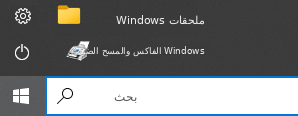
فاكس وفحص Windows هو برنامج مدمج في Windows 10 و8.1 و8 و7. لفتح هذا البرنامج، انقر فوق البدء أو استخدم بحث في Windows. في مربع البحث، اكتب: فاكس وفحص Windows.
NAPS2 هو برنامج مجاني للمسح الضوئي يتيح لك حفظ الملفات بتنسيقات PDF وTIFF وJPEG وPNG، كما يوفر إعدادات أكثر مرونة.
لمعرفة المزيد عن هذه البرامج، وأيّها تختار، وكيفية استخدامها، اقرأ هذه المقالة.
مهم: تحتاج هذه البرامج إلى برنامج تشغيل للماسح الضوئي. إذا كان يتوفر برنامج تشغيل من الشركة المصنّعة لطراز جهازك، فمن الأفضل تثبيته أولًا. وإذا كان Windows قد ثبّت برنامج التشغيل تلقائيًا وكان المسح الضوئي يعمل بشكل طبيعي، فعادةً لا تكون هناك حاجة إلى إعادة التثبيت.
إذا كانت لديك مشكلات في تثبيت برامج التشغيل أو أن الطابعة والماسح الضوئي لديك لا يعملان بشكل صحيح. يمكنك قراءة كيفية حل هذه المشاكل هنا.
Driver for Savin 9090. هذا هو التعريف الذي سيوفر وظيفة كاملة للنموذج الذي اخترته.
آخر تحديث بتاريخ أبريل 15, 2017 بواسطة halunjadid


اترك تعليقاً