 برنامج لأنظمة التشغيل: Windows 11 (64 بت) ، Windows 10 (64 بت) ، Windows 10 (32 بت) ، Windows 8.1 (64 بت) ، Windows 8.1 (32 بت) ، Windows 8 (64 بت) ، Windows 8 (32 بت) ، Windows 7 (64 بت) ، Windows 7 (32 بت) ، Windows Vista (64 بت) ، Windows Vista (32 بت) ، Windows XP
طراز الطابعة: HP LaserJet Pro P1567 / HP LaserJet Pro P1568 / HP LaserJet Pro P1569 (سلسلة P1560)
هذه هي برامج التشغيل والبرامج المضمنة على القرص المضغوط المرفق بالطابعة.
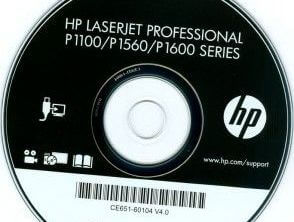 تعد طابعة HP LaserJet Pro P1567 / P1568 / P1569 جزءًا من سلسلة P1560. ضع ذلك في الاعتبار عند تثبيت برنامج تشغيل الطابعة، حيث إن القرص المضغوط الخاص بالبرنامج مخصص للعديد من طرز الطابعات.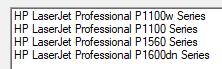
تثبيت برنامج تشغيل الطابعة بشكل صحيح: لا تقم بتوصيل الطابعة بالكمبيوتر. ابدأ في تثبيت البرنامج أولاً. أثناء عملية التثبيت ، ستظهر رسالة على الشاشة تخبرك بموعد توصيل الطابعة بجهاز الكمبيوتر الخاص بك.

برنامج لأنظمة تشغيل Windows
تحميل تعريف طابعة لنظام التشغيل Windows Windows 11 (64 بت) ، Windows 10 (64 بت) ، Windows 10 (32 بت) ، Windows 8.1 (64 بت) ، Windows 8.1 (32 بت) ، Windows 8 (64 بت) ، Windows 8 (32 بت) ، Windows 7 (64 بت) ، Windows 7 (32 بت) ، Windows Vista (64 بت) ، Windows Vista (32 بت) ، Windows XP برنامج يتضمن برنامج التشغيل وكل ما تحتاجه لتثبيت طابعة HP واستخدامها. |

برنامج لأنظمة تشغيل MAC
تحميل تعريف طابعة لنظام التشغيل MAC Mac OS X 10.10 و Mac OS X 10.11 و Mac OS X 10.12 و Mac OS X 10.9 و macOS 10.13 و macOS 10.14 و macOS 10.15 و macOS 11 و macOS 12 |

HP LaserJet Pro P1567 / HP LaserJet Pro P1568 / HP LaserJet Pro P1569 (سلسلة P1560) تعريف طابعة
انقر نقرًا مزدوجًا فوق ملف exe الذي تم تنزيله. سيتم فك ضغطه وستظهر شاشة الإعداد. اتبع التعليمات لتثبيت البرنامج وإجراء الإعدادات اللازمة.
HP LaserJet Pro P1567 / P1568 / P1569: تثبيت برنامج التشغيل على Windows 11 (عندما لا يعمل Setup.exe) — عبر ملف INF (Have Disk) باستخدام USB
سيساعدك هذا الدليل إذا كانت طابعتك HP LaserJet Pro P1567 / P1568 / P1569 (سلسلة P1560) تعمل سابقًا (على سبيل المثال على Windows 10)، ولكن على Windows 11:
- لا يتم تثبيت برنامج التشغيل باستخدام Setup.exe؛
- لا يتعرّف المُثبّت على الطابعة عبر USB؛
- تتم إضافة الطابعة، لكنها لا تطبع.
إذا كنت قد جرّبت التثبيت من قبل ولم ينجح شيء، فمن الأفضل إزالة إدخالات الطابعة القديمة ثم إعادة تشغيل الكمبيوتر.
كيفية إزالة الإدخالات القديمة:
Settings – Bluetooth & devices – Printers & scanners – احذف جميع طابعات HP LaserJet (إن وجدت) – أعد تشغيل الكمبيوتر.
الطريقة (موثوقة): التثبيت عبر INF (Have Disk) على Windows 11 باستخدام اتصال USB
تفيد هذه الطريقة عندما لا يقوم Setup.exe بتثبيت الطابعة أو عندما لا تطبع الطابعة بعد التثبيت.
ما الذي تحتاجه:
- حزمة برنامج التشغيل (أرشيف/ملف): hp_LJP1100_P1560_P1600_Full_Solution-v20180815-50157037_1
- ملف INF: HP1100.INF
فك ضغط الأرشيف
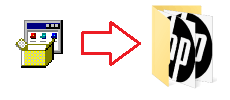
بعد فك الضغط، ستجد ملف INF هنا:
…\hp_LJP1100_P1560_P1600_Full_Solution-v20180815-50157037_1\HP1100.INF
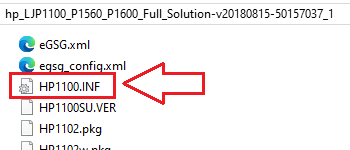 إذا كانت امتدادات الملفات غير معروضة في المجلد (على سبيل المثال .INF) ولم تتمكن من العثور على الملف HP1100.INF، فابحث عن ملف باسم HP1100. إنه نفس الملف. في نظام Windows قد تكون امتدادات الملفات مخفية، لذلك لن يظهر جزء .INF وسيظهر الملف باسم HP1100 بدلاً من HP1100.INF.
التثبيت عبر INF (Have Disk): الخيار A (عبر “Printers & scanners”)
- وصّل الطابعة عبر USB.
- افتح: Settings – Bluetooth & devices – Printers & scanners
- انقر Add device.
- إذا لم تظهر الطابعة، انقر “The printer that I want isn’t listed”.
- اختر: Add a local printer or network printer with manual settings.
- اختر منفذًا:
- Use an existing port
- عادةً USB001 (Virtual printer port for USB)
- انقر Have Disk….
- انقر Browse… واختر: …\HP1100.INF
- من القائمة، اختر HP LaserJet Professional P1567 / P1568 / P1569.
- أكمل المعالج واطبع صفحة اختبار.
يوضح هذا الفيديو كيفية تثبيت برنامج تشغيل الطابعة على نظام التشغيل Windows.
التثبيت عبر INF (Have Disk): الخيار B (عبر “Device Manager”)
يفيد هذا الخيار إذا كان Windows يعرض الطابعة كجهاز غير معروف.
- وصّل الطابعة عبر USB.
- افتح Device Manager.
- اعثر على الجهاز مع أيقونة تحذير صفراء (غالبًا ضمن “Other devices” أو “Universal Serial Bus controllers”).
- انقر بزر الفأرة الأيمن – Update driver
- Browse my computer for drivers
- Let me pick from a list of available drivers on my computer
- Have Disk… – اختر HP1100.INF
- اختر HP LaserJet Professional P1567 / P1568 / P1569 – Next – Finish
إذا تم تثبيت الطابعة لكنها ما زالت لا تطبع: قائمة فحص سريعة
- أعد توصيل كابل USB بمنفذ مختلف (المنافذ الخلفية في الكمبيوتر المكتبي غالبًا أفضل).
- تأكد من اختيار المنفذ الصحيح (USB001 / DOT4_001).
- احذف الطابعة وأعد تثبيتها عبر INF (أحيانًا ينشئ Windows طوابير طباعة إضافية/غير صحيحة).
آخر تحديث بتاريخ فبراير 2, 2026 بواسطة halunjadid
 إذا لم تتمكن من العثور على برامج تشغيل (برامج) لأنظمة التشغيل Windows 11 وWindows 10 وWindows 8، فيمكنك تثبيت برامج التشغيل القديمة لأنظمة التشغيل Windows 7 وWindows Vista. في معظم الحالات، تكون برامج التشغيل هذه متوافقة مع أنظمة التشغيل الأحدث، ويتم تثبيتها بشكل طبيعي ولا توجد أية مشكلات.


اترك تعليقاً