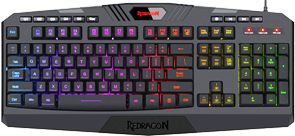
 لا تتطلب لوحة المفاتيح السلكية Redragon K503 برنامج تشغيل منفصلًا للاستخدام العادي في Windows. بعد توصيلها بمنفذ USB، يتعرف النظام تلقائيًا على لوحة المفاتيح باعتبارها جهاز HID قياسيًا. ويتم ضبط أوضاع إضاءة RGB الأساسية والسطوع وسرعة التأثيرات وقفل مفتاح Windows مباشرةً من لوحة المفاتيح باستخدام تركيبات المفاتيح مع مفتاح FN.
مهم: أُعدت هذه التعليمات خصيصًا للوحة المفاتيح السلكية Redragon K503 Harpe. لدى Redragon لوحات مفاتيح أخرى تحمل تسميات متشابهة، ومنها K503A Harpe Pro والإصدارات اللاسلكية من عائلة Harpe Wireless / K503-KS. وهي إصدارات منفصلة قد تختلف في مجموعة الوظائف وتركيبات المفاتيح وطريقة الاتصال ودعم البرامج. قبل استخدام هذه التعليمات، تحقق من التسمية الدقيقة للطراز على الملصق الموجود في الجانب السفلي من لوحة المفاتيح أو على العبوة أو في دليل المستخدم.
تنطبق تركيبات المفاتيح والتوصيات المتعلقة بالبرامج الواردة أدناه تحديدًا على Redragon K503 Harpe السلكية. بالنسبة إلى K503A وK503-KS وHarpe Wireless والإصدارات الأخرى، ينبغي استخدام الدليل المخصص للطراز المعني.
هل يجب تثبيت برنامج لـ Redragon K503
لا يلزم تثبيت برنامج منفصل لكتابة النصوص أو الألعاب أو وظائف الوسائط المتعددة أو استخدام أوضاع الإضاءة المتوفرة في K503. تعمل لوحة المفاتيح وفق مبدأ Plug & Play وتستخدم برامج تشغيل Windows القياسية.
توجد في صفحة التنزيلات الرسمية من Redragon خانة منفصلة باسم Redragon K503 Gaming Keyboard. إلا أنه تم تنزيل الملف التالي منها:
Redragon_K503_GAMING_KEYBOARD_setup_1.0.4.1.exe
أظهر فحص برنامج التثبيت هذا أن بياناته الداخلية لا تتوافق مع اسم K503. ويحتوي الملف على:
- ProductName: Redragon S101P-KS GAMING KEYBOARD;
- FileDescription: Redragon S101P-KS GAMING KEYBOARD Setup.
لذلك لا يُنصح بتثبيت الإصدار 1.0.4.1 الذي تم فحصه للوحة Redragon K503 السلكية. إذا لم يتم التعرف على لوحة المفاتيح بعد تشغيل هذا البرنامج، وكان البرنامج يعرض أن الجهاز غير متصل، فلا حاجة إلى البحث عن برامج تشغيل إضافية لـ S101P-KS أو تثبيت برامج مخصصة لطرازات Redragon أخرى.
ينطبق هذا التحذير تحديدًا على برنامج التثبيت الذي تم فحصه بالإصدار 1.0.4.1. إذا استبدلت الشركة المصنعة الملف الموجود في صفحة K503 لاحقًا، فيجب التحقق بشكل منفصل من اسم برنامج التثبيت الجديد وإصداره.
توصيل Redragon K503 في Windows 11
- وصّل كابل USB الخاص بـ Redragon K503 مباشرةً بمنفذ USB متاح في الكمبيوتر.
- انتظر بضع ثوانٍ حتى يتعرف Windows على الجهاز الجديد.
- تحقق من عمل مفاتيح الحروف ولوحة الأرقام والإضاءة الخلفية.
لا يلزم تنزيل برنامج تشغيل لوحة المفاتيح وتثبيته بشكل منفصل. إذا كانت K503 تعمل بصورة طبيعية، فلا داعي لتحديث برنامج التشغيل يدويًا من خلال إدارة الأجهزة، كما لا ينبغي تثبيت برامج Redragon عامة مخصصة لطرازات أخرى.
توصيل Redragon K503 في Windows 10
- وصّل لوحة المفاتيح بمنفذ USB متاح في الكمبيوتر.
- انتظر حتى يتعرف Windows على الجهاز تلقائيًا.
- تحقق من إدخال النص وعمل الإضاءة الخلفية.
لا تحتاج Redragon K503 إلى برنامج تشغيل إضافي للاستخدام العادي.
إذا كان برنامج S101P-KS مثبتًا بالفعل
إذا قمت بتنزيل ملف K503 من موقع Redragon، ولكن بعد التثبيت ظهر برنامج Redragon S101P-KS GAMING KEYBOARD ولم يتم التعرف على لوحة المفاتيح من خلاله، فيمكنك إلغاء تثبيت البرنامج.
إذا كانت لوحة المفاتيح نفسها تكتب بصورة طبيعية وتستجيب لتركيبات المفاتيح مع FN، فلا حاجة إلى إزالة الجهاز من إدارة الأجهزة. ابدأ بإلغاء تثبيت البرنامج غير المناسب فقط.
إلغاء تثبيت البرنامج في Windows 11
- افتح الإعدادات — التطبيقات — التطبيقات المثبتة.
- ابحث عن برنامج Redragon الذي يتضمن اسمه S101P-KS.
- افتح قائمة البرنامج وحدد إلغاء التثبيت.
- أكمل عملية إلغاء التثبيت.
- أعد تشغيل Windows.
إلغاء تثبيت البرنامج في Windows 10
- افتح الإعدادات — التطبيقات — التطبيقات والميزات.
- ابحث عن برنامج Redragon الذي يتضمن اسمه S101P-KS.
- حدده وانقر على إلغاء التثبيت.
- أكمل عملية إلغاء التثبيت.
- أعد تشغيل Windows.
إذا لم تعمل لوحة المفاتيح بشكل صحيح بعد إلغاء تثبيت البرنامج
إذا لم تستجب K503 للضغط على المفاتيح بعد إعادة التشغيل، أو انقطع اتصالها، أو تم التعرف عليها بصورة غير صحيحة، فابدأ بإجراء فحص بسيط:
- افصل لوحة المفاتيح عن الكمبيوتر.
- انتظر بضع ثوانٍ.
- وصّلها بمنفذ USB آخر.
- إذا كنت تستخدم موزع USB أو محطة إرساء أو كابل تمديد، فوصّل لوحة المفاتيح مؤقتًا مباشرةً بمنفذ USB في الكمبيوتر.
إذا لم يساعد ذلك، فيمكنك إجبار Windows على التعرف على لوحة المفاتيح مرة أخرى.
إعادة التعرف على لوحة المفاتيح في إدارة الأجهزة
- انقر بزر الماوس الأيمن على زر بدء وحدد إدارة الأجهزة.
- وسّع قسم لوحات المفاتيح.
- قد تظهر Redragon K503 باسم جهاز لوحة مفاتيح HID قياسي أو باسم نظام مشابه.
- إذا كان القسم يحتوي على عدة لوحات مفاتيح HID متطابقة، فلا تقم بإزالتها جميعًا. افصل K503 عن منفذ USB ولاحظ أي إدخال يختفي. ثم أعد توصيل لوحة المفاتيح وتأكد من ظهور الإدخال نفسه مرة أخرى.
- انقر بزر الماوس الأيمن على الجهاز الذي تم تحديده واختر إلغاء تثبيت الجهاز.
- بعد إزالة الجهاز، افصل K503 عن منفذ USB لبضع ثوانٍ.
- أعد توصيل لوحة المفاتيح.
سيتعرف Windows على الجهاز مرة أخرى ويحمّل برامج تشغيل النظام القياسية للوحة المفاتيح.
التحكم في إضاءة RGB في Redragon K503
يتم ضبط الإعدادات الأساسية لإضاءة RGB مباشرةً من لوحة المفاتيح. اضغط باستمرار على FN واضغط على المفتاح المحدد.
| تركيبة المفاتيح | الوظيفة |
|---|---|
| FN + DEL | وضع نيون ديناميكي بألوان الأحمر والأزرق والأخضر. |
| FN + INS | وضع Spectrum مع التبديل المتتابع بين سبعة ألوان. |
| FN + END | تشغيل أو إيقاف وضع «التنفس». |
| FN + HOME | إضاءة ثابتة بأحد سبعة ألوان. كرر تركيبة المفاتيح لاختيار لون آخر. |
| FN + PGUP | وضع ثابت بإحدى ثلاث مجموعات لونية: أحمر-أزرق-أخضر، أو أخضر-أحمر-أزرق، أو أزرق-أخضر-أحمر. |
| FN + PGDN | تشغيل أو إيقاف الإضاءة الخلفية. |
| FN + ↑ | زيادة سطوع الإضاءة الخلفية. |
| FN + ↓ | خفض سطوع الإضاءة الخلفية. |
| FN + → | زيادة سرعة التأثير الديناميكي. |
| FN + ← | خفض سرعة التأثير الديناميكي. |
ينطبق تغيير السرعة على الأوضاع الديناميكية. في الوضع الثابت قد لا يكون تأثير الضغط على FN + ← أو FN + → ملحوظًا.
كيفية إيقاف الإضاءة الخلفية أو تشغيلها
اضغط على FN + PGDN. تعمل هذه التركيبة على إيقاف الإضاءة الخلفية. ويؤدي الضغط عليها مرة أخرى إلى تشغيل الإضاءة من جديد.
إذا كانت الإضاءة الخلفية قيد التشغيل ولكنها تبدو خافتة للغاية، فاضغط على FN + ↑ عدة مرات.
كيفية تغيير لون الإضاءة الخلفية
للحصول على إضاءة ثابتة بلون واحد، اضغط على FN + HOME عدة مرات. يتم التبديل بين الألوان المتاحة بالتتابع.
للتبديل التلقائي بين سبعة ألوان، استخدم FN + INS. ولخيار ثابت آخر متعدد الألوان، استخدم FN + PGUP.
كيفية تغيير سرعة التأثيرات
في الوضع الديناميكي استخدم:
- FN + → — زيادة السرعة;
- FN + ← — خفض السرعة.
قفل مفتاح Windows
أثناء اللعب يمكن قفل مفتاح Windows حتى لا يؤدي الضغط عليه عن طريق الخطأ إلى فتح قائمة «بدء».
اضغط على FN + WIN. ويؤدي الضغط على التركيبة نفسها مرة أخرى إلى إلغاء القفل.
إذا توقف مفتاح Windows عن العمل بشكل مفاجئ، فاضغط أولًا على FN + WIN. ربما تم تشغيل وضع الألعاب عن طريق الخطأ.
مفاتيح الوسائط المتعددة في Redragon K503
يتم استدعاء الوظائف الإضافية للمفاتيح F1–F12 باستخدام FN.
| تركيبة المفاتيح | الوظيفة |
|---|---|
| FN + F1 | فتح مشغل الوسائط. |
| FN + F2 | خفض مستوى الصوت. |
| FN + F3 | رفع مستوى الصوت. |
| FN + F4 | كتم الصوت أو تشغيله. |
| FN + F5 | إيقاف التشغيل. |
| FN + F6 | المقطع السابق. |
| FN + F7 | تشغيل أو إيقاف مؤقت. |
| FN + F8 | المقطع التالي. |
| FN + F9 | فتح تطبيق البريد الإلكتروني. |
| FN + F10 | فتح الصفحة الرئيسية في المتصفح. |
| FN + F11 | فتح «هذا الكمبيوتر» أو مستكشف الملفات. |
| FN + F12 | فتح البحث. |
يعتمد عمل بعض أوامر الوسائط المتعددة على التطبيقات المعينة كتطبيقات افتراضية في Windows. فعلى سبيل المثال، قد لا يفتح أمر البريد الإلكتروني أي برنامج إذا لم يتم تعيين تطبيق بريد إلكتروني في النظام.
هل يمكن إعداد وحدات الماكرو وإعادة تعيين المفاتيح
لا تتضمن تعليمات Redragon K503 السلكية إجراءً لتسجيل وحدات ماكرو على مستوى الجهاز أو برمجة المفاتيح العادية من خلال برنامج خاص بالشركة المصنعة.
إذا كنت بحاجة إلى إعادة تعيين المفاتيح في Windows، فيمكن القيام بذلك على مستوى نظام التشغيل. أحد الخيارات هو Microsoft PowerToys Keyboard Manager. ويتيح تغيير تعيين المفاتيح الفردية وتركيبات المفاتيح.
للحصول على إمكانات أتمتة أكثر تقدمًا، يمكن استخدام AutoHotkey. يتم تنفيذ وحدات الماكرو هذه بواسطة Windows ولا يتم حفظها في ذاكرة لوحة المفاتيح.
تتم معالجة مفتاح FN بواسطة لوحة المفاتيح نفسها، ولذلك لا تستطيع برامج Windows العادية المخصصة لإعادة تعيين المفاتيح استخدامه عادةً كمفتاح مستقل قابل للبرمجة.
عند استخدام وحدات الماكرو في الألعاب، يجب مراعاة قواعد اللعبة المعنية ونظام الحماية المستخدم.
إذا لم تعمل الإضاءة الخلفية في Redragon K503
- اضغط على FN + PGDN للتحقق مما إذا كانت الإضاءة الخلفية قد تم إيقافها.
- اضغط على FN + ↑ عدة مرات لزيادة السطوع.
- بدّل الوضع، على سبيل المثال باستخدام FN + HOME أو FN + INS.
- افصل لوحة المفاتيح عن منفذ USB ثم أعد توصيلها.
- جرّب منفذ USB آخر في الكمبيوتر.
- إذا كنت تستخدم موزع USB أو كابل تمديد، فوصّل K503 مباشرةً بالكمبيوتر.
لا يلزم تثبيت برنامج S101P-KS أو برنامج مخصص لطراز Redragon آخر لتشغيل الإضاءة الخلفية القياسية في K503.
إذا لم يتعرف Windows على لوحة المفاتيح
إذا لم تستجب Redragon K503 لأي ضغطة مفتاح على الإطلاق:
- جرّب منفذ USB آخر.
- أعد تشغيل الكمبيوتر.
- اختبر لوحة المفاتيح على كمبيوتر آخر إذا كان ذلك ممكنًا.
- إذا عملت لوحة المفاتيح على كمبيوتر آخر، فأعد التعرف على الجهاز من خلال إدارة الأجهزة في Windows.
- إذا لم تعمل لوحة المفاتيح على كمبيوتر آخر أيضًا، فقد تكون المشكلة مرتبطة بكابل USB أو بلوحة المفاتيح نفسها.
إذا لم يعمل مفتاح Windows
اضغط أولًا على FN + WIN. تتضمن K503 وظيفة لقفل مفتاح Windows أثناء الألعاب، ولذلك قد يكون المفتاح قد تم تعطيله عن طريق الخطأ.
أهم ما يجب تذكره بشأن برامج K503
- لا تحتاج Redragon K503 السلكية إلى برنامج تشغيل منفصل للاستخدام العادي.
- يتم التحكم في الإضاءة الخلفية وإعداداتها الأساسية باستخدام تركيبات المفاتيح مع مفتاح FN.
- يحتوي الملف الذي تم فحصه
Redragon_K503_GAMING_KEYBOARD_setup_1.0.4.1.exeعلى التسمية الداخلية Redragon S101P-KS GAMING KEYBOARD. - إذا لم يتعرف هذا البرنامج على K503، فينبغي إلغاء تثبيته بدلًا من تثبيت برامج تشغيل إضافية مخصصة لطرازات أخرى.
- إذا عملت لوحة المفاتيح بصورة طبيعية بعد إلغاء تثبيت البرنامج، فلا حاجة إلى إزالة جهاز HID من خلال إدارة الأجهزة.
- تنطبق هذه التعليمات على K503 Harpe السلكية. بالنسبة إلى K503A Harpe Pro وHarpe Wireless / K503-KS والإصدارات الأخرى، يجب الرجوع إلى الدليل الخاص بالطراز المستخدم تحديدًا.
آخر تحديث بتاريخ سبتمبر 14, 2026 بواسطة halunjadid
 إذا لم تتمكن من العثور على برامج تشغيل (برامج) لأنظمة التشغيل Windows 11 وWindows 10 وWindows 8، فيمكنك تثبيت برامج التشغيل القديمة لأنظمة التشغيل Windows 7 وWindows Vista. في معظم الحالات، تكون برامج التشغيل هذه متوافقة مع أنظمة التشغيل الأحدث، ويتم تثبيتها بشكل طبيعي ولا توجد أية مشكلات.


اترك تعليقاً