A4Tech Bloody B760 تحميل برنامج تعريف

برنامج لأنظمة التشغيل: Windows 10 و Windows 8 / 8.1 و Windows 7 و Windows Vista (64 بت / 32 بت)

طراز الجهاز: A4Tech Bloody B760

تحميل برنامج تعريف لنظام التشغيل Windows

الإصدار: V2020.0610

وصف البرنامج: تتميز تقنية مبتكرة متعددة النوى ببرمجة لوحة مفاتيح كاملة الوظائف ؛ مفتاح واحد لأداء “Single Combo” في ألعاب MMO / RPG / FPS وتوفير تكلفة الألعاب الهائلة.
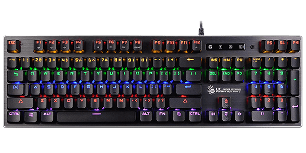
مواصفات الجهاز: A4Tech Bloody B760
الموصل: USB
Key Style: Optical switch
Key Response: 0.2ms
Anti-Ghosting Key: Full N-Key Rollover
Gaming Keycaps: ABS Keycaps
Hotkey: Multimedia Hotkey
Backlit: Neon Glare System
Backlit Brightness: Adjustable
شريط الفضاء: برغي محسن Space-Bar
Key Lifetime: Up to 100 M keystrokes
Report Rate: 1000 Hz / 1ms

تحميل تعريف هذا هو برنامج التشغيل الذي سيسمح لك باستخدام جميع وظائف جهازك. يوجد إصدار برنامج التشغيل هذا على القرص المضغوط المرفق مع الجهاز.

آخر تحديث بتاريخ أكتوبر 18, 2020 بواسطة halunjadid

معلومات إضافية

إذا كانت لديك مشاكل في تثبيت برامج التشغيل أو البرامج الأخرى لجهازك (الطابعة، الماسح الضوئي، الشاشة، لوحة المفاتيح، وما إلى ذلك)، فيرجى إخبارنا بطراز جهازك وإصدار نظام التشغيل لديك (على سبيل المثال: Windows 11، Windows 10، Windows 8، وما إلى ذلك) وسنحاول مساعدتك. اكتب لنا.

برنامج تعريفكيفية تثبيت برنامج التشغيل في حالة عدم وجود ملف setup.exe وكيفية تثبيت برنامج التشغيل باستخدام ملف .INF. في هذه الحالة، افتح الملف الذي تم تنزيله والذي يجب أن يحتوي على برنامج التشغيل واستخدم ملف INF للتثبيت. في هذه المقالة، سنخبرك ونوضح لك كيفية تثبيت برنامج التشغيل باستخدام ملف INF.
Windows Update وإضافة طابعة يدويًاكيفية تثبيت برنامج تشغيل لطابعة قديمة على Windows 10 وWindows 11. دليل خطوة بخطوة للبحث عن برنامج تشغيل عبر Windows Update وإضافة الطابعة يدويًا. قد تساعد هذه الطريقة إذا تعذّر تثبيت برنامج التشغيل الرسمي، أو لم يكن متوفرًا على موقع الشركة المصنّعة، أو توقفت الطابعة عن العمل بعد تحديث Windows.
برنامج لاستخدام الماسح الضوئيإذا لم تتمكن من العثور على برنامج الماسح الضوئي أو لا تعرف كيفية استخدام الماسح الضوئي الخاص بك لمسح المستندات والصور ضوئيًا. إذا لم تتمكن من العثور على برنامج لاستخدام الماسح الضوئي أو الجهاز متعدد الوظائف ، فيمكنك استخدام برنامج ‘Windows Fax and Scan’ للقيام بذلك. لا يحتاج هذا البرنامج إلى التثبيت لأنه موجود على نظام التشغيل ‘Windows’.
حل مشاكل طابعات Xerox والطابعات متعددة الوظائف على أجهزة الكمبيوتر المحمولة التي تعمل بنظام التشغيل Windows 11 ARMكيفية حل مشكلات طابعات Xerox والأجهزة متعددة الوظائف على أجهزة الكمبيوتر المحمولة التي تعمل بنظام Windows 11 ARM. توضح المقالة سبب احتمال عدم عمل برامج التشغيل العادية المخصصة لنظام Windows x64، وكيفية تثبيت Xerox Global Print Driver ARM64 لتوصيل الجهاز عبر USB أو الشبكة. كما تستعرض طرقًا بديلة للطباعة والمسح الضوئي.
المشكلات التي تمنع الطابعة أو الماسح الضوئي من العملكيفية إصلاح المشكلات التي تمنع الطابعة أو الماسح الضوئي من العمل. تتناول المقالة الأخطاء الشائعة أثناء تثبيت برامج التشغيل ومشكلات توصيل الأجهزة عبر USB. وتوضح كيفية تثبيت برامج التشغيل أو إعادة تثبيتها بشكل صحيح، بالإضافة إلى كيفية إجراء التثبيت باستخدام ملف INF.

اترك تعليقاً

لن يتم نشر عنوان بريدك الإلكتروني. الحقول الإلزامية مشار إليها بـ *