 برامج لنظام التشغيل Windows 11 (64 بت) ، Windows 10 (64 بت) ، Windows 10 (32 بت) ، Windows 8.1 (64 بت) ، Windows 8.1 (32 بت) ، Windows 8 (64 بت) ، Windows 8 (32 بت) ، Windows 7 (64 بت) ، Windows 7 (32 بت) ، Windows Vista (64 بت) ، Windows Vista (32 بت) ، Windows XP
نموذج الطابعة: OKI MC560dn Printer
في هذا المقال ستجد إرشاداتٍ كاملةً حول كيفية تنزيل برنامج تشغيل الطابعة (Driver)، وتثبيته بشكل صحيح على جهازك، وحل أي مشاكل قد تظهر أثناء التثبيت أو أثناء استخدام الطابعة.
تنزيل برنامج تشغيل الطابعة
تتوفر عدة إصدارات من برنامج التشغيل لكل نظام تشغيل، وكثيرٌ من المستخدمين غير متأكدين من الإصدار المناسب للاختيار. لتبسيط المهمة، ستجد أدناه روابط لأكثر إصدارات برنامج التشغيل ملاءمةً لكل نظام. تعمل هذه البرامج بشكل صحيح وتتيح لك استخدام جميع مزايا الطابعة.
تحميل تعريف طابعة لنظام التشغيل Windows (64 بت)
تحميل تعريف طابعة لنظام التشغيل Windows (32 بت)
تثبيت برنامج تشغيل الطابعة على Windows
فك ضغط برنامج التشغيل
افتح المجلد الذي قمتَ بفك ضغطه وتأكد من ظهور الملف: …*****.inf (.INF). اترك هذه النافذة مفتوحة — ستُشير بعدها لـ Windows إلى هذا الملف.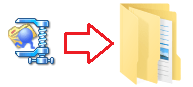 مثال على الشكل الذي قد يبدو عليه ملف INF: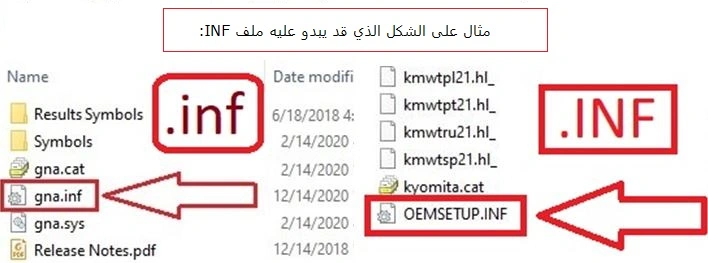
توصيل الطابعة وتشغيلها
وصّل الطابعة بالكمبيوتر عبر USB. شغّل الطابعة وانتظر حوالي 10–20 ثانية. إذا ظهر في Windows التنبيه «برنامج التشغيل غير متوفر» (Driver unavailable)، فتابع — ستعالج الخطوات أدناه المشكلة.
فتح «معالج إضافة طابعة» الكلاسيكي
اضغط Win + R – اكتب control – اضغط Enter لفتح لوحة التحكم. انتقل إلى الأجهزة والصوت – الأجهزة والطابعات – انقر إضافة طابعة. إذا لم تظهر طابعتك في القائمة، انقر الطابعة التي أريدها غير مُدرجة.
اختيار الإعداد اليدوي
اختر إضافة طابعة محلية أو طابعة شبكة بإعدادات يدوية – التالي. في شاشة اختيار منفذ الطابعة، حدّد استخدام منفذٍ موجود – اختر USB001 (منفذ طباعة افتراضي لـ USB) – التالي. ملاحظة: إذا لم تعمل الطباعة لاحقًا، يمكنك التبديل إلى USB002 من خصائص الطابعة – المنافذ.
تثبيت برنامج التشغيل باستخدام «من قرص…» (Have Disk)
في شاشة تثبيت برنامج تشغيل الطابعة، انقر من قرص… – استعراض…. انتقل إلى المجلد الذي فُك ضغطه واختر: …*****.inf (.INF) – فتح – موافق. اختر الإدخال الذي يظهر – التالي. إذا طُلب منك استبدال برنامج تشغيل موجود، اختر استبدال برنامج التشغيل الحالي – التالي. اكتب اسمًا للطابعة (أي اسم) – التالي – إنهاء. انقر بزر الماوس الأيمن على طابعتك الجديدة – خصائص الطابعة – طباعة صفحة اختبار.
يوضح هذا الفيديو كيفية تثبيت برنامج تشغيل الطابعة على نظام التشغيل Windows.
إذا لم تظهر امتدادات أسماء الملفات (.INF) في مستكشف الملفات
في Windows 10: داخل مستكشف الملفات، افتح علامة تبويب عرض من شريط القوائم، ثم فعّل امتدادات أسماء الملفات. في Windows 11: اكتب في مربع البحث على شريط المهام مستكشف الملفات ثم افتح مستكشف الملفات. داخل مستكشف الملفات، انتقل إلى عرض – إظهار – فعّل امتدادات أسماء الملفات.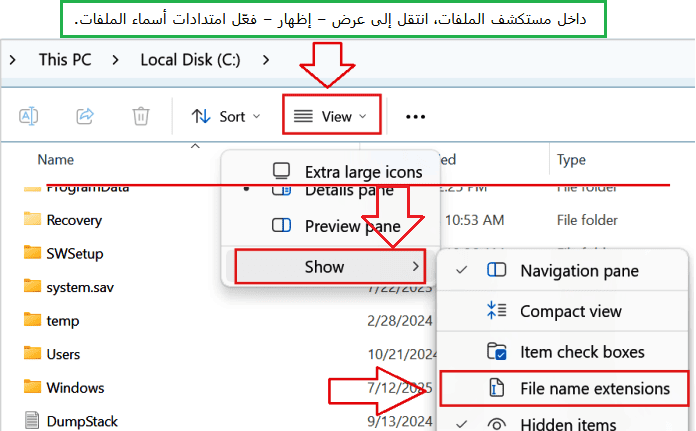
حلول سريعة (فقط إذا لم تتم الطباعة من المحاولة الأولى)
لا تتم الطباعة / الحالة «غير متصل (Offline)»:
انقر بزر الماوس الأيمن على الطابعة – خصائص الطابعة – المنافذ – بدّل بين USB001 وUSB002 – تطبيق – جرّب مرة أخرى.
تعثر «خدمة التخزين المؤقت للطباعة» (Print Spooler):
اضغط Win + R – اكتب services.msc – Enter – انقر نقرًا مزدوجًا على Print Spooler (خدمة التخزين المؤقت للطباعة) – إعادة تشغيل – جرّب طباعة صفحة اختبار.
لماذا نوصي بهذه الطريقة فقط
قد يؤدي النقر بزر الماوس الأيمن على ملف .INF ثم اختيار تثبيت إلى نسخ الملفات إلى Windows، لكنه كثيرًا ما لا يربط برنامج تشغيل CAPT بمنفذ USB الافتراضي الصحيح. طريقة من قرص… المذكورة أعلاه تُعدِّد كل الإعدادات بشكلٍ صحيح في خطوة واحدة، وهي الأكثر موثوقية لهذه الطابعة.
تعريف طابعة لـ OKI MC560dn. هذا هو البرنامج الذي سيوفر الوظائف الكاملة للطراز الذي اخترته.
حزمة البرامج لنظام التشغيل Mac OS (موصى به)
نظام التشغيل: macOS 12 ؛ نظام التشغيل macOS 11 ؛ نظام التشغيل macOS 10.15 ؛ نظام التشغيل macOS 10.14 ؛ نظام التشغيل macOS 10.13 ؛ نظام التشغيل macOS 10.12; OS X 10.11; OS X 10.10; OS X 10.9; OS X 10.8; OS X 10.7; Mac OS X 10.6; Mac OS X 10.5
هذا هو برنامج تشغيل طابعة PS. بالنسبة لنظام التشغيل macOS 10.15 أو الأحدث ، تأكد من تطبيق المحدث المتاح ضمن macOS 10.15 أو أحدث بعد التثبيت.
الفئة: برنامج تشغيل الطباعة الموصى به. إصدار البرنامج: 4.0.1
تعريف طابعة PS
تحميل تعريف طابعة لنظام التشغيل Mac OS (موصى به)
التثبيت: انقر نقرًا مزدوجًا فوق الملف الذي تم تنزيله لتثبيته على سطح المكتب. انقر نقرًا مزدوجًا فوق الرمز الموجود في صورة القرص لبدء التشغيل. ملاحظة: سيحتاج المستخدمون الذين لديهم نظام تشغيل Mac OS X.9 أو إصدار أحدث إلى أداة تحديث بعد هذا التثبيت. اللغات: الإنجليزية ؛ فرنسي؛ ألمانية؛ الإيطالية ؛ الأسبانية
محدث تعريف طابعة لنظام التشغيل Mac OS
هذا التحديث لنظام macOS 10.15 أو أحدث. الهيكل على النحو التالي. (1) يحتوي على وحدة تحديث تمكّن برنامج تشغيل الطابعة على نظام التشغيل macOS 10.15 أو إصدار أحدث. يرجى التقديم بعد تثبيت برنامج تشغيل الطابعة. يتطلب التثبيت امتيازات مسؤول الكمبيوتر. يرجى إعادة إضافة الطابعة بعد تحديث برنامج تشغيل الطابعة. بعد النقر فوق الزر ‘إضافة’ ، يرجى عدم الضغط على الزر ‘تكوين’ في شاشة ‘إعداد الجهاز’ وانتظر حتى تكتمل العملية. (2) يحتوي على برنامج إلغاء التثبيت لنظام التشغيل macOS 10.15 أو إصدار أحدث.
نظام التشغيل: macOS 12 ؛ نظام التشغيل macOS 11 ؛ نظام التشغيل macOS 10.15
تحميل برنامج تحديث تعريف طابعة (PS)
وحدة التحديث المضمنة تقوم بتحديث برنامج تشغيل الطابعة. يرجى التقديم بعد تثبيت برنامج تشغيل الطابعة. لتثبيت وحدة التحديث هذه ، تحتاج إلى حقوق المسؤول للكمبيوتر. يرجى إعادة إضافة الطابعة بعد تحديث برنامج تشغيل الطابعة. يرجى الانتظار وعدم الضغط على زر [تكوين] على الشاشة أثناء إعداد الجهاز بعد الضغط على زر [إضافة]. لإلغاء تثبيت برنامج تشغيل الطابعة على نظام التشغيل macOS 10.15 أو إصدار أحدث ، استخدم أداة إلغاء التثبيت المضمنة في برنامج التحديث هذا. اللغات: البرتغالية البرازيلية إنجليزي؛ فرنسي؛ ألمانية؛ الإيطالية ؛ اليابانية؛ الكورية؛ البرتغالية؛ الصينية المبسطة؛ الأسبانية؛ الصينية التقليدية.
آخر تحديث بتاريخ نوفمبر 6, 2025 بواسطة halunjadid


اترك تعليقاً