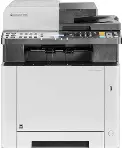
 برامج التشغيل والبرامج التي تحتاج إليها لاستخدام جميع وظائف الطابعة والماسحة الضوئية: طابعة Kyocera ECOSYSYS M5521cdw. إصلاح المشاكل التي تتسبب في عدم عمل الماسحة الضوئية.
بالنسبة للطابعة تحتاج إلى تنزيل برنامج التشغيل وتثبيته: ”برنامج تشغيل الطابعة KX“، وبالنسبة للماسحة الضوئية برنامج التشغيل: ”TWAIN Driver“ والبرنامج: ”KYOCERA Quick Scan“. ستكون برامج التشغيل والبرامج هذه كافية للتشغيل العادي للطابعة والماسحة الضوئية: Kyocera ECOSYS M5521cdw.
هام: برنامج تشغيل TWAIN مخصص فقط للسماح لجهاز الكمبيوتر الخاص بك بالتعرف على الماسحة الضوئية المتصلة. لذلك، تأكد من تثبيت برنامج الماسح الضوئي ”KYOCERA Quick Scan“ الذي يمكنك من خلاله مسح المستندات والصور ضوئيًا. يمكن تنزيل برامج التشغيل والبرامج هذه من موقع ”KYOCERA“ الرسمي أو هذه الصفحة من الموقع الإلكتروني. سيتم تنزيل الملفات باستخدام نفس الروابط الموجودة على الموقع الرسمي.
تحميل تعريف طابعة لنظام التشغيل Windows
(تعريف طابعة KX) حجم الملف: 229 ميغابايت
تحميل تعريف سكانر وبرنامج لنظام التشغيل Windows
(KYOCERA Quick Scan / TWAIN Driver) حجم الملف: 47 ميغابايت
Kyocera ECOSYS M5521cdw: برامج التشغيل والبرامج لأنظمة التشغيل: Windows 11، Windows 10، Windows 8، Windows 8.1، Windows 7 (64 بت/32 بت). ستكون برامج التشغيل والبرامج هذه كافية للتشغيل العادي للطابعة والماسحة الضوئية: Kyocera ECOSYS M5521cdw.
إصلاح المشاكل التي تتسبب في عدم عمل الماسحة الضوئية.
إذا كنت قد قمت بتثبيت برنامج تشغيل الماسحة الضوئية ولكن الماسحة الضوئية لا تعمل، اتبع الخطوات التالية. قم بتشغيل برنامج ”TWAIN Driver Setting“ وأضف جهازك (الطابعة والماسحة الضوئية) إلى البرنامج. في عمود ”الاسم“ اكتب أي اسم لطابعتك، وفي عمود ’الطراز‘ حدد طراز طابعتك من القائمة المنسدلة وانقر على ”موافق“. ستعمل الماسحة الضوئية بعد ذلك وستتمكن من استخدام برنامج ”KYOCERA Quick Scan“ لمسح المستندات والصور ضوئيًا.
يوضح لك هذا الفيديو كيفية إصلاح المشاكل التي تتسبب في عدم عمل الماسحة الضوئية.
إعدادات برنامج الماسحة الضوئية: ”KYOCERA Quick Scan“.
بعد تثبيت برنامج ”KYOCERA Quick Scan“، سيتم إنشاء اختصارات للبرنامج على سطح مكتب الكمبيوتر الخاص بك.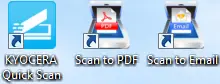 إذا كنت ترغب في مسح مستند ضوئيًا بسرعة، ما عليك سوى وضع المستند في الماسح الضوئي والنقر مرتين على اختصار ”المسح الضوئي إلى PDF“ على سطح المكتب. يتم حفظ الصورة الممسوحة ضوئياً في المجلد الافتراضي. لتغيير مجلد حفظ الصور الممسوحة ضوئيًا، انقر نقرًا مزدوجًا فوق رمز اختصار ”KYOCERA Quick Scan“. لمسح الصور ضوئياً، من الأفضل استخدام تنسيق ”JPEG“ أو ”PNG“. لمسح المستندات ضوئياً، من الأفضل استخدام تنسيق ”PDF“. جودة المستندات الممسوحة ضوئيًا جيدة، وليست هناك حاجة لتغيير أي إعدادات أخرى لهذا البرنامج.
لغة البرنامج: الإنجليزية، واليابانية، والصينية، والكورية، والفرنسية، والإيطالية، والإيطالية، والألمانية، والإسبانية، والبرتغالية، والروسية، والتشيكية، والبولندية، والهولندية، والدنماركية، والنرويجية، والنرويجية، والفنلندية، واليونانية، والهنغارية، والبرتغالية، والسويدية، والتركية، والعبرية، والرومانية، والعربية، والكتالونية، والفيتنامية، والتايلاندية. هذا البرنامج للماسحات الضوئية ECOSYS M2040dn؛ ECOSYS M2135dn؛ ECOSYS M2235dn؛ ECOSYS M2540dn؛ ECOSYS M2540dw؛ ECOSYS M2540dw؛ ECOSYS M2635dn؛ ECOSYS M2635dw؛ ECOSYS M2640idw؛ ECOSYS M2735dn؛ ECOSYS M2735dw; ECOSYSYS M2835dw؛ ECOSYS M5021cdn؛ ECOSYS M5520cdn؛ ECOSYS M5520cdw؛ ECOSYS M5521cdn؛ ECOSYS M5521cdw؛ ECOSYS M5525cdw؛ ECOSYS M5526cdw؛ ECOSYS M5526cdw
آخر تحديث بتاريخ يونيو 15, 2025 بواسطة halunjadid


اترك تعليقاً