 تحديث البرنامج الثابت للطابعة لأنظمة التشغيل: Windows 11 و Windows 10 و Windows 8 / 8.1 و Windows 7 Vista (64 بت / 32 بت)
برنامج الطابعة: Epson WorkForce Pro WF-4740
يتوفر الآن تحديث برنامج ثابت هام لهذا المنتج. يرجى التأكد من تثبيت هذا البرنامج الثابت في أسرع وقت ممكن لضمان الأداء الأمثل للمنتج.
يحتوي هذا الملف على أحدث إصدار من تحسين البرنامج الثابت CN19M7 للطرازين Epson WorkForce Pro WF-4740 و EC-4040.

برنامج لأنظمة تشغيل Windows
|

برنامج لأنظمة تشغيل MAC
|
معلومات حول برنامج تحديث البرنامج الثابت للطابعة:
تاريخ إنشاء البرنامج: October 27, 2022
اسم الملف: FW_CN19M7.exe
حجم الملف: 28.6 MB
Model: C11CF75203
كيفية استخدام برنامج تحديث البرنامج الثابت للطابعة.
قم بتوصيل الطابعة بالكمبيوتر باستخدام كبل USB ، لكن لا تقم بتشغيل الطاقة. سيتم إخبارك في أي مرحلة تحتاج إلى تشغيل طاقة الطابعة. تأكد من عدم وجود مهام في قائمة انتظار الطباعة. لا تستخدم الطابعة حتى يكتمل تحديث البرنامج الثابت. يمكن أن يستغرق التحديث ما يصل إلى 15 دقيقة. لا يمكنك إلغاء أو مقاطعة التحديث. لا تقم بإيقاف تشغيل الطابعة أثناء إجراء التحديث ، حتى إذا تم إيقاف تشغيل الشاشة أو تحولها إلى اللون الأزرق. انقر نقرًا مزدوجًا فوق ملف exe الذي تم تنزيله. سيتم فك ضغطه وستظهر شاشة الإعداد. اتبع التعليمات لتثبيت البرنامج.
 سيقوم هذا البرنامج بتحديث البرنامج الثابت لطابعة Epson وماسحة ضوئية. انقر فوق Next للمتابعة.
 اقبل شروط اتفاقية الترخيص وانقر فوق ‘التالي’.
 قم بتشغيل الطاقة. إذا كانت قيد التشغيل بالفعل ، فقم بإيقاف تشغيل الطاقة وتشغيلها مرة أخرى مع التأكد من عدم وجود مهام في قائمة انتظار الطباعة. افصل جميع الكابلات من الكمبيوتر ، باستثناء سلك الطاقة وأي كبل USB أو Ethernet مستخدم للطباعة. انقر فوق [التالي] لبدء تحديث الطابعة. سيتم إلغاء مهام الطباعة الموضوعة في قائمة الانتظار عن طريق تحديث البرامج الثابتة. لا تستخدم الطابعة حتى يكتمل تحديث البرنامج الثابت. قد يستغرق استكمال التحديث ما يصل إلى 15 دقيقة. لا يمكنك إلغاء أو مقاطعة التحديث. إذا فشل تحديث البرنامج الثابت وانتقلت الطابعة إلى وضع الاسترداد (المشار إليه بواسطة وميض أضواء الحالة) ، فلن تتمكن من تحديث البرنامج الثابت للطابعة عبر اتصال الشبكة. قم بتوصيل الكمبيوتر بالطابعة باستخدام كبل USB بدلاً من ذلك وحاول تحديث البرنامج الثابت مرة أخرى. لا تقم بإيقاف تشغيل المنتج أثناء التحديث حتى إذا كانت شاشة LCD مطفأة أو زرقاء.
 انقر فوق اسم طراز الطابعة ، ثم انقر فوق الزر ‘ابدأ’.
Epson WorkForce Pro WF-4740
تحميل تعريف طابعة وتعريف سكانر
هذا برنامج لتثبيت برامج تشغيل الطابعة والماسحة الضوئية والبرامج الأخرى لاستخدام جميع وظائف الجهاز.
تثبيت برنامج تشغيل الطابعة بشكل صحيح: لا تقم بتوصيل الطابعة بالكمبيوتر. ابدأ بتثبيت البرنامج أولاً. أثناء عملية التثبيت، ستظهر رسالة على الشاشة تعلمك بموعد توصيل الطابعة بجهاز الكمبيوتر الخاص بك.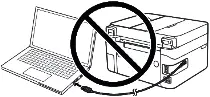 إذا رأيت الرسالة ‘تم العثور على أجهزة جديدة’ على الشاشة، فانقر فوق ‘إلغاء’ وافصل كابل USB. ثم انتقل إلى تثبيت البرنامج. من الأخطاء الشائعة عند تثبيت برنامج التشغيل أن تقوم أولاً بتوصيل الجهاز بالكمبيوتر الخاص بك باستخدام كابل USB ثم تقوم بتثبيت برنامج التشغيل. في هذه الحالة، يكتشف نظام التشغيل الجهاز المتصل ويقوم بتثبيت برنامج التشغيل الخاص به، والذي قد لا يعمل بشكل صحيح أو لا يعمل على الإطلاق. ومع ذلك، قد تعمل بعض الأجهزة الأخرى بشكل جيد مع برنامج التشغيل المثبت بواسطة نظام التشغيل. لذلك، إذا كان هناك برنامج تشغيل تم إنشاؤه خصيصًا لجهازك، فابدأ أولاً في تثبيت برنامج التشغيل هذا ثم قم بتوصيل الجهاز بالكمبيوتر.
برنامج لأنظمة تشغيل Windows

تحميل برنامج تثبيت طابعة (برنامج تعريف) لأنظمة التشغيل Windows
حجم الملف: 13.3 MB
Epson WorkForce Pro WF-4740
انقر نقرًا مزدوجًا فوق ملف exe الذي تم تنزيله. سيتم فك ضغطه وستظهر شاشة الإعداد. اتبع التعليمات لتثبيت البرنامج وإجراء الإعدادات اللازمة. بعد تثبيت هذا البرنامج ، ستتمكن من الطباعة والمسح الضوئي واستخدام جميع ميزات الطابعة. لا تحتاج إلى أي برامج أخرى.
كيفية مسح المستندات والصور ضوئيًا.
‘Epson Scan’ عبارة عن برنامج لمسح الصور الفوتوغرافية والمستندات بسهولة وما إلى ذلك. في نظام التشغيل Windows ، انقر فوق الزر ‘ابدأ’ للعثور على الاختصار لبرنامج ‘Epson Scan’. يمكنك بعد ذلك استخدام فأرة الكمبيوتر لسحب هذا الاختصار إلى سطح المكتب.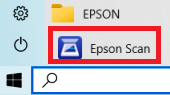
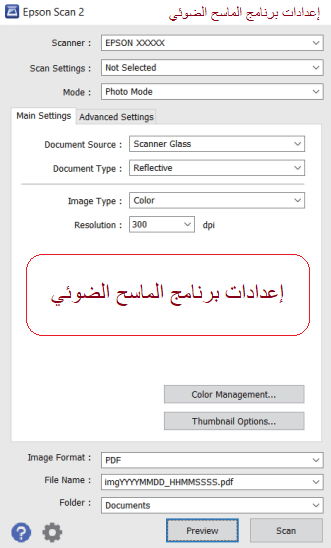 إذا وجدت صعوبة في فهم إعدادات هذا البرنامج ، فأنا أقدم لك أسهل طريقة لمسح أي مستندات وصور ضوئيًا. للقيام بذلك ، استخدم وضع ‘Photo Mode’ ويمكنك مسح أي مستندات وصور ضوئيًا. يستخدم العديد من مستخدمي هذا البرنامج ‘وضع الصورة’ لمسح المستندات أو الصور ضوئيًا. إذا كنت بحاجة إلى تغيير الموقع حيث سيتم حفظ الصورة الممسوحة ضوئيًا ، فاستخدم ‘Folder’ لهذا الغرض. جودة المسح الضوئي الموصى بها: 300 نقطة في البوصة (مناسبة لمسح أي مستندات وصور). كلما زادت الجودة ، كلما استغرق الفحص وقتًا أطول وزاد حجم الملف. يعد حفظ النوع ‘JPEG’ أو ‘PNG’ أفضل للمسح الضوئي. جودة المستندات الممسوحة ضوئيًا جيدة ولا داعي لتغيير إعدادات البرنامج الأخرى.
Epson WorkForce Pro WF-4740

برنامج لأنظمة تشغيل MAC
تحميل برنامج تثبيت طابعة (برنامج تعريف) لأنظمة التشغيل MAC
حجم الملف: 6.22 MB
هذا البرنامج مخصص لتثبيت برامج تشغيل الطابعة والماسحة الضوئية واستخدام جميع ميزات الجهاز. تعليمات التثبيت: قم بتنزيل الملف. انقر نقرًا مزدوجًا فوق الملف الذي تم تنزيله لإنشاء صورة قرص على سطح المكتب. افتح صورة القرص. انقر نقرًا مزدوجًا فوق رمز المثبت لبدء التثبيت.
آخر تحديث بتاريخ فبراير 28, 2023 بواسطة halunjadid


اترك تعليقاً