 برامج لأنظمة التشغيل Windows 11، Windows 10، Windows 8 / 8.1، Windows 7 (64 بت / 32 بت)
Mac OS [macOS 10.13.6 – macOS 14]، Linux MIPS، Linux ARM، Linux 64-bit، Linux 32-bit
موديل الطابعة: كانون Canon imageCLASS LBP248x
تثبيت برنامج تشغيل الطابعة بشكل صحيح: لا تقم بتوصيل الطابعة بالكمبيوتر. ابدأ بتثبيت البرنامج أولاً. أثناء عملية التثبيت، ستظهر رسالة على الشاشة تعلمك بموعد توصيل الطابعة بجهاز الكمبيوتر الخاص بك.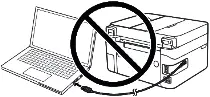 إذا رأيت الرسالة ‘تم العثور على أجهزة جديدة’ على الشاشة، فانقر فوق ‘إلغاء الأمر’ وافصل كابل USB. ثم انتقل إلى تثبيت البرنامج. من الأخطاء الشائعة عند تثبيت برنامج التشغيل أن تقوم أولاً بتوصيل الجهاز بالكمبيوتر الخاص بك باستخدام كابل USB ثم تقوم بتثبيت برنامج التشغيل. في هذه الحالة، يكتشف نظام التشغيل الجهاز المتصل ويقوم بتثبيت برنامج التشغيل الخاص به، والذي قد لا يعمل بشكل صحيح أو لا يعمل على الإطلاق. ومع ذلك، قد تعمل بعض الأجهزة الأخرى بشكل جيد مع برنامج التشغيل المثبت بواسطة نظام التشغيل. لذلك، إذا كان هناك برنامج تشغيل تم إنشاؤه خصيصًا لجهازك، فابدأ أولاً في تثبيت برنامج التشغيل هذا ثم قم بتوصيل الجهاز بالكمبيوتر. إذا قمت بتثبيت برنامج التشغيل بشكل غير صحيح، فقم بإلغاء تثبيت برنامج التشغيل، ثم أعد تشغيل الكمبيوتر، ثم أعد تثبيت البرنامج.

أنظمة التشغيل: Windows 11 و Windows 10
تحميل تعريف طابعة لنظام التشغيل Windows (64 بت) تحميل تعريف طابعة لنظام التشغيل Windows (32 بت) تعريف طابعة Generic Plus UFR II V2.90 |
أنظمة التشغيل: Windows 8.1, Windows 7
تحميل تعريف طابعة لنظام التشغيل Windows (64 بت) تحميل تعريف طابعة لنظام التشغيل Windows (32 بت) تعريف طابعة Generic Plus UFR II V2.73 |
Canon imageCLASS LBP248x : قم بإعداد الطابعة للاتصال بجهاز الكمبيوتر الخاص بك مسبقًا. قم بإزالة العبوة من الطابعة وقم بتركيب الخرطوشة والورق.
تثبيت البرنامج لنظام التشغيل Windows
انقر نقرًا مزدوجًا فوق الملفات لفك ضغطها. سيتم إنشاء مجلد جديد في نفس المجلد. سيكون للمجلد الجديد نفس اسم الملف المضغوط. انقر نقرًا مزدوجًا فوق ملف Setup.exe الذي تم فك ضغطه لبدء التثبيت.


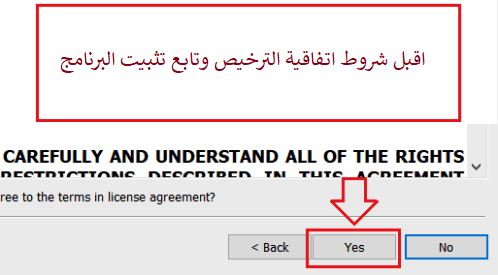
حدد لغة وتابع عملية تثبيت البرنامج. اقبل شروط اتفاقية الترخيص وتابع تثبيت البرنامج.
 اختر الطريقة التي تريد بها الاتصال بجهاز الكمبيوتر الخاص بك وابدأ في تثبيت البرنامج.
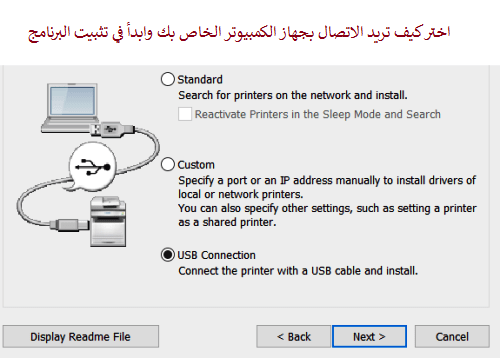 في هذه المرحلة، قم بتوصيل الطابعة بالكمبيوتر.

هذا البرنامج مخصص لتثبيت برامج تشغيل الطابعة والبرامج الأخرى لتوفير وظائف الطابعة الكاملة.
Canon imageCLASS LBP248x

برنامج لأنظمة تشغيل MAC
تعريف طابعة لأنظمة التشغيل: macOS 10.13.6 – macOS 14
UFR II/UFRII LT تعريف طابعة والأدوات المساعدة لنظام التشغيل Mac V10.19.16 [macOS 10.13.6 – macOS 14]

تحميل تعريف طابعة لأنظمة تشغيل MAC
نسخة الملف: V10.19.16. حجم الملف: 102.51 MB
اسم الملف: mac-UFRII-LIPSLX-v101916-02.dmg
توضح لك الإرشادات التالية كيفية تنزيل الملفات المضغوطة وفك ضغطها. اضغط على الرابط. سيبدأ التنزيل تلقائيًا. يتم حفظ الملفات على سطح مكتب جهاز الكمبيوتر الخاص بك. انقر نقرًا مزدوجًا فوق الملف لتثبيت صورة القرص. انقر نقرًا مزدوجًا فوق صورة القرص المحملة. انقر نقرًا مزدوجًا فوق ملف المثبت الموجود في المجلد. يبدأ التثبيت تلقائيًا.
Canon imageCLASS LBP248x

برامج لأنظمة التشغيل Linux
تعريف طابعة لأنظمة التشغيل: Linux MIPS، Linux ARM، Linux 64 بت، Linux 32 بت
تعريف طابعة UFR II/UFRII LT لنظام Linux V5.80
تحميل تعريف طابعة لأنظمة التشغيل Linux
نسخة الملف: V5.80. حجم الملف: 63 MB MB
يعد برنامج تشغيل الطابعة Canon UFR II/UFRII LT لنظام التشغيل Linux برنامج تشغيل طابعة يعمل بنظام تشغيل Linux ويدعم أجهزة Canon. ويستخدم نظام الطباعة CUPS (نظام الطباعة Unix المشترك) لأنظمة التشغيل Linux. يتيح لك تثبيت برنامج التشغيل هذا الطباعة باستخدام وظائف الجهاز المضمنة من شاشة إعدادات GUI (واجهة المستخدم الرسومية) وسطر الأوامر.
آخر تحديث بتاريخ نوفمبر 25, 2023 بواسطة halunjadid


اترك تعليقاً