 برنامج تعريف لأنظمة التشغيل: Windows 11، Windows 10، Windows 8 / 8.1، Windows 7، Windows Vista (64 بت / 32 بت)
Lexmark B3340dw / B3340 – يتوفر على الموقع الرسمي لشركة Lexmark لهذا الطراز عدة ملفات للتنزيل، وليس من الواضح دائمًا أيّها يجب اختياره. في هذه المقالة، ستجد روابط لملفات تثبيت موثوقة من الموقع الرسمي لشركة Lexmark، تحتوي على برامج التشغيل والبرامج اللازمة للتشغيل الكامل للجهاز، وعادةً لا تسبب مشكلات أثناء التثبيت. تتضمن المقالة أيضًا تعليمات حول التثبيت الصحيح للبرامج الخاصة بطابعة (Lexmark B3340dw / B3340).
تثبيت برنامج تشغيل الطابعة بشكل صحيح: لا تقم بتوصيل الطابعة بالكمبيوتر. ابدأ في تثبيت البرنامج أولاً. أثناء عملية التثبيت ، ستظهر رسالة على الشاشة تخبرك بموعد توصيل الطابعة بجهاز الكمبيوتر الخاص بك.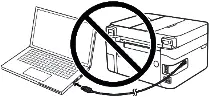 إذا رأيت الرسالة ‘تم العثور على أجهزة جديدة’ على الشاشة، فانقر فوق ‘إلغاء’ وافصل كابل USB. ثم انتقل إلى تثبيت البرنامج. من الأخطاء الشائعة عند تثبيت برنامج التشغيل أن تقوم أولاً بتوصيل الجهاز بالكمبيوتر الخاص بك باستخدام كابل USB ثم تقوم بتثبيت برنامج التشغيل. في هذه الحالة، يكتشف نظام التشغيل الجهاز المتصل ويقوم بتثبيت برنامج التشغيل الخاص به، والذي قد لا يعمل بشكل صحيح أو لا يعمل على الإطلاق. ومع ذلك، قد تعمل بعض الأجهزة الأخرى بشكل جيد مع برنامج التشغيل المثبت بواسطة نظام التشغيل. لذلك، إذا كان هناك برنامج تشغيل تم إنشاؤه خصيصًا لجهازك، فابدأ أولاً في تثبيت برنامج التشغيل هذا ثم قم بتوصيل الجهاز بالكمبيوتر.

برنامج لأنظمة تشغيل Windows

تحميل برنامج تثبيت طابعة (برنامج تعريف) لأنظمة التشغيل Windows
(تعريف طابعة والبرامج الأخرى)
Lexmark B3340dw / B3340 : قم بإعداد الطابعة للاتصال بجهاز الكمبيوتر الخاص بك مسبقًا. قم بإزالة العبوة من الطابعة وقم بتركيب الخرطوشة والورق.
تثبيت البرنامج لنظام التشغيل ‘Windows’.
انقر نقرًا مزدوجًا فوق ملف .exe الذي تم تنزيله. سيتم فك ضغطه وسيتم عرض شاشة الإعداد. اتبع الإرشادات لتثبيت البرنامج وإجراء الإعدادات اللازمة.
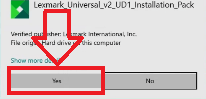 في نافذة ‘التحكم في حساب المستخدم’ التي تظهر، انقر فوق ‘نعم’.
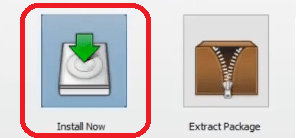 حدد ‘تثبيت جديد’ وانقر فوق ‘ابدأ’.
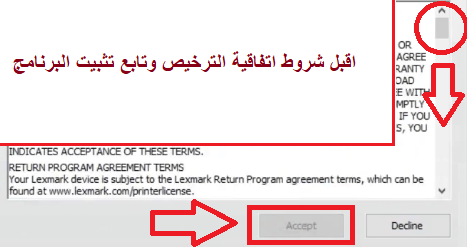 اقبل شروط اتفاقية الترخيص وتابع تثبيت البرنامج.
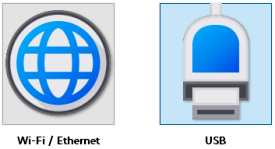
حدد طريقة للاتصال بجهاز الكمبيوتر الخاص بك ومتابعة تثبيت البرنامج. إذا اخترت الاتصال باستخدام كبل USB، فلا تقم بتوصيل الطابعة بالكمبيوتر إلا بعد الانتهاء من تثبيت البرنامج.
Lexmark B3340dw / B3340
وصف الطابعة: طابعة ليزر Lexmark B3340dw بالأبيض والأسود، لاسلكية، متوافقة مع الهاتف المحمول مع شبكة إيثرنت وطباعة تلقائية على الوجهين، طابعة مكتبية (سلسلة 3). سهل الاستخدام: قم بتوصيله وابدأ الإعداد بسرعة وسهولة. تعمل شبكة Wi-Fi القياسية على تسهيل الطباعة من الأجهزة المحمولة. متينة: الإطار الفولاذي ومكونات التصوير طويلة العمر تعني أنها مصممة لتدوم طويلاً. مستدامة: الطباعة على الوجهين هي ميزة قياسية، وتساعد أوضاع توفير الطاقة المضمنة في دعم تقييمات EPEAT Silver وENERGY STAR. تفاعلية: تتيح لك شاشة العرض المكونة من سطرين تكوين معلومات النظام الحيوية والتفاعل معها ومراقبتها. الاتصال عبر Wi-Fi وEthernet وUSB.
Lexmark B3340dw / B3340

برامج لأنظمة تشغيل MAC
على أجهزة الكمبيوتر التي تعمل بنظام التشغيل Macintosh – macOS 10.7 أو الأحدث، لا تحتاج إلى تثبيت برنامج تشغيل الطابعة. استخدم برنامج AirPrint للطباعة. لذلك، ليست هناك حاجة لتنزيل وتثبيت برامج التشغيل.
آخر تحديث بتاريخ ديسمبر 17, 2023 بواسطة halunjadid


اترك تعليقاً