 أنظمة التشغيل: Windows 11 (64 بت) ، Windows 10 (64 بت) ، Windows 10 (32 بت) ، Windows 8.1 (64 بت) ، Windows 8.1 (32 بت) ، Windows 8 (64 بت) ، Windows 8 (32 بت) ، Windows 7 (64 بت) ، Windows 7 (32 بت) ، Windows Vista (64 بت) ، Windows Vista (32 بت) ، Windows XP
نموذج الطابعة: Kyocera FS-C2026MFP+
برنامج تشغيل طابعة Kyocera
بالنسبة لطابعات Kyocera في أنظمة Windows 11 و10 و8 و8.1 و7، فإن الخيار الأفضل عادةً هو تثبيت KX Universal Printer Driver. هذا هو برنامج التشغيل العام الرئيسي من Kyocera، والمُشار إليه على الموقع الرسمي باعتباره برنامج تشغيل الطباعة الموصى به مع ميزات متقدمة. ومن الملائم استخدامه بدلاً من برامج التشغيل العامة الأخرى من Kyocera، مثل KX v4 وClassic Universal Printer Driver، لأنه يوفر توافقًا جيدًا وسهولة في التثبيت وإمكانية الوصول إلى الوظائف الأساسية للجهاز. إذا كان الهدف هو إعداد الطباعة بسرعة ودون تعقيدات غير ضرورية، فأول ما يجب تنزيله وتثبيته هو KX Universal Printer Driver.
يمكنك تنزيل أحدث إصدار من برنامج التشغيل هذا من الموقع الرسمي أو باستخدام الرابط المباشر التالي:

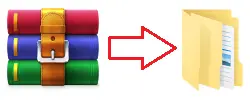
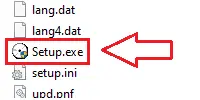
يتم التثبيت بالطريقة المعتادة: قم بتنزيل أرشيف ZIP، ثم استخرجه إلى مجلد منفصل، وبعد ذلك شغّل الملف Setup.exe كمسؤول، واتبع إرشادات معالج التثبيت. إذا كانت امتدادات أسماء الملفات غير ظاهرة داخل المجلد ولم تتمكن من العثور على الملف Setup.exe، فابحث عن ملف باسم Setup. إنه الملف نفسه، ولكن قد يكون عرض امتدادات الملفات معطلاً في Windows.
إذا طلب منك البرنامج أثناء التثبيت السريع اختيار ميزات إضافية، فبالنسبة لمعظم المستخدمين يكفي تفعيل طباعة صفحة اختبار حتى تتمكن من التأكد فورًا من أن برنامج التشغيل تم تثبيته بشكل صحيح وأن الطابعة تعمل. أما الميزات الإضافية الأخرى فليست ضرورية، ويمكن إعدادها لاحقًا عند الحاجة من خلال خصائص الطابعة. وإذا كان الجهاز متصلاً عبر الشبكة، فعادةً ما يكون من الأسهل إضافته باستخدام عنوان IP، لأن ذلك يساعد غالبًا على تجنب أخطاء الاكتشاف التلقائي. بعد اكتمال التثبيت، يُستحسن فتح خصائص الطابعة في Windows، والتحقق من حجم الورق وجودة الطباعة، وتعيين الجهاز كطابعة افتراضية إذا لزم الأمر.
من أكثر المشكلات شيوعًا أن Windows لا يعثر على الجهاز تلقائيًا أو يقوم بتثبيته بشكل غير صحيح. في هذه الحالة، من الأفضل عدم استخدام البحث التلقائي. بدلاً من ذلك، قم بتشغيل Setup.exe كمسؤول، وعند الاتصال عبر الشبكة أضف الجهاز باستخدام عنوان IP. وإذا كانت الطابعة مثبتة ولكن الطباعة لا تعمل بشكل صحيح، أو كانت بعض الإعدادات غير متاحة، أو كانت المهام عالقة في قائمة الانتظار، أو كان الجهاز يظهر على أنه غير متصل، أو ظهرت أخطاء في برنامج التشغيل بعد تحديث Windows، فقم بإزالة برنامج التشغيل القديم، وأعد تشغيل الكمبيوتر، ثم أعد تثبيت KX Universal Printer Driver. وإذا لم يساعد ذلك، فاستخدم هذا الدليل: كيفية إصلاح المشكلات التي تؤدي إلى عدم عمل الطابعة أو الماسح الضوئي.
برنامج تشغيل الماسح الضوئي Kyocera
إذا كنت بحاجة إلى المسح الضوئي من الكمبيوتر، فيجب أيضًا تثبيت برنامج تشغيل TWAIN من Kyocera. برنامج تشغيل الطباعة وبرنامج تشغيل الماسح الضوئي هما مكونان مختلفان، لذلك لا يكفي تثبيت برنامج تشغيل الطابعة وحده. يمكنك تنزيل برنامج التشغيل هذا من الموقع الرسمي أو باستخدام الرابط المباشر التالي:
يتم تثبيت برنامج تشغيل TWAIN بالطريقة نفسها التي يتم بها تثبيت برنامج تشغيل الطابعة: قم بتنزيل أرشيف ZIP، ثم استخرجه إلى مجلد منفصل، وبعد ذلك شغّل الملف Setup.exe كمسؤول، واتبع إرشادات معالج التثبيت.
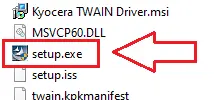
برنامج تشغيل TWAIN ضروري لكي يتمكن Windows وبرامج المسح الضوئي من العمل بشكل صحيح مع ماسح الجهاز متعدد الوظائف. بعد تثبيت برنامج تشغيل TWAIN، ستتمكن من إجراء المسح الضوئي في التطبيقات المتوافقة، واختيار المصدر، والدقة، ووضع الألوان أو الأبيض والأسود، وتنسيق الملف، وغير ذلك من الإعدادات.
إصلاح المشكلات التي تؤدي إلى عدم عمل الماسح الضوئي.
إذا لم يعمل الماسح الضوئي بعد تثبيت برنامج تشغيل TWAIN، فافتح برنامج TWAIN Driver Setting وتحقق مما إذا كان جهازك قد تمت إضافته إليه. وإذا لزم الأمر، أضفه يدويًا: في الحقل Name اكتب أي اسم مناسب، وفي الحقل Model اختر طراز الجهاز، وإذا كان الجهاز متصلاً عبر الشبكة فتحقق من صحة عنوان IP. بعد ذلك، أعد فتح برنامج المسح الضوئي وتحقق مما إذا كان الماسح الضوئي قد ظهر في قائمة الأجهزة المتاحة. وإذا استمرت المشكلة بعد ذلك، فافتح دليل إعداد برنامج تشغيل TWAIN.
يوضح هذا الفيديو كيفية إعداد برنامج تشغيل TWAIN من Kyocera وإصلاح المشكلات التي تؤدي إلى عدم عمل الماسح الضوئي.
يمكنك استخدام أدوات Windows المجانية أو برنامج NAPS2 لإجراء المسح الضوئي.
فحص Windows هو تطبيق مجاني لنظامي Windows 11 وWindows 10 وكذلك Windows 8.1، ويمكنك تنزيله من Microsoft Store واستخدامه لمسح المستندات والصور ضوئيًا.
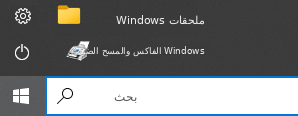
فاكس وفحص Windows هو برنامج مدمج في Windows 10 و8.1 و8 و7. لفتح هذا البرنامج، انقر فوق البدء أو استخدم بحث في Windows. في مربع البحث، اكتب: فاكس وفحص Windows.
NAPS2 هو برنامج مجاني للمسح الضوئي يتيح لك حفظ الملفات بتنسيقات PDF وTIFF وJPEG وPNG، كما يوفر إعدادات أكثر مرونة.
لمعرفة المزيد عن هذه البرامج، وأيّها تختار، وكيفية استخدامها، اقرأ هذه المقالة.
مهم: تحتاج هذه البرامج إلى برنامج تشغيل للماسح الضوئي. إذا كان يتوفر برنامج تشغيل من الشركة المصنّعة لطراز جهازك، فمن الأفضل تثبيته أولًا. وإذا كان Windows قد ثبّت برنامج التشغيل تلقائيًا وكان المسح الضوئي يعمل بشكل طبيعي، فعادةً لا تكون هناك حاجة إلى إعادة التثبيت.
قم بتنزيل وتثبيت برنامج التشغيل Kyocera FS-C2026MFP+. هذا هو البرنامج الذي سيوفر الوظائف الكاملة للطراز الذي اخترته.
آخر تحديث بتاريخ ديسمبر 17, 2016 بواسطة halunjadid


اترك تعليقاً