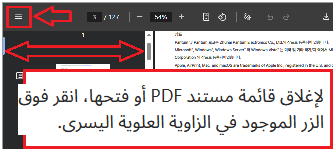
دليل المستخدم (مستند PDF) لطابعات سلسلة Pantum P2200 و P2500 و P2600 و S2000.
|
دليل المستخدم لسلسلة طابعات Pantum P2200
|
دليل المستخدم لسلسلة طابعات Pantum P2500
|
دليل المستخدم لسلسلة طابعات Pantum P2600, S2000
|
| Pantum P2200, Pantum P2200NW, Pantum P2200W, Pantum P2206, Pantum P2206NW, Pantum P2206W, Pantum P2207, Pantum P2207W, Pantum P2208W, Pantum P2212W, Pantum P2228 | Pantum P2500, P2500N, P2500NW, P2500W, P2502, P2502W, P2505, P2505N, P2505w, P2506, P2506W, P2507, P2507N, P2507W, P2508, P2509, P2509NW, P2509W, P2512W, P2518, P2518NW, P2518W, P2595NW | Pantum P2600, Pantum P2600N, Pantum P2600NW, Pantum S2000 |
طابعات سلسلة بانتوم P2200 و P2500 و P2600 و S2000: دليل التثبيت والاستخدام واستكشاف الأعطال وإصلاحها
نظرة عامة على المواصفات الفنية
سلسلة طابعات Pantum P2200 و P2500 و P2600 و S2000 هي طابعات ليزر أحادية اللون مصممة للاستخدام الشخصي والمكتبي الصغير. وهي توفر تصميماً صغير الحجم وأداءً فعالاً وإعداداً سهلاً. تدعم جميع الموديلات أحجام الورق القياسية وتوفر سرعات طباعة عالية مناسبة للاحتياجات اليومية.
تطبع طابعتا السلسلة P2200 و P2500 من Pantum بسرعات تصل إلى 22 و23 صفحة في الدقيقة على التوالي، بينما يمكن للسلسلة P2600 و S2000 طباعة ما يصل إلى 26 صفحة في الدقيقة. تستخدم جميع الموديلات تقنية الطباعة بالليزر بدقة تصل إلى 1200 × 1200 نقطة في البوصة للحصول على مخرجات واضحة وحادة.
تدعم كل طابعة اتصال USB، وتتضمن الطرازات المختارة دعمًا لاتصالات الشبكة السلكية واللاسلكية. وتتضمن أنواع الوسائط المدعومة الورق العادي والملصقات والأظرف والورق الشفاف ومخزون البطاقات. تصل سعة الورق للدرج الرئيسي إلى 150 ورقة. يمكن لخراطيش الحبر القياسية طباعة ما يقرب من 1500 إلى 1600 صفحة، وتدعم بعض الطرازات خراطيش عالية الإنتاجية تصل إلى 2300 صفحة.
كيفية تثبيت برنامج تشغيل الطابعة باستخدام Wi-Fi أو USB أو الشبكة السلكية على نظامي التشغيل Windows و Mac
تثبيت USB على نظامي ويندوز وماك
لتثبيت برنامج التشغيل عبر USB، قم بتوصيل الطابعة بالكمبيوتر باستخدام كابل USB المرفق. أدخل قرص التثبيت المضغوط أو قم بتنزيل برنامج التشغيل من موقع بانتوم الرسمي. قم بتشغيل برنامج التثبيت واتبع التعليمات. حدد خيار تثبيت USB. أكمل التثبيت واطبع صفحة اختبار لتأكيد النجاح.
تثبيت Wi-Fi على نظامي ويندوز وماك
إذا كانت طابعتك تدعم الواي فاي، يمكنك توصيلها بشبكتك اللاسلكية أثناء الإعداد. ابدأ بتوصيل الطابعة بالكمبيوتر باستخدام كابل USB. استخدم القرص المضغوط للتثبيت أو قم بتنزيل برنامج التشغيل. حدد خيار تثبيت Wi-Fi. أدخل اسم الشبكة اللاسلكية وكلمة المرور عندما يُطلب منك ذلك. بعد التثبيت، افصل كابل USB. قم بتأكيد الاتصال عن طريق طباعة صفحة اختبار.
لإعداد Wi-Fi Direct، قم بتوصيل الكمبيوتر أو الجهاز المحمول مباشرة بشبكة Wi-Fi الخاصة بالطابعة. ثم قم بتشغيل برنامج التثبيت واتبع التعليمات لإكمال الإعداد.
تثبيت الشبكة السلكية على نظامي ويندوز وماك
بالنسبة للطرازات المزودة بإمكانية الإيثرنت، قم بتوصيل الطابعة بجهاز التوجيه باستخدام كابل الشبكة. قم بتشغيل برنامج التثبيت وحدد خيار الشبكة السلكية. سيبحث البرنامج عن الطابعة على الشبكة. حدد الطابعة وأكمل التثبيت. اطبع صفحة اختبار للتحقق.
كيفية الطباعة باستخدام الهاتف المحمول أو الكمبيوتر اللوحي
للطباعة من الهاتف المحمول أو الجهاز اللوحي، يمكنك استخدام تطبيق Pantum للهاتف المحمول أو خدمة Mopria Print Service (لنظام Android) أو AirPrint (لنظام iOS).
قم بتنزيل تطبيق Pantum من متجر التطبيقات وتأكد من توصيل جهازك المحمول والطابعة بشبكة Wi-Fi نفسها. افتح التطبيق وأضف الطابعة وحدد ملفًا للطباعة.
بالنسبة لأجهزة Android، قم بتمكين خدمة Mopria Print Service وحدد طابعة Pantum من قائمة الأجهزة المتاحة. بالنسبة لأجهزة iOS، استخدم AirPrint عن طريق تحديد ”طباعة“ من قائمة المشاركة، واختيار الطابعة، ثم النقر على ”طباعة“.
أسباب رداءة جودة الطباعة
قد تحدث جودة الطباعة الرديئة بسبب عدة عوامل. يمكن أن يؤدي انخفاض مستويات الحبر إلى مطبوعات باهتة أو غير مكتملة. يمكن أن يتسبب تراكم الغبار أو الحبر داخل الطابعة في حدوث لطخات أو خطوط أو بقع سوداء. قد يؤدي استخدام ورق رطب أو منخفض الجودة أو غير متوافق إلى تقليل حدة الطباعة. تأكد من تحديد نوع الورق الصحيح في إعدادات الطباعة.
إذا ظهرت النسخة المطبوعة منحرفة أو إذا لم يتم دمج الحبر بشكل صحيح مع الصفحة، فقد تحتاج وحدة المصهر أو وحدة تغذية الورق إلى التنظيف أو الصيانة. قد تؤثر العوامل البيئية مثل الرطوبة ودرجة الحرارة أيضاً على جودة الإخراج.
أسباب احتمال عدم عمل خرطوشة الطابعة
قد لا تعمل الخرطوشة بشكل صحيح لعدة أسباب. إذا لم يكن مسحوق الحبر أصلياً أو غير متوافق مع طراز الطابعة الخاصة بك، فقد لا تتعرف الطابعة عليه. إذا لم تتم إزالة الختم الواقي بالكامل قبل التركيب، فلن يتم توزيع الحبر بشكل صحيح.
يمكن أن يؤدي تركيب الخرطوشة بشكل غير صحيح أو تلف ملامسات الحبر إلى منع الطابعة من العمل. تعامل دائماً مع مسحوق الحبر بعناية وقم بتخزينه في مكان نظيف وجاف. إذا عرضت الطابعة رسالة خطأ بعد إدخال خرطوشة جديدة، فحاول إعادة تركيبها أو استبدالها بخرطوشة أصلية من بانتوم.
استكشاف مشاكل الطابعة الشائعة وإصلاحها
في حالة عدم استجابة الطابعة أو فشلها في الطباعة، تحقق من جميع التوصيلات، وأعد تشغيل الطابعة والكمبيوتر، وتأكد من تثبيت برنامج التشغيل بشكل صحيح. تحقق من تحديد الطابعة الصحيحة في إعدادات الطباعة.
بالنسبة لانحشار الورق، افتح أغطية الطابعة وقم بإزالة أي أوراق محشورة برفق. تحقق من وجود قطع ورق صغيرة متبقية بالداخل. تأكد من تطابق نوع الورق وحجمه مع إعدادات مهمة الطباعة.
إذا لم يتم العثور على الطابعة على الشبكة، تأكد من أنها متصلة بنفس الشبكة التي يتصل بها جهازك. بالنسبة للطابعات اللاسلكية، تحقق من إشارة Wi-Fi وفكر في تعيين عنوان IP ثابت لتجنب انقطاع الاتصال أثناء وضع السكون.
إذا كانت المطبوعات ضعيفة باستمرار، نظف الجزء الداخلي للطابعة واستبدل خرطوشة الحبر إذا لزم الأمر. ارجع إلى لوحة تحكم الطابعة للاطلاع على رموز الخطأ أو مؤشرات الحالة التي قد ترشدك إلى حل معين.
للمشاكل المستمرة، راجع دليل المستخدم أو اتصل بدعم عملاء بانتوم للحصول على مزيد من المساعدة.
توفر هذه المقالة نظرة عامة كاملة لتثبيت طابعات Pantum P2200 و P2500 و P2600 وسلسلة S2000 عبر مختلف الأنظمة الأساسية والأجهزة واستخدامها واستكشاف الأخطاء وإصلاحها.
آخر تحديث بتاريخ يوليو 17, 2025 بواسطة halunjadid


اترك تعليقاً