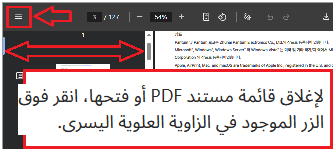
دليل المستخدم (مستند PDF) لطابعات سلسلة Pantum M6200 و M6500 و M6550 و M6600.
دليل التركيب والاستخدام لطابعات السلسلة M6200 و M6500 و M6550 و M6550 و M6600 من Pantum
المواصفات الفنية
طابعات السلسلة Pantum M6200 و M6500 و M6500 و M6550 و M6600 هي طابعات ليزر أحادية اللون متعددة الوظائف مصممة للاستخدام المنزلي والمكتبي. تدعم هذه الطرازات الطباعة والنسخ والمسح الضوئي والفاكس في بعض المتغيرات. وهي توفر سرعات طباعة تصل إلى 22 صفحة في الدقيقة ودقة طباعة تصل إلى 1200 × 1200 نقطة في البوصة. الطابعات مزودة بخيارات اتصال USB وشبكة سلكية ولاسلكية (Wi-Fi). يتضمن كل طراز درج إدخال سعة 150 ورقة ودرج إخراج سعة 100 ورقة ويدعم مجموعة متنوعة من أنواع الوسائط وأحجامها. يمكن أن تستوعب وحدة التغذية التلقائية للمستندات ما يصل إلى 35 صفحة، وتشمل أنظمة التشغيل المدعومة نظامي التشغيل Windows و macOS.
تثبيت برنامج تشغيل الطابعة على نظامي التشغيل Windows و macOS
لتثبيت الطابعة باستخدام اتصال USB، قم بتوصيل الطابعة بالكمبيوتر باستخدام كابل USB وتشغيل كلا الجهازين. أدخل قرص التثبيت المضغوط أو قم بتنزيل برنامج التشغيل من موقع Pantum الرسمي. قم بتشغيل برنامج التثبيت واختر خيار اتصال ”USB“. اتبع التعليمات التي تظهر على الشاشة لإكمال التثبيت وطباعة صفحة اختبار.
لتثبيت Wi-Fi، اضغط على زر Wi-Fi في الطابعة لتمكين الوضع اللاسلكي. استخدم برنامج التثبيت Pantum وحدد خيار التثبيت ”Wi-Fi“. أدخل SSID وكلمة مرور الشبكة اللاسلكية عندما يُطلب منك ذلك. أكمل الإعداد وقم بتأكيده بطباعة صفحة اختبار.
لتثبيت الشبكة السلكية، قم بتوصيل الطابعة بالشبكة باستخدام كابل إيثرنت. ستحصل الطابعة تلقائياً على عنوان IP عبر DHCP. استخدم برنامج التثبيت، واختر خيار ”الشبكة السلكية“، واتبع الخطوات لاكتشاف الطابعة وتثبيتها على جهاز الكمبيوتر الخاص بك.
الطباعة من الهواتف المحمولة والأجهزة اللوحية
الطباعة عبر الهاتف المحمول مدعومة من خلال تطبيق Pantum وAirPrint لنظام iOS وMopria لنظام Android. لاستخدام تطبيق Pantum، قم بتنزيله من متجر التطبيقات المناسب. قم بتوصيل الجهاز المحمول بنفس شبكة الطابعة أو مباشرة بشبكة Wi-Fi الخاصة بالطابعة. افتح التطبيق وحدد الطابعة واختر المستند أو الصورة وابدأ الطباعة. بالنسبة إلى AirPrint و Mopria، حدد خيار الطباعة داخل عارض المستندات أو الصور في الجهاز المحمول واختر طابعة Pantum من قائمة الطابعات المتاحة.
أسباب رداءة جودة الطباعة
قد تحدث جودة الطباعة الرديئة بسبب عدة عوامل. يمكن أن يؤدي انخفاض مستويات الحبر إلى مطبوعات باهتة. يمكن أن يؤثر الورق غير القياسي أو غير المناسب على الحدة والوضوح. قد تتسبب الأتربة أو الأوساخ على زجاج الماسحة الضوئية أو المكونات الداخلية في ظهور لطخات أو خطوط. كما يمكن أن تؤثر إعدادات الطباعة غير الصحيحة، مثل الدقة المنخفضة أو نوع الوسائط غير المناسب، على جودة الإخراج. لتحسين النتائج، استبدل خراطيش الحبر المنخفضة واستخدم الورق الموصى به ونظف الأجزاء الداخلية وتحقق من إعدادات الطباعة.
الأسباب التي قد تؤدي إلى عدم عمل خرطوشة الطابعة
قد لا تعمل خرطوشة الطابعة بشكل صحيح إذا لم يتم تركيبها بشكل صحيح. تأكد من أن الخرطوشة مثبتة بإحكام في مكانها وأن أي أختام واقية قد تمت إزالتها. قد يتم رفض الخراطيش غير المتوافقة مع طراز الطابعة المحدد. إذا وصلت الخرطوشة إلى نهاية عمرها الافتراضي، فيجب استبدالها. قد يؤدي تعريضها للضوء المباشر إلى تلف الأسطوانة الحساسة للضوء، وقد تؤدي إعادة تعبئة طرف ثالث إلى حدوث أخطاء في التعرف أو ضعف الأداء.
استكشاف المشاكل الشائعة وإصلاحها
غالباً ما يمكن حل مشكلات الطابعة الشائعة عن طريق التحقق من الأساسيات. إذا لم يتم تشغيل الطابعة، تأكد من توصيل كابل الطاقة بإحكام. إذا كانت الطابعة لا تطبع، تأكد من تحديد الطابعة كطابعة افتراضية وأن برنامج التشغيل مثبت بشكل صحيح. يجب إزالة انحشار الورق عن طريق إزالة الأوراق المحشورة بعناية وإعادة ضبط الورق في الدرج. إذا لم تعمل الماسحة الضوئية، تأكد من تثبيت برامج تشغيل المسح الضوئي وأن الاتصال نشط. عادةً ما تشير رسائل الخطأ مثل ”لا توجد خرطوشة“ أو ”الحبر منخفض“ إلى الحاجة إلى إعادة تهيئة الخرطوشة أو استبدالها. لجميع المشاكل، راجع لوحة التحكم للحصول على إرشادات واستشر دليل المستخدم إذا لزم الأمر.
تُعد طابعات السلسلة M6200 و M6500 و M6550 و M6600 من Pantum أجهزة موثوقة وفعالة لتلبية احتياجات الطباعة اليومية. من خلال اتباع إجراءات التثبيت المناسبة وإجراء الصيانة الروتينية، يمكن للمستخدمين زيادة عمر الطابعة وأدائها إلى أقصى حد. لمزيد من الدعم التفصيلي، يمكن للمستخدمين زيارة موقع Pantum الرسمي.
آخر تحديث بتاريخ يوليو 17, 2025 بواسطة halunjadid


اترك تعليقاً