برنامج تشغيل الطابعة Epson EcoTank L8058. يتوفر على الموقع الرسمي لشركة Epson لهذا الطراز عدة ملفات للتنزيل، وليس من الواضح دائمًا أيّها يجب اختياره. في هذه المقالة، ستجد روابط لملفات تثبيت موثوقة من الموقع الرسمي لشركة Epson، تحتوي على برامج التشغيل والبرامج اللازمة للتشغيل الكامل للجهاز، وعادةً لا تسبب مشكلات أثناء التثبيت. تتضمن المقالة أيضًا تعليمات حول التثبيت الصحيح للبرامج الخاصة بطابعة Epson EcoTank L8058. إذا واجهت صعوبات في تثبيت برامج التشغيل، أو إذا كانت الطابعة لا تعمل بشكل صحيح بعد التثبيت، فاقرأ هنا عن طرق حل هذه المشكلات.
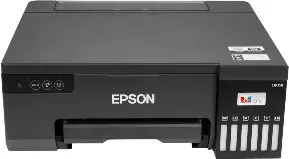
كيفية تثبيت برنامج تشغيل الطابعة Epson L8058بشكل صحيح: لا تقم بتوصيل الطابعة بالكمبيوتر. ابدأ في تثبيت البرنامج أولاً. أثناء عملية التثبيت ، ستظهر رسالة على الشاشة تخبرك بموعد توصيل الطابعة بجهاز الكمبيوتر الخاص بك.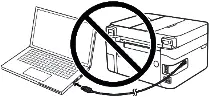 إذا رأيت الرسالة ‘تم العثور على أجهزة جديدة’ على الشاشة، فانقر فوق ‘إلغاء’ وافصل كابل USB. ثم انتقل إلى تثبيت البرنامج. من الأخطاء الشائعة عند تثبيت برنامج التشغيل أن تقوم أولاً بتوصيل الجهاز بالكمبيوتر الخاص بك باستخدام كابل USB ثم تقوم بتثبيت برنامج التشغيل. في هذه الحالة، يكتشف نظام التشغيل الجهاز المتصل ويقوم بتثبيت برنامج التشغيل الخاص به، والذي قد لا يعمل بشكل صحيح أو لا يعمل على الإطلاق. ومع ذلك، قد تعمل بعض الأجهزة الأخرى بشكل جيد مع برنامج التشغيل المثبت بواسطة نظام التشغيل. لذلك، إذا كان هناك برنامج تشغيل تم إنشاؤه خصيصًا لجهازك، فابدأ أولاً في تثبيت برنامج التشغيل هذا ثم قم بتوصيل الجهاز بالكمبيوتر.

برنامج لأنظمة تشغيل Windows
تحميل تعريف طابعة لنظام التشغيل Windows (64 بت) تحميل تعريف طابعة لنظام التشغيل Windows (32 بت) أنظمة التشغيل: Windows 11, Windows 10 (64 بت) و Windows 10 (32 بت) و Windows 8.1 (64 بت) و Windows 8.1 (32 بت) و Windows 8 (64 بت) و Windows 8 (32 بت) و Windows 7 (64 بت) و Windows 7 (32 بت) قم بتنزيل وتثبيت برنامج Epson L8058: برامج تشغيل الطابعة وبرامجها. |

برنامج لأنظمة تشغيل MAC
تحميل تعريف طابعة لنظام التشغيل MAC أنظمة التشغيل: Mac OS X 10.11.x و Mac OS X 10.10.x و Mac OS X 10.9.x و Mac OS X 10.8.x و Mac OS X 10.7.x و Mac OS X 10.6.x و Mac OS X 10.5.x و Mac OS X 10.4.x و Mac OS X 10.3.x و Mac OS X 10.2.x و Mac OS X 10.1.x و Mac OS X 10.x و Mac OS X 10.12.x و Mac OS X 10.13.x و Mac OS X 10.14.x و Mac OS X 10.15.x و Mac OS X 11.x و Mac OS X 12.x و Mac OS X 13.x و Mac OS X 14.x و Mac OS X 15.x قم بتنزيل وتثبيت برنامج Epson L8058: برامج تشغيل الطابعة وبرامجها. |

تثبيت برامج التشغيل والبرامج للطابعة: Epson EcoTank L8058. انقر نقرًا مزدوجًا فوق ملف .exe الذي تم تنزيله. سيتم فك ضغطه وسيتم عرض شاشة الإعداد. اتبع الإرشادات لتثبيت البرنامج وإجراء الإعدادات اللازمة.
يوضح هذا الفيديو كيفية تثبيت برامج التشغيل للطابعة: Epson L8058.
هذا هو البرنامج الأصلي للطابعة: Epson L8058. تثبيت البرنامج سريع وسهل. ابدأ بتثبيت البرنامج. أثناء عملية التثبيت، ستظهر رسالة على شاشتك تعلمك بموعد توصيل الطابعة بجهاز الكمبيوتر الخاص بك. لذلك، قم بإعداد الطابعة للاتصال بالكمبيوتر الخاص بك مسبقًا.
بعد تثبيت هذا البرنامج، ستتمكن من طباعة كافة ميزات طابعة Epson L8058واستخدامها. لا تحتاج إلى أي برامج أخرى.
Epson EcoTank L8058
كيفية طباعة المستندات ومسحها ضوئيًا باستخدام الهاتف المحمول أو الجهاز اللوحي.
تم تصميم برنامج Epson iPrint لطباعة المستندات والصور ومسحها ضوئيًا باستخدام هاتف محمول أو جهاز لوحي (iPhone أو iPad أو iPod Touch). يمكنك أيضًا استخدام: Box وDropbox وEvernote وGoogle Drive وMicrosoft OneDrive.

| قم بتنزيل تطبيق Epson iPrint لـ iOS |
 قم بتنزيل تطبيق Epson iPrint لنظام Android قم بتنزيل تطبيق Epson iPrint لنظام Android |
Epson EcoTank L8058
آخر تحديث بتاريخ سبتمبر 16, 2025 بواسطة halunjadid
 إذا لم تتمكن من العثور على برامج تشغيل (برامج) لأنظمة التشغيل Windows 11 وWindows 10 وWindows 8، فيمكنك تثبيت برامج التشغيل القديمة لأنظمة التشغيل Windows 7 وWindows Vista. في معظم الحالات، تكون برامج التشغيل هذه متوافقة مع أنظمة التشغيل الأحدث، ويتم تثبيتها بشكل طبيعي ولا توجد أية مشكلات.


اترك تعليقاً