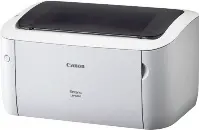
 في هذا المقال ستجد كل ما تحتاجه من معلومات حول كيفية تنزيل برنامج تشغيل Canon LBP6040 وتثبيته بشكل صحيح على جهاز الكمبيوتر، بالإضافة إلى حلول للمشكلات التي قد تظهر أثناء عملية التثبيت أو عند استخدام الطابعة.
معلومات هامة قبل التثبيت
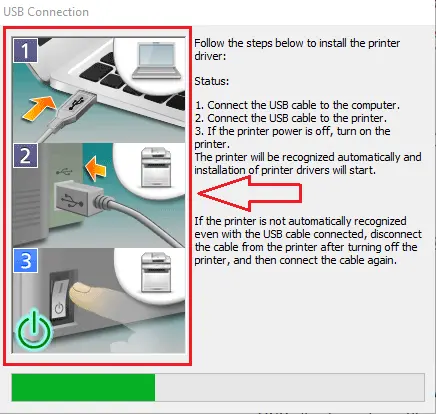
قبل البدء في تثبيت برنامج تشغيل Canon LBP6040 يجب الالتزام بقاعدة أساسية: لا تقم بتوصيل الطابعة بالكمبيوتر قبل بدء التثبيت. يجب توصيل الطابعة فقط عند ظهور رسالة من برنامج التثبيت تطلب منك توصيل الطابعة Canon LBP6040 بالكمبيوتر باستخدام كابل USB وتشغيلها. عندها فقط تستمر عملية التثبيت.
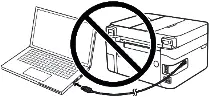
إذا قمت بتوصيل الطابعة مسبقًا، فقد يتم تثبيت برنامج التشغيل بشكل غير صحيح ولن تعمل الطابعة. لذلك من الأفضل تجهيز الطابعة وكابل USB مسبقًا ووضعهما بالقرب من الكمبيوتر. أثناء التثبيت، يكون الوقت المخصص لتوصيل الطابعة محدودًا، وإذا لم تتمكن من التوصيل في الوقت المحدد فسيتم إيقاف عملية التثبيت ولن يتم تثبيت برنامج التشغيل.
تنزيل برنامج تشغيل Canon LBP6040
برامج التشغيل الرسمية لطابعة Canon LBP6040 متاحة على الموقع الرسمي لشركة Canon. ولأن هناك عدة إصدارات لكل نظام تشغيل، فقد يحتار المستخدمون أي ملف يجب تنزيله. لتبسيط الأمر، نعرض هنا أفضل الإصدارات المناسبة والتي تضمن عمل طابعة Canon LBP6040 بشكل كامل وبدون مشاكل.
لأنظمة Windows 11 وWindows 10 وWindows 8.1 وWindows 7 (64 بت):

تحميل تعريف طابعة لنظام التشغيل Windows (64 بت)
الإصدار الأصلي من برنامج تشغيل الطابعة Canon LBP6040 (باللغة الإنجليزية).
خطوات تثبيت برنامج تشغيل Canon LBP6040
بعد تنزيل برنامج تشغيل Canon LBP6040 يمكنك البدء بعملية التثبيت.
بما أن الملف الذي تم تنزيله مضغوط، قم بالنقر المزدوج عليه لاستخراج الملفات. ستظهر مجلد جديد بنفس اسم الملف المضغوط. افتح المجلد وابحث عن [UFRII – uk_eng – x64] ثم انقر مرتين على ملف [Setup.exe]. عندها سيبدأ معالج تثبيت برنامج التشغيل Canon LBP6040.

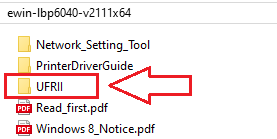
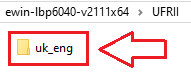
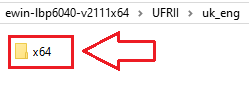
![افتح المجلد وابحث عن [UFRII - uk_eng - x64] ثم انقر مرتين على ملف [Setup.exe]](https://halunjadid.com/wp-content/uploads/2026/01/4029.png)
سيظهر على الشاشة نافذة تطلب منك اختيار طريقة الاتصال. في معظم الحالات يتم استخدام الاتصال عبر USB، ولكن يمكن أيضًا إعداد الشبكة.
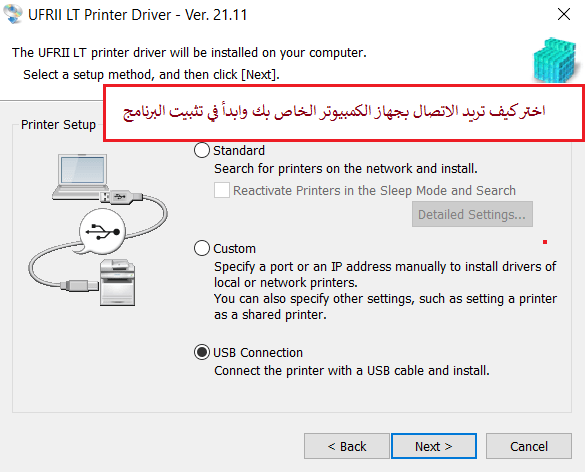
خلال التثبيت عبر USB، ستظهر رسالة تطلب منك توصيل طابعة Canon LBP6040 بالكمبيوتر باستخدام كابل USB وتشغيلها. بعد ذلك ستستمر عملية التثبيت حتى تكتمل تلقائيًا.
إذا كنت تخطط لاستخدام الطابعة Canon LBP6040 عبر الشبكة، قم أولاً بإعداد إعدادات الشبكة باستخدام برنامج [MF/LBP Network Setup Tool] ثم قم بتثبيت برنامج التشغيل. أما إذا كنت تستخدم اتصال USB فيكفي تثبيت برنامج التشغيل فقط.
![قم أولاً بإعداد إعدادات الشبكة باستخدام برنامج [MF/LBP Network Setup Tool]](https://halunjadid.com/wp-content/uploads/2026/01/5029.png)
لماذا من المهم تثبيت برنامج التشغيل (التعريف) المخصص لطابعة Canon LBP6040 تحديدًا (وليس برنامج تشغيل «مشابه» من طرازات أخرى)
تتوفر لطابعة Canon LBP6040 حزمة برنامج تشغيل رسمية من Canon يُذكر فيها هذا الطراز صراحةً ضمن الطرازات المدعومة (LBP6040/6030 Printer Driver Ver. 21.11). تحتوي هذه الحزمة على إدخالات INF والمكوّنات الصحيحة التي يستخدمها Windows لربط برنامج التشغيل بالجهاز بشكل صحيح وضمان طباعة مستقرة.
إذا قمت بتثبيت برنامج تشغيل من طراز آخر «عشوائيًا»، فغالبًا ما تواجه حالة يبدو فيها أن الحزمة تم تثبيتها، لكن الطابعة لا تكون مرتبطة ببرنامج التشغيل الصحيح (يتعرّف Windows على الجهاز لكنه يستخدم برنامج تشغيل آخر مختلفًا أو غير متوافق)، أو تحصل على «تثبيت جزئي» وأخطاء في الطباعة/قائمة الانتظار (لأن برنامج التشغيل قد لا يتضمن LBP6040 ضمن قائمة الطرازات المدعومة).
على سبيل المثال، لدى Canon حزمة لطرازات LBP6030w/LBP6030B/LBP6030 حيث تعرض خانة “Supported Models” هذه الطرازات فقط؛ ولا تتضمن LBP6040، لذا فإن استخدام تلك الحزمة كبرنامج تشغيل «شامل» لطابعة LBP6040 فكرة غير جيدة.
إذا لم يتم تثبيت Setup.exe بسبب لغة Windows، استخدم طريقة INF (حل بديل رسمي)
تُصدر Canon إصدارات مختلفة من برامج التشغيل لنسخ Windows ذات اللغات المختلفة. بالنسبة للحزمة الإنجليزية، تذكر Canon صراحةً قيدًا: أنها لا تُستخدم على Windows باللغة اليابانية. وبالمقابل، بالنسبة للحزمة اليابانية، تذكر Canon أنها لا تُستخدم على Windows باللغة الإنجليزية.
إذا رفض Setup.exe التشغيل أو التثبيت بسبب ذلك، فهذا لا يعني أن برنامج التشغيل غير صحيح للطابعة. تشرح Canon بشكل منفصل طريقة التثبيت عبر اختيار ملف INF: بعد استخراج الحزمة، تقوم بتثبيت برنامج التشغيل عبر توجيه Windows إلى المجلد [Driver] داخل ملفات برنامج التشغيل التي تم تنزيلها.
التثبيت خطوة بخطوة (عبر INF، إذا كانت لديك مشاكل في التثبيت عبر Setup.exe)
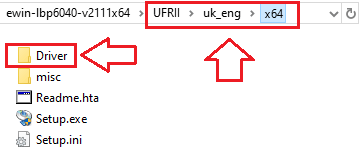
قم بتشغيل ewin-lbp6040-v2111x64.exe واستخرجه إلى مجلد مناسب لك. افتح ذلك المجلد وتأكد أنه يحتوي على: …\UFRII\uk_eng\x64\Driver
وصّل الطابعة وشغّلها
قم بتوصيل Canon LBP6040 بالكمبيوتر باستخدام كابل USB. شغّل الطابعة وانتظر حوالي 10–20 ثانية.

إذا أظهر Windows الحالة “Driver unavailable”، فتابع فقط — ستُصلح الخطوات التالية ذلك.
افتح معالج “Add Printer” الكلاسيكي
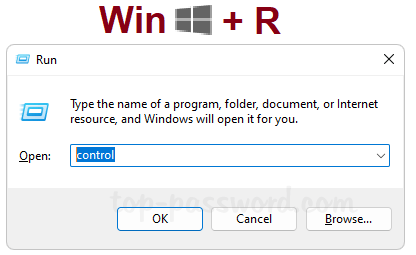
اضغط Win + R. اكتب control واضغط Enter لفتح لوحة التحكم.
في لوحة التحكم، انتقل إلى: Hardware and Sound – Devices and Printers. انقر “Add a printer.” سيبدأ النظام بالبحث عن الطابعات المتصلة.
إذا لم تظهر طابعتك في القائمة، انقر: “The printer that I want isn’t listed.”
اختر الإعداد اليدوي
في النافذة التي تفتح، اختر: “Add a local printer or network printer with manual settings” ثم انقر “Next.”
في “Choose a printer port,” اختر “Use an existing port.” ومن القائمة اختر USB001 (Virtual printer port for USB). انقر “Next.”
ملاحظة: إذا لم تعمل الطباعة لاحقًا، يمكنك تجربة USB002 من خلال: النقر بزر الماوس الأيمن على الطابعة – “Printer properties” – تبويب “Ports”.
ثبّت برنامج تشغيل Canon باستخدام “Have Disk…”
في “Install the printer driver,” انقر: “Have Disk…” – “Browse…”
في نافذة اختيار الملف، انتقل إلى المجلد الذي استخرجت إليه برنامج التشغيل، ثم إلى: …\UFRII\uk_eng\x64\ اختر مجلد “Driver” وانقر “Open” – “OK.”
ستظهر قائمة بالطرازات. اختر: Canon LBP6040 ثم انقر “Next.”
إذا سأل النظام ما إذا كنت تريد استبدال برنامج التشغيل الحالي، اختر: “Replace the current driver” – “Next.”
أدخل اسمًا للطابعة، مثل Canon LBP6040، ثم انقر: “Next” – “Finish.”
بعد اكتمال التثبيت، ارجع إلى “Devices and Printers”: انقر بزر الماوس الأيمن على الطابعة الجديدة. اختر “Printer properties.” انقر “Print Test Page” للتحقق من الطباعة.
يوضح هذا الفيديو كيفية تثبيت برنامج تشغيل الطابعة على نظام التشغيل Windows.
آخر تحديث بتاريخ أبريل 16, 2026 بواسطة halunjadid


اترك تعليقاً