في الطابعة Samsung SCX-4300 تظهر على Windows 10 وWindows 11 مشكلات متكررة تتعلق تحديدًا ببرنامج تشغيل الطباعة. وعادةً يبدو الأمر هكذا: يبدو أن برنامج التشغيل قد تم تثبيته، لكن الطابعة لا تطبع، أو لا يتعرف عليها النظام، أو تختفي المهام من قائمة الانتظار، أو يستخدم Windows برنامج تشغيل غير صحيح.
بالنسبة إلى Samsung SCX-4300، من الأفضل أولًا تجربة برنامج تشغيل الطباعة الرسمي الخاص بالطراز، وليس Samsung Universal Print Driver. وهذا الدليل مخصص بالدرجة الأولى للحالة التي تمت فيها بالفعل محاولة تثبيت الطابعة، لكنها لا تعمل بعد التثبيت.
مهم: هذه المقالة تتعلق فقط ببرنامج تشغيل الطابعة. ولا تتناول هنا مسائل تثبيت برنامج تشغيل الماسح الضوئي.
من أين يمكن تنزيل برنامج تشغيل الطابعة Samsung SCX-4300
صفحة الدعم الرسمية:
فتح صفحة برنامج تشغيل Samsung SCX-4300 على موقع HP
الرابط الرسمي المباشر لبرنامج تشغيل الطباعة:
تنزيل SCX-4300_Print.exe
ملاحظة: الصفحة الرسمية موجودة على موقع HP لأن دعم طابعات Samsung أصبح يُقدَّم الآن من خلال HP.
قبل التثبيت (مهم)
القاعدة الأساسية: لا تقم بتوصيل الطابعة بالكمبيوتر مسبقًا. ابدأ أولًا تشغيل برنامج التثبيت، ثم قم بتوصيل كابل USB فقط عندما يطلب منك برنامج التثبيت ذلك.
إذا قمت أولًا بتوصيل الطابعة، فقد يعيّن Windows برنامج تشغيله الخاص تلقائيًا، وهذا كثيرًا ما يعيق التثبيت الصحيح للطابعة Samsung SCX-4300.
إذا كنت قد حاولت تثبيت برنامج التشغيل من قبل، فاحذف أولًا الطابعة القديمة وبرنامج التشغيل القديم من النظام، ثم ابدأ التثبيت من جديد.
الطريقة 1. الخيار الأساسي: تثبيت برنامج التشغيل الرسمي SCX-4300_Print.exe
الخطوة 1. جهّز الطابعة والكمبيوتر
- أغلق Word وعارض PDF وغير ذلك من البرامج.
- أوقف تشغيل الطابعة بزر الطاقة.
- افصل كابل USB الخاص بالطابعة عن الكمبيوتر.
الخطوة 2. احذف الطابعة القديمة من Windows
Windows 11
- اضغط ابدأ.
- افتح الإعدادات.
- افتح Bluetooth والأجهزة.
- افتح الطابعات والماسحات الضوئية.
- اعثر في القائمة على Samsung SCX-4300 Series أو أي طابعة Samsung أخرى مرتبطة بهذا الجهاز.
- انقر عليها.
- اضغط إزالة أو إزالة الجهاز.
- أكد الإزالة.
Windows 10
- اضغط ابدأ.
- افتح الإعدادات.
- افتح الأجهزة.
- افتح الطابعات والماسحات الضوئية.
- اعثر في القائمة على Samsung SCX-4300 Series أو أي طابعة Samsung أخرى مرتبطة بهذا الجهاز.
- انقر عليها.
- اضغط إزالة الجهاز.
- أكد الإزالة.
إذا كانت هناك عدة طابعات Samsung متشابهة في القائمة، فاحذف كل ما يتعلق بهذا الجهاز.
الخطوة 3. احذف برنامج تشغيل Samsung القديم من النظام
Windows 11
- افتح ابدأ.
- افتح الإعدادات.
- انتقل إلى Bluetooth والأجهزة.
- افتح الطابعات والماسحات الضوئية.
- مرر إلى الأسفل واضغط خصائص خادم الطباعة.
Windows 10
- افتح ابدأ.
- افتح الإعدادات.
- انتقل إلى الأجهزة.
- افتح الطابعات والماسحات الضوئية.
- اضغط خصائص خادم الطباعة.
بعد ذلك تكون الخطوات نفسها في Windows 10 وWindows 11
- افتح علامة التبويب برامج التشغيل.
- اعثر على برنامج تشغيل Samsung المثبت المرتبط بـ SCX-4300.
- إذا كانت القائمة تحتوي على Samsung Universal Print Driver أو PCL6 Driver for Universal Print، فاحذفه أيضًا.
- حدد برنامج التشغيل بالماوس.
- اضغط إزالة.
- إذا ظهر خيار، فاختر إزالة برنامج التشغيل وحزمة برنامج التشغيل.
- اضغط موافق.
إذا لم يُحذف برنامج التشغيل، فألغِ أولًا جميع المهام في قائمة انتظار الطباعة ثم أعد المحاولة.
الخطوة 4. أعد تشغيل الكمبيوتر
بعد إعادة التشغيل، لا تقم بتوصيل الطابعة عبر USB حتى تبدأ تشغيل تثبيت برنامج التشغيل.
الخطوة 5. شغّل تثبيت SCX-4300_Print.exe
- اعثر على الملف
SCX-4300_Print.exe. - انقر عليه بزر الماوس الأيمن.
- اختر تشغيل كمسؤول.
- إذا طلب Windows الإذن، فاضغط نعم.
- إذا عرض البرنامج اختيار نوع التثبيت، فاختر عادي.
- اضغط التالي.
- عندما يطلب البرنامج توصيل الطابعة:
- قم بتوصيل كابل USB بالكمبيوتر؛
- ثم شغّل الطابعة.
- إذا ظهرت نافذة “Found New Hardware Wizard” (معالج العثور على أجهزة جديدة) أو رسالة عن جهاز جديد، فاضغط “Cancel” (إلغاء) وتابع التثبيت.
- انتظر حتى يكتمل التثبيت.
- اضغط إنهاء.
الخطوة 6. تحقّق مما إذا كانت الطابعة قد ظهرت
Windows 11
- افتح ابدأ.
- افتح الإعدادات.
- افتح Bluetooth والأجهزة.
- افتح الطابعات والماسحات الضوئية.
- اعثر في القائمة على Samsung SCX-4300 Series.
Windows 10
- افتح ابدأ.
- افتح الإعدادات.
- افتح الأجهزة.
- افتح الطابعات والماسحات الضوئية.
- اعثر في القائمة على Samsung SCX-4300 Series.
إذا ظهرت الطابعة، فافتح خصائص الطابعة واضغط طباعة صفحة اختبار.
إذا لم يساعد التثبيت عبر SCX-4300_Print.exe
انتقل إلى الطريقة التالية إذا:
- اكتمل التثبيت، لكن الطابعة لم تظهر؛
- ظهرت الطابعة، لكنها لا تطبع؛
- اختفت مهام الطباعة من قائمة الانتظار؛
- كان Samsung Universal Print Driver مثبتًا من قبل؛
- توقفت الطابعة عن الطباعة بعد تحديث Windows.
الطريقة 2. الخيار الاحتياطي: التثبيت اليدوي لبرنامج التشغيل عبر INF
هذه الطريقة مطلوبة إذا لم يساعد التثبيت العادي. فداخل حزمة برنامج التشغيل يوجد ملف INF يمكن من خلاله إضافة برنامج تشغيل الطابعة الصحيح يدويًا.
الخطوة 1. فك ضغط برنامج التشغيل
- أنشئ مجلدًا منفصلًا، مثلًا على سطح المكتب.
- فك ضغط الملف
SCX-4300_Print.exeإلى هذا المجلد. - إذا أعطى برنامج الأرشفة العادي خطأ، فاستخدم 7-Zip.
الخطوة 2. اعثر على الملف sse1m.inf
بالنسبة إلى Windows بإصدار 64 بت، افتح المجلد:
SCX-4300_Print\Printer\SPL\WINXP_VISTA_64
واعثر فيه على الملف sse1m.inf.
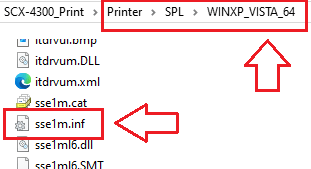
بالنسبة إلى Windows بإصدار 32 بت، افتح المجلد:
SCX-4300_Print\Printer\SPL\WINXP_2000_VISTA_32
واعثر فيه أيضًا على الملف sse1m.inf.
إذا كانت امتدادات الملفات مخفية، فابحث عن الملف بالاسم sse1m.
الخطوة 3. أضف الطابعة يدويًا عبر “Have Disk…” (التثبيت من قرص…)
Windows 11
- اضغط ابدأ.
- افتح الإعدادات.
- افتح Bluetooth والأجهزة.
- افتح الطابعات والماسحات الضوئية.
- اضغط إضافة جهاز.
- انتظر حتى يكتمل البحث.
- اضغط إضافة يدويًا.
- اختر إضافة طابعة محلية أو طابعة شبكة يدويًا.
- اضغط التالي.
- اختر استخدام منفذ موجود.
- اختر USB001.
- اضغط التالي.
- اضغط “Have Disk…” (التثبيت من قرص…).
- اضغط استعراض.
- حدد المسار إلى الملف
sse1m.inf. - اضغط فتح، ثم موافق.
- اختر من القائمة Samsung SCX-4300 Series.
- اضغط التالي.
- وعند الحاجة، حدّد اسمًا للطابعة.
- في خطوة المشاركة، اختر عدم مشاركة هذه الطابعة.
- في الخطوة الأخيرة، اضغط طباعة صفحة اختبار أو إنهاء.
Windows 10
- اضغط ابدأ.
- افتح الإعدادات.
- افتح الأجهزة.
- افتح الطابعات والماسحات الضوئية.
- اضغط إضافة طابعة أو ماسح ضوئي.
- انتظر حتى يكتمل البحث.
- اضغط الطابعة التي أريدها ليست مدرجة.
- اختر إضافة طابعة محلية أو طابعة شبكة يدويًا.
- اضغط التالي.
- اختر استخدام منفذ موجود.
- اختر USB001.
- اضغط التالي.
- اضغط “Have Disk…” (التثبيت من قرص…).
- اضغط استعراض.
- حدد الملف
sse1m.inf. - اضغط فتح، ثم موافق.
- اختر من القائمة Samsung SCX-4300 Series.
- اضغط التالي.
- في خطوة المشاركة، اختر عدم مشاركة هذه الطابعة.
- أكمل التثبيت.
- اطبع صفحة اختبار.
إذا لم يكن المنفذ USB001 موجودًا، فأغلق المعالج، ثم قم بتوصيل الطابعة وشغّلها، وانتظر 20–30 ثانية، ثم ابدأ إضافة الطابعة من جديد. وإذا لم يظهر USB001 بعد ذلك أيضًا، فاختر منفذ USB آخر متاح.
فيما يلي فيديو قصير يوضح مثالًا على التثبيت اليدوي لبرنامج التشغيل عبر “Have Disk…” (التثبيت من قرص…). لا يتعلق الفيديو فقط بالطابعة SCX-4300، لكنه يوضح مبدأ التثبيت نفسه.
إذا كانت الطابعة مثبتة لكن الطباعة تعمل بشكل غير صحيح
أحيانًا يتم تثبيت برنامج التشغيل، وتكون الطابعة مرئية في النظام، لكن مهام الطباعة تتجمد أو تختفي من قائمة الانتظار أو لا تتم طباعة المستند.
ابدأ بثلاثة تحققات بسيطة
- اطبع صفحة اختبار Windows.
- اطبع سطرين أو ثلاثة أسطر من المفكرة.
- جرّب طباعة الملف نفسه من برنامج آخر.
عطّل ميزات الطباعة المتقدمة
- افتح الطابعات والماسحات الضوئية.
- اختر Samsung SCX-4300 Series.
- افتح خصائص الطابعة.
- انتقل إلى علامة التبويب خيارات متقدمة.
- أزل علامة الاختيار من تمكين ميزات الطباعة المتقدمة.
- اضغط تطبيق.
- أرسل طباعة صفحة اختبار مرة أخرى.
امسح قائمة انتظار الطباعة
- افتح قائمة انتظار الطباعة.
- ألغِ جميع المهام.
- إذا كانت المهام متوقفة، فأعد تشغيل الكمبيوتر ثم تحقق مرة أخرى.
إذا لزم الأمر، أنشئ الطابعة من جديد
إذا كانت الطابعة مرئية في النظام لكنها تطبع بشكل غير مستقر، فاحذفها ثم أعد تثبيتها بالطريقة التي نجحت لديك بالفعل: إما عبر SCX-4300_Print.exe أو عبر sse1m.inf.
إذا كان Samsung Universal Print Driver مثبتًا من قبل
يعمل Samsung Universal Print Driver بشكل طبيعي لدى بعض المستخدمين، لكنه لا يكون مناسبًا دائمًا للطابعة SCX-4300. وإذا كانت الطابعة لا تطبع بعد تثبيت UPD، فمن الأفضل إزالة Universal Print Driver وتثبيت برنامج التشغيل الخاص بالطراز SCX-4300.
ولهذا السبب تحديدًا توصي هذه المقالة أولًا باستخدام برنامج تشغيل الطباعة الرسمي SCX-4300_Print.exe، وليس برنامج التشغيل العام.
إذا لم تنجح لا الطريقة الأساسية ولا INF
فجرّب عندئذٍ برامج تشغيل Windows المدمجة.
مهم: هذا المعالج يضيف إلى Windows برنامج التشغيل فقط. وبعد ذلك سيظل عليك إضافة الطابعة نفسها يدويًا عبر قسم الطابعات والماسحات الضوئية.
- افتح خصائص خادم الطباعة.
- افتح علامة التبويب برامج التشغيل.
- اضغط إضافة.
- اضغط التالي.
- اختر x64.
- اضغط التالي.
- اضغط Windows Update.
- انتظر حتى يتم تحديث القائمة.
- إذا كانت القائمة تحتوي على برنامج تشغيل Samsung مناسب، فحدده.
- أكمل إضافة برنامج التشغيل.
- بعد ذلك أضف الطابعة نفسها يدويًا.
إذا توقفت الطابعة عن العمل بعد تحديث Windows
ترتيب الخطوات هنا هو نفسه:
- احذف الطابعة؛
- احذف برنامج تشغيل Samsung القديم؛
- أعد تشغيل الكمبيوتر؛
- ابدأ من جديد باستخدام
SCX-4300_Print.exe؛ - إذا لم يساعد ذلك، فانتقل إلى
sse1m.inf؛ - إذا لم يساعد ذلك أيضًا، فجرّب برنامج تشغيل Windows المدمج.
الخلاصة السريعة
بالنسبة إلى Samsung SCX-4300 على Windows 10 وWindows 11، فإن الترتيب الصحيح للعمل هو كالتالي:
- احذف الطابعة القديمة وبرنامج التشغيل القديم؛
- أعد تشغيل الكمبيوتر؛
- ثبّت
SCX-4300_Print.exeفقط مع فصل كابل USB؛ - قم بتوصيل الطابعة فقط عندما يطلب منك برنامج التثبيت ذلك؛
- إذا لم يساعد التثبيت العادي، فاستخدم “Have Disk…” (التثبيت من قرص…) مع الملف
sse1m.inf؛ - إذا كان برنامج التشغيل مثبتًا لكن الطباعة لا تعمل، فتحقق من صفحة الاختبار والمفكرة وقائمة انتظار الطباعة وميزات الطباعة المتقدمة.
آخر تحديث بتاريخ أبريل 15, 2026 بواسطة halunjadid


اترك تعليقاً