لا يزال كثيرون يستخدمون الطابعات القديمة Samsung ML-1710 وML-1740 وML-1750، لكن على Windows 10 وWindows 11 تظهر معها كثيرًا مشكلات في برنامج التشغيل. وعادةً يبدو الأمر هكذا: يثبت المستخدم Samsung Universal Print Driver 3، لكن الطابعة لا تطبع، أو لا يتعرف عليها النظام، أو تطبع بشكل غير صحيح.
هذا الدليل مخصص بالدرجة الأولى للحالة التي تمت فيها بالفعل محاولة تثبيت Samsung Universal Print Driver 3 لكن التثبيت انتهى بالفشل، والآن لا تعمل الطابعة. أولًا يتم عرض الطريقة الأساسية لإعادة تثبيت UPD بشكل صحيح، ثم الطريقة الاحتياطية عبر ملف INF من داخل حزمة برنامج التشغيل نفسها.
التنزيل الرسمي لبرنامج التشغيل:
تنزيل Samsung Universal Print Driver 3 (الرابط الرسمي)
قبل التثبيت (مهم)
انتباه: فيما يلي حالتان مختلفتان للتثبيت. ويختلف ترتيب الخطوات بينهما.
إذا كنت تقوم بالتثبيت عبر EXE (الطريقة 1): لا توصل الطابعة عبر USB مسبقًا. قم بتوصيلها فقط عندما يطلب منك برنامج التثبيت ذلك. فإذا قمت أولًا بتوصيل الطابعة، فقد يتمكن Windows من تثبيت برنامج التشغيل الخاص به تلقائيًا، وهذا كثيرًا ما يعيق التثبيت السليم لـ UPD.
إذا كنت تقوم بالتثبيت عبر INF (الطريقة 2): يكون هذا الأسلوب أكثر ملاءمة عندما تكون الطابعة موصولة بالفعل ومشغلة، لأن Windows ينشئ عادةً منفذ USB للجهاز، وغالبًا ما يكون USB001. وإذا عرض Windows رسالة عن جهاز جديد، فاضغط «إلغاء» وأكمل التثبيت وفق التعليمات.
إذا تم فك ضغط الأرشيف أو تشغيل برنامج التثبيت مع ظهور خطأ، فجرّب استخدام 7-Zip.
الطريقة 1. إعادة تثبيت Samsung Universal Print Driver 3 بشكل صحيح
الخطوة 1. جهّز الطابعة والكمبيوتر
- أغلق Word وعارض PDF وغير ذلك من البرامج.
- أوقف تشغيل الطابعة بزر الطاقة.
- افصل كابل USB الخاص بالطابعة عن الكمبيوتر.
في هذه المرحلة يجب ألا تكون الطابعة موصولة بالكمبيوتر.
الخطوة 2. احذف الطابعة القديمة من Windows
Windows 11
- اضغط ابدأ.
- افتح الإعدادات.
- افتح Bluetooth والأجهزة.
- افتح الطابعات والماسحات الضوئية.
- اعثر على طابعة Samsung الخاصة بك في القائمة.
- انقر عليها.
- اضغط إزالة أو إزالة الجهاز.
- أكد الإزالة.
Windows 10
- اضغط ابدأ.
- افتح الإعدادات.
- افتح الأجهزة.
- افتح الطابعات والماسحات الضوئية.
- اعثر على طابعة Samsung الخاصة بك في القائمة.
- انقر عليها.
- اضغط إزالة الجهاز.
- أكد الإزالة.
إذا كانت هناك عدة طابعات Samsung متشابهة في القائمة، فاحذف كل ما يتعلق بهذا الجهاز.
الخطوة 3. احذف برنامج تشغيل Samsung القديم من النظام
Windows 11
- افتح ابدأ.
- افتح الإعدادات.
- انتقل إلى Bluetooth والأجهزة.
- افتح الطابعات والماسحات الضوئية.
- مرر إلى الأسفل واضغط خصائص خادم الطباعة.
Windows 10
- افتح ابدأ.
- افتح الإعدادات.
- انتقل إلى الأجهزة.
- افتح الطابعات والماسحات الضوئية.
- اضغط خصائص خادم الطباعة.
بعد ذلك تكون الخطوات نفسها في Windows 10 وWindows 11
- افتح علامة التبويب برامج التشغيل.
- اعثر على Samsung Universal Print Driver 3 أو أي برنامج تشغيل Samsung آخر مثبت بالفعل.
- حدده.
- اضغط إزالة.
- إذا ظهر خيار، فاختر إزالة برنامج التشغيل وحزمة برنامج التشغيل.
- اضغط موافق.
إذا لم يُحذف برنامج التشغيل، فألغِ أولًا جميع المهام الموجودة في قائمة انتظار الطباعة ثم أعد المحاولة.
الخطوة 4. أعد تشغيل الكمبيوتر
بعد إعادة التشغيل، لا توصل الطابعة عبر USB حتى تبدأ تثبيت برنامج التشغيل من جديد.
الخطوة 5. شغّل تثبيت Samsung Universal Print Driver 3
- اعثر على الملف
SamsungUniversalPrintDriver3_V3.00.16.0101.01.exe. - انقر عليه بزر الماوس الأيمن.
- اختر تشغيل كمسؤول.
- إذا طلب Windows الإذن، فاضغط نعم.
- اضغط التالي ووافق على شروط التثبيت.
- إذا طلب البرنامج اختيار نوع الاتصال، فاختر USB أو طابعة محلية.
- لا توصل الطابعة حتى يطلب منك البرنامج ذلك بنفسه.
- عندما يظهر طلب توصيل الجهاز:
- قم بتوصيل كابل USB؛
- ثم شغّل الطابعة.
- إذا عرض Windows رسالة «تم العثور على جهاز جديد»، فاضغط «إلغاء» وأكمل باتباع التعليمات. وانتظر حتى يكتمل التثبيت.
- اضغط إنهاء.
فيما يلي فيديو قصير يوضح مثالًا على التثبيت العادي لبرنامج التشغيل عبر برنامج التثبيت.
الخطوة 6. تحقّق مما إذا كانت الطابعة قد ظهرت
Windows 11
- افتح ابدأ – الإعدادات.
- افتح Bluetooth والأجهزة.
- افتح الطابعات والماسحات الضوئية.
- اعثر على طابعة Samsung المثبتة في القائمة.
Windows 10
- افتح ابدأ – الإعدادات.
- افتح الأجهزة.
- افتح الطابعات والماسحات الضوئية.
- اعثر على طابعة Samsung المثبتة في القائمة.
إذا ظهرت الطابعة، فافتح خصائص الطابعة واضغط طباعة صفحة اختبار.
إذا ظل UPD لا يعمل رغم ذلك
إذا كانت الطابعة لا تزال لا تطبع بعد إعادة تثبيت Samsung Universal Print Driver 3 بالشكل الصحيح، فانتقل إلى الطريقة الاحتياطية عبر ملف INF. وتكون هذه الطريقة مفيدة بشكل خاص إذا انتهى برنامج التثبيت العادي بخطأ، أو لم ينشئ الطابعة، أو أنشأها لكن الجهاز ما زال لا يعمل.
الطريقة 2. تثبيت برنامج التشغيل يدويًا عبر INF
تحتوي حزمة Samsung Universal Print Driver 3 على ملف INF يمكن من خلاله إضافة برنامج التشغيل يدويًا. وهذا خيار عملي طبيعي إذا لم يساعدك برنامج التثبيت العادي.
الخطوة 1. فك ضغط حزمة برنامج التشغيل
- أنشئ مجلدًا منفصلًا، مثلًا على سطح المكتب.
- فك ضغط محتويات الأرشيف أو حزمة برنامج التشغيل إلى هذا المجلد.

- إذا أعطى برنامج الأرشفة العادي خطأ، فجرّب 7-Zip.
الخطوة 2. اعثر على الملف us016.inf
افتح المجلد الذي تم فك ضغط برنامج التشغيل فيه. وإذا كان بداخله مجلد آخر بالاسم نفسه، فافتحه أيضًا. ثم انتقل إلى المسار التالي:
SamsungUniversalPrintDriver3_V3.00.16.0101 - Printer - UPD
في المجلد UPD اعثر على الملف us016.inf.
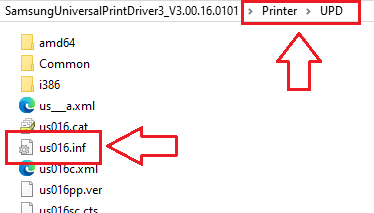
إذا لم تكن امتدادات الملفات ظاهرة في المجلد ولم تتمكن من العثور على الملف us016.inf، فابحث عن الملف بالاسم us016. فهذا هو الملف نفسه. فقط قد يكون عرض الامتدادات معطّلًا في Windows.
الخطوة 3. أضف الطابعة يدويًا عبر «التثبيت من قرص…»
Windows 11
- اضغط ابدأ.
- افتح الإعدادات.
- افتح Bluetooth والأجهزة.
- افتح الطابعات والماسحات الضوئية.
- اضغط إضافة جهاز.
- انتظر بضع ثوانٍ.
- إذا لم يتم العثور على الطابعة المطلوبة، فاضغط إضافة يدويًا.
- اختر إضافة طابعة محلية أو طابعة شبكة يدويًا.
- اضغط التالي.
- اختر استخدام منفذ موجود.
- اختر المنفذ USB001.
- اضغط التالي.
- اضغط «التثبيت من قرص…».
- اضغط استعراض.
- حدد المسار إلى الملف
us016.inf. - اضغط فتح، ثم موافق.
- اختر من القائمة الطراز المطابق لطابعتك: Samsung ML-1710 أو Samsung ML-1740 أو Samsung ML-1750.
- اضغط التالي.
- وعند الحاجة، حدّد اسمًا للطابعة.
- أكمل التثبيت.
Windows 10
- اضغط ابدأ.
- افتح الإعدادات.
- افتح الأجهزة.
- افتح الطابعات والماسحات الضوئية.
- اضغط إضافة طابعة أو ماسح ضوئي.
- انتظر حتى يكتمل البحث عن الأجهزة.
- اضغط الطابعة التي أريدها ليست مدرجة.
- اختر إضافة طابعة محلية أو طابعة شبكة يدويًا.
- اضغط التالي.
- اختر استخدام منفذ موجود.
- اختر المنفذ USB001.
- اضغط التالي.
- اضغط «التثبيت من قرص…».
- اضغط استعراض.
- حدد الملف
us016.inf. - اضغط فتح، ثم موافق.
- اختر من القائمة الطراز المطابق لطابعتك: Samsung ML-1710 أو Samsung ML-1740 أو Samsung ML-1750.
- اضغط التالي.
- أكمل التثبيت.
إذا لم يكن المنفذ USB001 موجودًا، فأغلق المعالج، وتأكد من أن الطابعة موصولة ومشغلة، وانتظر 20–30 ثانية، ثم ابدأ إضافة الطابعة مرة أخرى. وإذا لم يظهر USB001 بعد ذلك أيضًا، فاختر منفذ USB آخر متاح من القائمة.
الخطوة 4. تحقّق من الطباعة
- افتح خصائص الطابعة.
- اضغط طباعة صفحة اختبار.
إذا تمت طباعة صفحة الاختبار، فهذا يعني أن برنامج التشغيل قد تم تثبيته بشكل صحيح.
فيما يلي فيديو قصير يوضح مثالًا على التثبيت اليدوي لبرنامج التشغيل عبر «التثبيت من قرص…».
إذا كان برنامج التشغيل مثبتًا لكن الطباعة تعمل بشكل غير صحيح
أحيانًا يتم تثبيت برنامج التشغيل، وتكون الطابعة مرئية في النظام، لكن مهام الطباعة تتجمد، أو تتم الطباعة مع أخطاء، أو تتم طباعة المستند بشكل غير صحيح.
ابدأ بثلاثة تحققات بسيطة
- اطبع صفحة اختبار Windows.
- اطبع سطرين أو ثلاثة أسطر من المفكرة.
- جرّب طباعة الملف نفسه من برنامج آخر.
عطّل ميزات الطباعة المتقدمة
- افتح الطابعات والماسحات الضوئية.
- اختر طابعتك.
- افتح خصائص الطابعة.
- انتقل إلى علامة التبويب خيارات متقدمة.
- أزل علامة الاختيار من تمكين ميزات الطباعة المتقدمة.
- اضغط تطبيق.
- أرسل طباعة صفحة اختبار مرة أخرى.
امسح قائمة انتظار الطباعة
- افتح طابعتك في قسم الطابعات والماسحات الضوئية.
- افتح قائمة انتظار الطباعة.
- ألغِ جميع المهام.
- إذا لم تُحذف المهام، فأعد تشغيل الكمبيوتر ثم تحقق مرة أخرى.
إذا لزم الأمر، أنشئ الطابعة من جديد
إذا كانت الطابعة ظاهرة لكنها تطبع بشكل غير مستقر، فاحذفها ثم أضفها من جديد بالطريقة نفسها التي نجحت لديك: إما عبر التثبيت العادي لـ UPD أو عبر «التثبيت من قرص…».
إذا لم يساعد كل من UPD وINF
فجرّب عندئذٍ برامج تشغيل Windows المدمجة.
مهم: المعالج يضيف إلى Windows برنامج التشغيل فقط. وبعد ذلك سيظل عليك إضافة الطابعة نفسها يدويًا عبر قسم الطابعات والماسحات الضوئية.
- افتح خصائص خادم الطباعة.
- افتح علامة التبويب برامج التشغيل.
- اضغط إضافة.
- اضغط التالي.
- اختر x64.
- اضغط التالي.
- في صفحة اختيار برنامج التشغيل، اضغط Windows Update.
- انتظر حتى يقوم Windows بتحديث القائمة.
- إذا كانت القائمة تحتوي على برنامج تشغيل Samsung مناسب، فحدده.
- أكمل إضافة برنامج التشغيل.
- بعد ذلك أضف الطابعة نفسها يدويًا.
إذا توقفت الطابعة عن العمل بعد تحديث Windows
ترتيب الخطوات هنا هو نفسه:
- احذف الطابعة؛
- احذف برنامج تشغيل Samsung القديم؛
- أعد تشغيل الكمبيوتر؛
- لا توصل USB مسبقًا؛
- أعد تثبيت Samsung Universal Print Driver 3 من جديد؛
- إذا لم يساعد ذلك، فثبّت برنامج التشغيل عبر
us016.inf؛ - إذا لم يساعد ذلك أيضًا، فجرّب برنامج تشغيل Windows المدمج.
الخلاصة السريعة
بالنسبة إلى Samsung ML-1710 وML-1740 وML-1750 على Windows 10 وWindows 11، فإن الترتيب الصحيح للعمل هو كالتالي:
- احذف الطابعة القديمة وبرنامج التشغيل القديم؛
- أعد تشغيل الكمبيوتر؛
- ثبّت Samsung Universal Print Driver 3 فقط مع فصل كابل USB؛
- قم بتوصيل الطابعة فقط عندما يطلب منك برنامج التثبيت ذلك؛
- إذا لم يساعد التثبيت العادي، فاستخدم «التثبيت من قرص…» مع الملف
us016.inf؛ - إذا كان برنامج التشغيل مثبتًا لكن الطباعة تعمل بشكل غير صحيح، فعطّل ميزات الطباعة المتقدمة وتحقق من الطباعة من المفكرة.
آخر تحديث بتاريخ أبريل 16, 2026 بواسطة halunjadid


اترك تعليقاً