 برنامج لأنظمة التشغيل: Windows 11 (64 بت) ، Windows 10 (64 بت) ، Windows 10 (32 بت) ، Windows 8.1 (64 بت) ، Windows 8.1 (32 بت) ، Windows 8 (64 بت) ، Windows 8 (32 بت) ، Windows 7 (64 بت) ، Windows 7 (32 بت) ، Windows Vista (64 بت) ، Windows Vista (32 بت) ، Windows XP
تعريف سكانر: Canon CanoScan LiDE 600F
التثبيت الصحيح لبرنامج تشغيل الماسح الضوئي: لا تقم بتوصيل الماسح الضوئي بالكمبيوتر. ابدأ في تثبيت البرنامج أولاً. أثناء التثبيت ، ستظهر رسالة على الشاشة تخبرك بموعد توصيل الماسح الضوئي بجهاز الكمبيوتر الخاص بك.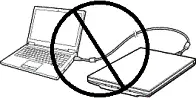 إذا رأيت الرسالة ‘تم العثور على أجهزة جديدة’ على الشاشة، فانقر فوق ‘إلغاء’ وافصل كابل USB. ثم انتقل إلى تثبيت البرنامج. من الأخطاء الشائعة عند تثبيت برنامج التشغيل أن تقوم أولاً بتوصيل الجهاز بالكمبيوتر الخاص بك باستخدام كابل USB ثم تقوم بتثبيت برنامج التشغيل. في هذه الحالة، يكتشف نظام التشغيل الجهاز المتصل ويقوم بتثبيت برنامج التشغيل الخاص به، والذي قد لا يعمل بشكل صحيح أو لا يعمل على الإطلاق. ومع ذلك، قد تعمل بعض الأجهزة الأخرى بشكل جيد مع برنامج التشغيل المثبت بواسطة نظام التشغيل. لذلك، إذا كان هناك برنامج تشغيل تم إنشاؤه خصيصًا لجهازك، فابدأ أولاً في تثبيت برنامج التشغيل هذا ثم قم بتوصيل الجهاز بالكمبيوتر.
برنامج لأنظمة تشغيل Windows

تحميل تعريف سكانر لنظام التشغيل Windows (64 بت)
تحميل تعريف سكانر لنظام التشغيل Windows (32 بت)
هذا المنتج هو برنامج تشغيل ماسح ضوئي متوافق مع TWAIN لماسح الصور الملونة من Canon.
انقر نقرًا مزدوجًا فوق ملف EXE الذي تم تنزيله لفك ضغطه ، ثم سيبدأ التثبيت تلقائيًا.
Canon CanoScan LiDE 600F
CanoScan Toolbox v. 5.0.1.2a
برنامج المسح – CanoScan Toolbox
إصدار الملف: 5.0.1.2a. حجم الملف: 15 MB
إعدادات برنامج CanoScan Toolbox الخاص بالماسحة الضوئية Canon.
إرشادات حول كيفية المسح الضوئي باستخدام برنامج ‘CanoScan Toolbox’ (الإصدار 5.0.1.2a) والإعدادات السهلة لماسح Canon. قم بتثبيت برنامج تشغيل الماسح الضوئي أولاً ، ثم قم بتثبيت برنامج CanoScan Toolbox. بعد تثبيت برنامج ‘ToolBox’ ، سيتم إنشاء اختصار لهذا البرنامج على سطح مكتب الكمبيوتر.
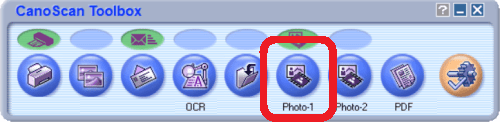 لإعداد البرنامج ، قم بتوصيل الجهاز بجهاز كمبيوتر وانقر فوق الزر ‘Photo-1’.
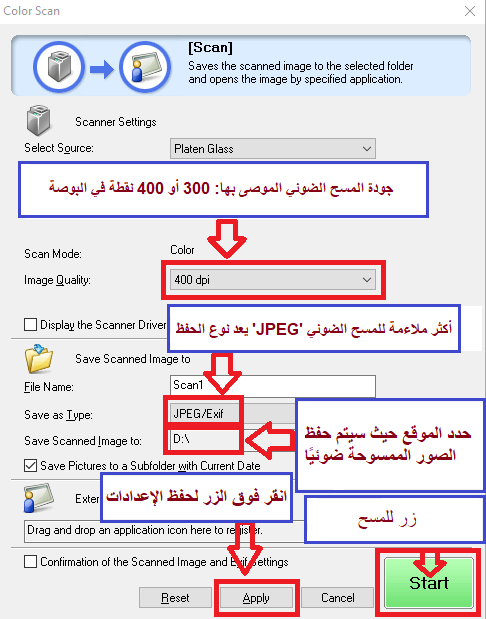 يوصى بضبط جودة المسح الضوئي: 300 أو 400 نقطة في البوصة (مناسبة لمسح أي مستندات وصور). كلما زادت الجودة ، كلما استغرق الفحص وقتًا أطول وزاد حجم الملف. يعد نوع الحفظ ‘JPEG’ أكثر ملاءمة للمسح الضوئي. حدد الموقع حيث سيتم حفظ الصور الممسوحة ضوئيًا. انقر فوق الزر ‘تطبيق’ لحفظ إعدادات البرنامج. لا توجد إعدادات أخرى مطلوبة. للمسح ، اضغط على زر ‘ابدأ’. يتيح لك البرنامج إجراء المسح الضوئي بسرعة وسهولة.
آخر تحديث بتاريخ يونيو 13, 2026 بواسطة halunjadid
 إذا لم تتمكن من العثور على برامج تشغيل (برامج) لأنظمة التشغيل Windows 11 وWindows 10 وWindows 8، فيمكنك تثبيت برامج التشغيل القديمة لأنظمة التشغيل Windows 7 وWindows Vista. في معظم الحالات، تكون برامج التشغيل هذه متوافقة مع أنظمة التشغيل الأحدث، ويتم تثبيتها بشكل طبيعي ولا توجد أية مشكلات.


اترك تعليقاً