 برنامج لأنظمة التشغيل: Windows 11 (64 بت) ، Windows 10 (64 بت) ، Windows 10 (32 بت) ، Windows 8.1 (64 بت) ، Windows 8.1 (32 بت) ، Windows 8 (64 بت) ، Windows 8 (32 بت) ، Windows 7 (64 بت) ، Windows 7 (32 بت) ، Windows Vista (64 بت) ، Windows Vista (32 بت) ، Windows XP
طراز الطابعة: HP Color LaserJet Enterprise M750n
هذه هي برامج التشغيل والبرامج المضمنة على القرص المضغوط المرفق بالطابعة.

هذا البرنامج مخصص لتثبيت برامج تشغيل الطابعة والبرامج الأخرى لتوفير وظائف الطابعة الكاملة.
تثبيت برنامج تشغيل الطابعة بشكل صحيح: لا تقم بتوصيل الطابعة بالكمبيوتر. ابدأ في تثبيت البرنامج أولاً. أثناء عملية التثبيت ، ستظهر رسالة على الشاشة تخبرك بموعد توصيل الطابعة بجهاز الكمبيوتر الخاص بك.
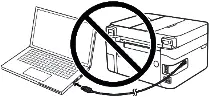
إذا رأيت الرسالة ‘تم العثور على أجهزة جديدة’ على الشاشة، فانقر فوق ‘إلغاء’ وافصل كابل USB. ثم انتقل إلى تثبيت البرنامج. من الأخطاء الشائعة عند تثبيت برنامج التشغيل أن تقوم أولاً بتوصيل الجهاز بالكمبيوتر الخاص بك باستخدام كابل USB ثم تقوم بتثبيت برنامج التشغيل. في هذه الحالة، يكتشف نظام التشغيل الجهاز المتصل ويقوم بتثبيت برنامج التشغيل الخاص به، والذي قد لا يعمل بشكل صحيح أو لا يعمل على الإطلاق. ومع ذلك، قد تعمل بعض الأجهزة الأخرى بشكل جيد مع برنامج التشغيل المثبت بواسطة نظام التشغيل. لذلك، إذا كان هناك برنامج تشغيل تم إنشاؤه خصيصًا لجهازك، فابدأ أولاً في تثبيت برنامج التشغيل هذا ثم قم بتوصيل الجهاز بالكمبيوتر.

برنامج لأنظمة تشغيل Windows

تحميل برنامج تثبيت طابعة (برنامج تعريف) لأنظمة التشغيل Windows
Windows 11 (64 بت) ، Windows 10 (64 بت) ، Windows 10 (32 بت) ، Windows 8.1 (64 بت) ، Windows 8.1 (32 بت) ، Windows 8 (64 بت) ، Windows 8 (32 بت) ، Windows 7 (64 بت) ، Windows 7 (32 بت) ، Windows Vista (64 بت) ، Windows Vista (32 بت) ، Windows XP
برنامج يتضمن برنامج التشغيل وكل ما تحتاجه لتثبيت طابعة HP واستخدامها.
HP Color LaserJet Enterprise M750n
انقر نقرًا مزدوجًا فوق ملف exe الذي تم تنزيله. سيتم فك ضغطه وستظهر شاشة الإعداد. اتبع التعليمات لتثبيت البرنامج وإجراء الإعدادات اللازمة.

معلومات مهمة لمالكي أجهزة الكمبيوتر المحمولة الحديثة بمعالجات ARM!
إذا كنت تثبّت طابعة أو طابعة متعددة الوظائف HP على كمبيوتر محمول يعمل بنظام Windows 11 ARM، مثل جهاز مزود بمعالج Qualcomm Snapdragon أو Snapdragon X أو Microsoft SQ، فقد لا يكون برنامج التشغيل العادي لنظام Windows x64 مناسبًا. قد يبدأ مثبّت HP، لكن برنامج تشغيل الطباعة أو المسح الضوئي قد لا يتم تثبيته. ونتيجةً لذلك، قد يعرض Windows الرسالة «برنامج التشغيل غير متوفر»، وقد لا تعمل الطابعة عبر USB، أما في الطابعة متعددة الوظائف فقد تعمل الطباعة بينما لا يعمل المسح الضوئي.
بالنسبة إلى هذه الأجهزة، غالبًا يكون من الأفضل استخدام اتصال شبكي عبر Wi-Fi أو Ethernet، أو إضافة الطابعة باستخدام عنوان IP، أو استخدام برنامج التشغيل القياسي Microsoft IPP Class Driver، أو Mopria، أو تطبيق HP app إذا كان يدعم طرازك. اقرأ المزيد عن ميزات تثبيت طابعات وطابعات HP متعددة الوظائف على Windows 11 ARM في التعليمات المنفصلة: لماذا لا تعمل طابعة أو طابعة متعددة الوظائف HP على كمبيوتر محمول يعمل بنظام Windows 11 ARM وكيفية إصلاح ذلك.
بعد تثبيت هذا البرنامج ، ستتمكن من طباعة كافة ميزات الطابعة واستخدامها. لست بحاجة إلى أي برامج أخرى.
HP Color LaserJet Enterprise M750n
هذا برنامج أصلي. تثبيت البرنامج بسيط وسريع. ابدأ في تثبيت البرنامج. أثناء عملية التثبيت ، ستظهر رسالة على الشاشة تخبرك بموعد توصيل الطابعة بجهاز الكمبيوتر الخاص بك. لذلك ، قم بإعداد الطابعة للاتصال بالكمبيوتر مقدمًا.
آخر تحديث بتاريخ أغسطس 25, 2016 بواسطة halunjadid


اترك تعليقاً