 برنامج لأنظمة التشغيل: Windows 11 (64 بت) ، Windows 10 (64 بت) ، Windows 10 (32 بت) ، Windows 8.1 (64 بت) ، Windows 8.1 (32 بت) ، Windows 8 (64 بت) ، Windows 8 (32 بت) ، Windows 7 (64 بت) ، Windows 7 (32 بت)
طراز الطابعة: Canon PIXMA G6050
هذه هي برامج التشغيل والبرامج المضمنة على القرص المضغوط المرفق بالطابعة. تثبيت برنامج تشغيل الطابعة بشكل صحيح: لا تقم بتوصيل الطابعة بالكمبيوتر. ابدأ في تثبيت البرنامج أولاً. أثناء عملية التثبيت ، ستظهر رسالة على الشاشة تخبرك بموعد توصيل الطابعة بجهاز الكمبيوتر الخاص بك.
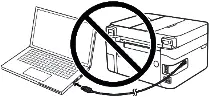 إذا رأيت الرسالة ‘تم العثور على أجهزة جديدة’ على الشاشة، فانقر فوق ‘إلغاء’ وافصل كابل USB. ثم انتقل إلى تثبيت البرنامج. من الأخطاء الشائعة عند تثبيت برنامج التشغيل أن تقوم أولاً بتوصيل الجهاز بالكمبيوتر الخاص بك باستخدام كابل USB ثم تقوم بتثبيت برنامج التشغيل. في هذه الحالة، يكتشف نظام التشغيل الجهاز المتصل ويقوم بتثبيت برنامج التشغيل الخاص به، والذي قد لا يعمل بشكل صحيح أو لا يعمل على الإطلاق. ومع ذلك، قد تعمل بعض الأجهزة الأخرى بشكل جيد مع برنامج التشغيل المثبت بواسطة نظام التشغيل. لذلك، إذا كان هناك برنامج تشغيل تم إنشاؤه خصيصًا لجهازك، فابدأ أولاً في تثبيت برنامج التشغيل هذا ثم قم بتوصيل الجهاز بالكمبيوتر.
برنامج لأنظمة تشغيل Windows

تحميل برنامج تثبيت طابعة (برنامج تعريف) لأنظمة التشغيل Windows
طراز الطابعة: Canon PIXMA G6050
حزمة برامج التشغيل والبرامج الكاملة (Windows)
انقر نقرًا مزدوجًا فوق ملف exe الذي تم تنزيله. سيتم فك ضغطه وستظهر شاشة الإعداد. اتبع التعليمات لتثبيت البرنامج وإجراء الإعدادات اللازمة.
 Canon PIXMA G6050
 معلومات هامة لمالكي أجهزة الكمبيوتر المحمولة الحديثة بمعالجات ARM!
إذا كان جهاز الكمبيوتر الخاص بك أو المحمول يعمل بنظام التشغيل Windows 11 ARM (على سبيل المثال، استناداً إلى أحدث المعالجات Qualcomm Snapdragon X Elite أو Snapdragon X Plus أو ما يماثلها)، فلن تتمكن من تثبيت برامج التشغيل القياسية x86/x64 من شركة Canon. وبسبب الخصائص البنيوية للنظام، فإن التشغيل الكلاسيكي لملف التثبيت عبر كابل USB لسلسيلتي PIXMA و MAXIFY يؤدي إلى أخطاء في التوافق.
ومع ذلك، يمكن إعداد الموديلات اللاسلكية بنجاح للطباعة الأساسية دون الحاجة إلى استخدام البرنامج الرسمي من Canon. لمعرفة كيفية تجاوز قيود النظام وتشغيل الطباعة عبر شبكة Wi-Fi وتنظيم مسح ضوئي مجاني للمستندات، تم شرح ذلك بالتفصيل في دليلنا المنفصل. انقر على الرابط التالي للاطلاع على المادة: دليل خطوة بخطوة لتثبيت Canon PIXMA/MAXIFY على نظام Windows 11 ARM.
كيفية مسح المستندات والصور
يعد برنامج ‘IJ Scan Utility’ برنامجًا لإجراء المسح الضوئي للصور الفوتوغرافية والمستندات وما إلى ذلك بسهولة. في نظام التشغيل Windows، انقر فوق الزر ‘ابدأ’ للعثور على الاختصار لبرنامج ‘IJ Scan Utility’. يمكنك بعد ذلك استخدام فأرة الكمبيوتر لسحب هذا الاختصار إلى سطح المكتب.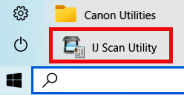
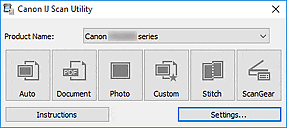 إذا وجدت صعوبة في فهم إعدادات هذا البرنامج، فأنا أقدم لك أسهل طريقة لمسح أي مستندات وصور ضوئيًا. للقيام بذلك، استخدم زر واحد ‘صورة’. من خلال النقر على هذا الزر، يمكنك مسح أي وثائق وصور. سيتم حفظ المستند الممسوح ضوئيًا على جهاز الكمبيوتر الخاص بك. جودة المستندات الممسوحة ضوئيًا جيدة، لذلك لا تحتاج إلى تغيير إعدادات البرنامج. يستخدم العديد من مستخدمي هذا البرنامج زر ‘صورة’ واحدًا لمسح المستندات أو الصور ضوئيًا. إذا كنت بحاجة إلى تغيير الموقع حيث سيتم حفظ الصورة الممسوحة ضوئيًا أو تغيير إعدادات الماسح الضوئي الأخرى، فاستخدم زر ‘الإعدادات’ لهذا الغرض.
Canon PIXMA G6050
آخر تحديث بتاريخ فبراير 9, 2024 بواسطة halunjadid
 إذا لم تتمكن من العثور على برامج تشغيل (برامج) لأنظمة التشغيل Windows 11 وWindows 10 وWindows 8، فيمكنك تثبيت برامج التشغيل القديمة لأنظمة التشغيل Windows 7 وWindows Vista. في معظم الحالات، تكون برامج التشغيل هذه متوافقة مع أنظمة التشغيل الأحدث، ويتم تثبيتها بشكل طبيعي ولا توجد أية مشكلات.


اترك تعليقاً