 تعريف طابعة والبرامج لأنظمة التشغيل: Windows 11 و Windows 10 و Windows 8 و Windows 8.1 و Windows 7 Vista XP / Mac OS / Linux / Android
طراز الطابعة: Pantum BM5100ADN
 برامج تشغيل الطابعة والماسح الضوئي: Pantum BM5100ADN. يتوفر على الموقع الرسمي لشركة Pantum عدة ملفات للتنزيل لهذا الطراز، وليس من الواضح دائمًا أي ملف يجب اختياره. تحتوي هذه المقالة على روابط لملفات تثبيت موثوقة من الموقع الرسمي لشركة Pantum، وتتضمن برامج التشغيل والبرامج اللازمة لتشغيل الجهاز بشكل كامل، وعادةً لا تتسبب في حدوث مشكلات أثناء التثبيت. تتضمن المقالة أيضًا تعليمات لتثبيت البرامج بالطريقة الصحيحة.
| تعريف طابعة (الإصدار) | أنظمة التشغيل | تحميل تعريف طابعة |
| Pantum BM5100 Series Windows Driver V1.1.9.exe | Windows 11 (64 بت) ، Windows 10 (64 بت) ، Windows 10 (32 بت) ، Windows 8.1 (64 بت) ، Windows 8.1 (32 بت) ، Windows 8 (64 بت) ، Windows 8 (32 بت) ، Windows 7 (64 بت) ، Windows 7 (32 بت) ، Windows Vista (64 بت) ، Windows Vista (32 بت) ، Windows XP |  تحميل برنامج تعريف لأنظمة التشغيل Windows |
| Pantum BM5100 Series Mac Driver V1 0 19.pkg | Mac OS X 10.9 / 10.10 / 10.11 / 10.12 / 10.13 / 10.14 / 10.15 / 11 / 12 / 13 | تحميل برنامج تعريف لأنظمة التشغيل Mac |
| linux V1.1.70-1 | Linux Ubuntu 14.04/16.04/18.04/20.04; Debian 10.0; Centos 7/8.2; Astra Linux V1.6; Redhat 8.0 | تحميل برنامج تعريف لأنظمة التشغيل Linux |
| Android APP Download | Above Android 4.4 | تنزيل Pantum Mobile Print & Scan لنظام Android |
Pantum BM5100ADN

يحتوي دليل المستخدم على معلومات حول إعداد الجهاز واستخدامه.
تثبيت برامج التشغيل والبرامج الخاصة بالطابعة والماسح الضوئي: Pantum BM5100ADN
انقر نقرًا مزدوجًا على ملف .exe الذي تم تنزيله. سيتم استخراج الملفات، وستظهر نافذة الإعداد على الشاشة. اتبع التعليمات لتثبيت البرامج وإجراء الإعدادات اللازمة.
توصيل الطابعة عبر USB
عند توصيل الطابعة عبر USB، يتساءل العديد من المستخدمين عن الوقت المناسب لتوصيل الطابعة بالكمبيوتر: هل يجب توصيلها قبل تثبيت برنامج التشغيل أم بعده؟ بالنسبة إلى طابعة Pantum BM5100ADN، يُوصى باتباع الترتيب التالي: أولًا، شغّل برنامج تثبيت برنامج التشغيل الرسمي من Pantum، ووافق على اتفاقية الترخيص، وانتظر حتى تظهر شاشة اختيار طريقة الاتصال. بعد ذلك، شغّل الطابعة ووصلها بالكمبيوتر باستخدام كابل USB. عندما يكتشف برنامج التثبيت الطابعة ويصبح زر USB نشطًا، تابع عملية التثبيت. إذا عرض Windows رسالة «تم العثور على جهاز جديد» بعد توصيل الطابعة، فانقر على «إلغاء» وأكمل التثبيت باستخدام برنامج التثبيت الرسمي من Pantum. يساعد اتباع هذا الترتيب على تجنب الأخطاء غير الضرورية والالتباس أثناء التثبيت.
طرق تثبيت برنامج التشغيل
يوفر برنامج تثبيت برامج التشغيل طريقتين للتثبيت: التثبيت بنقرة واحدة والتثبيت اليدوي. نوصي باستخدام التثبيت بنقرة واحدة، لأنه يتيح تثبيت برنامج التشغيل تلقائيًا بسرعة وسهولة أكبر. للقيام بذلك، ابدأ تثبيت البرنامج، ووافق على اتفاقية الترخيص، ثم انقر على زر «التالي». سيكتشف البرنامج الطابعة المتصلة ويثبّت برنامج التشغيل المناسب تلقائيًا. إذا واجهت صعوبة في التثبيت بنقرة واحدة، فجرّب التثبيت اليدوي. للقيام بذلك، انقر على الرابط المناسب الموجود في الجزء السفلي من شاشة اختيار طريقة الاتصال.
يوضح هذا الفيديو كيفية تثبيت برامج تشغيل الطابعة والماسحة الضوئية: Pantum BM5100ADN.
 انقر على هذا الاختصار لإعداد الماسح الضوئي ومسح المستندات ضوئيًا. دقة المسح الضوئي الموصى بها: 300 dpi (مناسبة لمسح جميع أنواع المستندات والصور ضوئيًا). كلما زادت الدقة، زاد الوقت اللازم للمسح الضوئي وزاد حجم الملف. عند مسح الصور ضوئيًا، يُفضّل استخدام تنسيق «JPG» أو «PNG». أما عند مسح المستندات ضوئيًا، فيُفضّل استخدام تنسيق «PDF». جودة المستندات الممسوحة ضوئيًا جيدة، ولا توجد حاجة لتغيير أي إعدادات أخرى في هذا البرنامج.
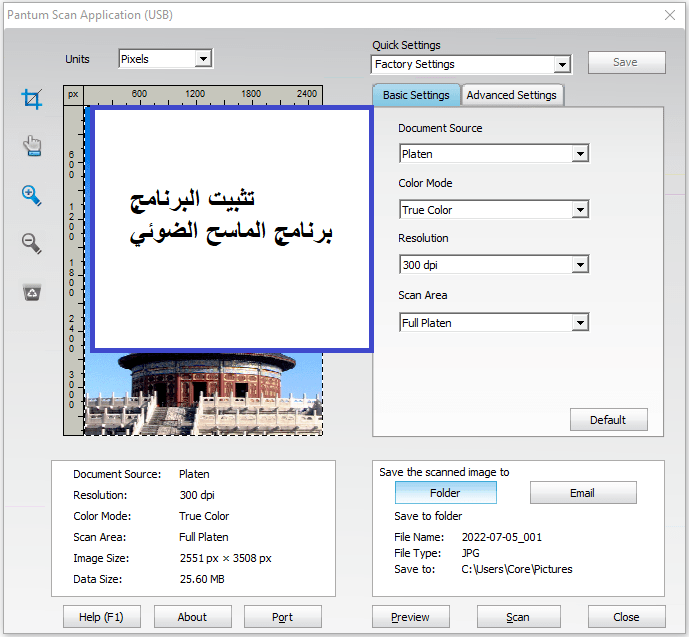 Pantum BM5100ADN
يمكنك استخدام أدوات Windows المجانية أو برنامج NAPS2 لإجراء المسح الضوئي.
فحص Windows هو تطبيق مجاني لنظامي Windows 11 وWindows 10 وكذلك Windows 8.1، ويمكنك تنزيله من Microsoft Store واستخدامه لمسح المستندات والصور ضوئيًا.
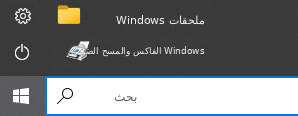
فاكس وفحص Windows هو برنامج مدمج في Windows 10 و8.1 و8 و7. لفتح هذا البرنامج، انقر فوق البدء أو استخدم بحث في Windows. في مربع البحث، اكتب: فاكس وفحص Windows.
NAPS2 هو برنامج مجاني للمسح الضوئي يتيح لك حفظ الملفات بتنسيقات PDF وTIFF وJPEG وPNG، كما يوفر إعدادات أكثر مرونة.
لمعرفة المزيد عن هذه البرامج، وأيّها تختار، وكيفية استخدامها، اقرأ هذه المقالة.
مهم: تحتاج هذه البرامج إلى برنامج تشغيل للماسح الضوئي. إذا كان يتوفر برنامج تشغيل من الشركة المصنّعة لطراز جهازك، فمن الأفضل تثبيته أولًا. وإذا كان Windows قد ثبّت برنامج التشغيل تلقائيًا وكان المسح الضوئي يعمل بشكل طبيعي، فعادةً لا تكون هناك حاجة إلى إعادة التثبيت.
كيفية إصلاح المشاكل التي تجعل الطابعة أو الماسحة الضوئية لا تعمل: Pantum BM5100ADN.
إذا قمت بتثبيت برامج التشغيل الخاصة بطابعة Pantum BM5100ADN ولكن الطابعة أو الماسحة الضوئية لا تعمل أو توقفت عن العمل بعد تحديث نظام التشغيل Windows، فاتبع الخطوات التالية لحل المشكلة. قم بإلغاء تثبيت برامج التشغيل والبرامج الأخرى التي تم تثبيتها مع برامج التشغيل هذه بالكامل. بعد ذلك، تأكد من إعادة تشغيل الكمبيوتر وتثبيت برامج التشغيل الجديدة. اقرأ المزيد حول كيفية تثبيت وإلغاء تثبيت برامج تشغيل الطابعة والماسحة الضوئية بشكل صحيح: اقرأ هنا.
 معلومات هامة لمالكي أجهزة الكمبيوتر المحمولة الحديثة بمعالجات ARM!
إذا كان جهاز الكمبيوتر الخاص بك أو المحمول يعمل بنظام التشغيل Windows 11 ARM (على سبيل المثال، استناداً إلى أحدث المعالجات Qualcomm Snapdragon X Elite أو Snapdragon X Plus أو ما يماثلها)، فلن تتمكن من تثبيت برامج التشغيل القياسية x86/x64 من شركة Pantum. وبسبب الخصائص البنيوية للنظام، فإن التشغيل الكلاسيكي لملف التثبيت عبر كابل USB يؤدي إلى أخطاء في التوافق.
ومع ذلك، يمكن إعداد الجهاز بنجاح للعمل بكامل كفاءته دون الحاجة إلى استخدام البرنامج الرسمي. لمعرفة كيفية تجاوز قيود النظام وتشغيل الطباعة وإعداد المسح الضوئي، تم شرح ذلك بالتفصيل في دليلنا المنفصل. انقر على الرابط التالي للاطلاع على المادة: دليل خطوة بخطوة لتثبيت Pantum على نظام Windows 11 ARM.
Pantum BM5100ADN
آخر تحديث بتاريخ نوفمبر 14, 2026 بواسطة halunjadid


اترك تعليقاً