 أنظمة التشغيل: Windows 11 و Windows 10 و Windows 8 / 8.1 و Windows 7 و Windows Vista و Windows XP (32 بت / 64 بت)
نموذج: NVIDIA Quadro K5100M (Video card)
البرامج المضمنة مع بطاقة الفيديو. بالنسبة للعديد من المستخدمين ، يكفي تثبيت هذه البرامج لاستخدام بطاقة الرسومات.
تحميل تعريف كارت الشاشة لنظام التشغيل Windows
يوصى باستخدام نظام التشغيل Windows لتنزيل برامج تشغيل بطاقة الفيديو أو تحديثها. هذه هي الطريقة الأكثر أمانًا والأكثر موثوقية لتنزيل برامج التشغيل أو تحديثها. يقوم نظام التشغيل Windows نفسه بتنزيل وتثبيت برامج تشغيل جديدة تم التحقق منها.
كيفية تحديث برنامج تشغيل بطاقة الفيديو في نظام التشغيل Windows.
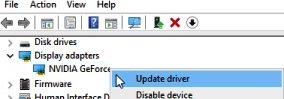
افتح ‘إدارة الأجهزة’. للقيام بذلك ، في شريط بحث Windows ، اكتب: ‘إدارة الأجهزة’. انقر بزر الماوس الأيمن فوق اسم بطاقة الفيديو وفي علامة التبويب التي تفتح ، انقر فوق ‘تحديث برنامج التشغيل’.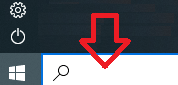
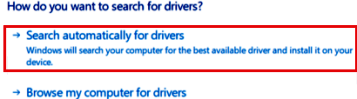
 في علامة التبويب الجديدة التي تفتح ، انقر فوق ‘البحث تلقائيًا عن برامج التشغيل’. سيجد نظام التشغيل Windows برنامج تشغيل بطاقة الرسومات الجديد ويثبته.
 إذا كنت بحاجة إلى أحدث برنامج تشغيل لبطاقة الرسومات لم يتم اختباره بالكامل بعد من أجل التوافق مع نظام التشغيل Windows ، فيمكنك تنزيله من موقع ويب NVIDIA – https://www.nvidia.com/en-gb/geforce/drivers/
برنامج GeForce Experience الاختياري.
GeForce Experience هو تطبيق برمجي تم تطويره بواسطة NVIDIA يسمح للمستخدمين بتحسين تجربة الألعاب الخاصة بهم على جهاز كمبيوتر مزود ببطاقة رسومات NVIDIA. لتثبيت GeForce Experience ، يمكنك تنزيل البرنامج من موقع NVIDIA الإلكتروني (https://www.nvidia.com/en-us/geforce/geforce-experience/). بمجرد اكتمال التنزيل ، افتح المثبت واتبع المطالبات لتثبيت البرنامج.
تنزيل برنامج GeForce Experience
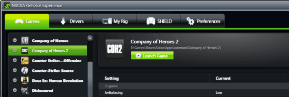 بمجرد التثبيت ، يمكن لـ GeForce Experience تحسين إعدادات اللعبة تلقائيًا لتكوين النظام الخاص بك ، بالإضافة إلى توفير تحديثات برامج التشغيل ، وتسجيل ومشاركة لقطات اللعب. بالإضافة إلى ذلك ، فإنه يوفر أيضًا تراكبًا داخل اللعبة للوصول إلى ميزات مثل تسجيل لقطات الشاشة والتقاطها ، ومكتبة ألعاب متكاملة لسهولة الوصول إلى جميع ألعابك.
Quadro K5100M تعريف كارت الشاشة
تحميل وتثبيت برنامج تشغيل الرسومات نفيديا كوادرو لسطح المكتب وأجهزة الكمبيوتر المحمول
آخر تحديث بتاريخ ديسمبر 9, 2016 بواسطة halunjadid


اترك تعليقاً