 برنامج لأنظمة التشغيل: Windows 11 (64 بت) ، Windows 10 (64 بت) ، Windows 10 (32 بت) ، Windows 8.1 (64 بت) ، Windows 8.1 (32 بت) ، Windows 8 (64 بت) ، Windows 8 (32 بت) ، Windows 7 (64 بت) ، Windows 7 (32 بت)
طراز الطابعة: HP LaserJet MFP M139a
تم تصميم هذا البرنامج لتثبيت برامج تشغيل الطابعة والماسحة الضوئية والبرامج الأخرى لتوفير وظائف كاملة للطابعة والماسحة الضوئية.
تثبيت برنامج تشغيل الطابعة بشكل صحيح: لا تقم بتوصيل الطابعة بالكمبيوتر. ابدأ في تثبيت البرنامج أولاً. أثناء عملية التثبيت ، ستظهر رسالة على الشاشة تخبرك بموعد توصيل الطابعة بجهاز الكمبيوتر الخاص بك.
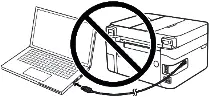
إذا رأيت الرسالة ‘تم العثور على أجهزة جديدة’ على الشاشة، فانقر فوق ‘إلغاء’ وافصل كابل USB. ثم انتقل إلى تثبيت البرنامج. من الأخطاء الشائعة عند تثبيت برنامج التشغيل أن تقوم أولاً بتوصيل الجهاز بالكمبيوتر الخاص بك باستخدام كابل USB ثم تقوم بتثبيت برنامج التشغيل. في هذه الحالة، يكتشف نظام التشغيل الجهاز المتصل ويقوم بتثبيت برنامج التشغيل الخاص به، والذي قد لا يعمل بشكل صحيح أو لا يعمل على الإطلاق. ومع ذلك، قد تعمل بعض الأجهزة الأخرى بشكل جيد مع برنامج التشغيل المثبت بواسطة نظام التشغيل. لذلك، إذا كان هناك برنامج تشغيل تم إنشاؤه خصيصًا لجهازك، فابدأ أولاً في تثبيت برنامج التشغيل هذا ثم قم بتوصيل الجهاز بالكمبيوتر.

برنامج لأنظمة تشغيل Windows
تحميل برنامج تثبيت طابعة (برنامج تعريف) لأنظمة التشغيل Windows أنظمة التشغيل: Windows 11 (64 بت) ، Windows 10 (64 بت) ، Windows 10 (32 بت) ، Windows 8.1 (64 بت) ، Windows 8.1 (32 بت) ، Windows 8 (64 بت) ، Windows 8 (32 بت) ، Windows 7 (64 بت) ، Windows 7 (32 بت) برنامج يتضمن برنامج التشغيل وكل ما تحتاجه لتثبيت طابعة HP واستخدامها. |

برنامج لأنظمة تشغيل MAC
تحميل برنامج تثبيت طابعة (برنامج تعريف) لأنظمة التشغيل MAC برنامج HP Smart لنظام التشغيل MAC. بعد التثبيت ، يمكنك استخدام برنامج HP Smart لطباعة الملفات ومسحها ضوئيًا ونسخها والطباعة عن بُعد والمزيد. |

HP LaserJet MFP M139a
انقر نقرًا مزدوجًا فوق ملف exe الذي تم تنزيله. سيتم فك ضغطه وستظهر شاشة الإعداد. اتبع التعليمات لتثبيت البرنامج وإجراء الإعدادات اللازمة.

معلومات مهمة لمالكي أجهزة الكمبيوتر المحمولة الحديثة بمعالجات ARM!
إذا كنت تثبّت طابعة أو طابعة متعددة الوظائف HP على كمبيوتر محمول يعمل بنظام Windows 11 ARM، مثل جهاز مزود بمعالج Qualcomm Snapdragon أو Snapdragon X أو Microsoft SQ، فقد لا يكون برنامج التشغيل العادي لنظام Windows x64 مناسبًا. قد يبدأ مثبّت HP، لكن برنامج تشغيل الطباعة أو المسح الضوئي قد لا يتم تثبيته. ونتيجةً لذلك، قد يعرض Windows الرسالة «برنامج التشغيل غير متوفر»، وقد لا تعمل الطابعة عبر USB، أما في الطابعة متعددة الوظائف فقد تعمل الطباعة بينما لا يعمل المسح الضوئي.
بالنسبة إلى هذه الأجهزة، غالبًا يكون من الأفضل استخدام اتصال شبكي عبر Wi-Fi أو Ethernet، أو إضافة الطابعة باستخدام عنوان IP، أو استخدام برنامج التشغيل القياسي Microsoft IPP Class Driver، أو Mopria، أو تطبيق HP app إذا كان يدعم طرازك. اقرأ المزيد عن ميزات تثبيت طابعات وطابعات HP متعددة الوظائف على Windows 11 ARM في التعليمات المنفصلة: لماذا لا تعمل طابعة أو طابعة متعددة الوظائف HP على كمبيوتر محمول يعمل بنظام Windows 11 ARM وكيفية إصلاح ذلك.
بعد تثبيت هذا البرنامج ، ستتمكن من الطباعة والمسح الضوئي واستخدام جميع ميزات الطابعة. لست بحاجة إلى أي برامج أخرى.
HP LaserJet MFP M139a
هذا برنامج أصلي. تثبيت البرنامج بسيط وسريع. ابدأ في تثبيت البرنامج. أثناء عملية التثبيت ، ستظهر رسالة على الشاشة تخبرك بموعد توصيل الطابعة بجهاز الكمبيوتر الخاص بك. لذلك ، قم بإعداد الطابعة للاتصال بالكمبيوتر مقدمًا.
برنامج لمسح المستندات والصور ضوئيًا.
استخدم برنامج ‘HP Scan’ لمسح المستندات والصور ضوئيًا. سيتم تثبيت هذا البرنامج مع برامج تشغيل الطابعة والماسح الضوئي. في نظام التشغيل Windows ، انقر فوق الزر ‘ابدأ’ للعثور على اختصار برنامج ‘HP Scan’. يمكن أيضًا العثور على اختصار لهذا البرنامج على سطح مكتب نظام التشغيل Windows. هذا برنامج لمسح الصور والمستندات ضوئيًا وحفظ المستندات الممسوحة ضوئيًا على جهاز كمبيوتر أو إرسال هذه المستندات بالبريد الإلكتروني ووظائف أخرى.

يحتوي دليل المستخدم على معلومات حول إعداد الجهاز واستخدامه.
HP LaserJet MFP M139a
إذا كنت تواجه مشكلات في استخدام هذا البرنامج ، فيمكنك استخدام الطريقة الأسهل لمسح المستندات والصور ضوئيًا.
يمكنك استخدام أدوات Windows المجانية أو برنامج NAPS2 لإجراء المسح الضوئي.
فحص Windows هو تطبيق مجاني لنظامي Windows 11 وWindows 10 وكذلك Windows 8.1، ويمكنك تنزيله من Microsoft Store واستخدامه لمسح المستندات والصور ضوئيًا.
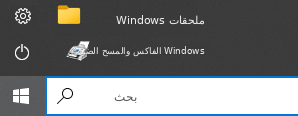
فاكس وفحص Windows هو برنامج مدمج في Windows 10 و8.1 و8 و7. لفتح هذا البرنامج، انقر فوق البدء أو استخدم بحث في Windows. في مربع البحث، اكتب: فاكس وفحص Windows.
NAPS2 هو برنامج مجاني للمسح الضوئي يتيح لك حفظ الملفات بتنسيقات PDF وTIFF وJPEG وPNG، كما يوفر إعدادات أكثر مرونة.
لمعرفة المزيد عن هذه البرامج، وأيّها تختار، وكيفية استخدامها، اقرأ هذه المقالة.
مهم: تحتاج هذه البرامج إلى برنامج تشغيل للماسح الضوئي. إذا كان يتوفر برنامج تشغيل من الشركة المصنّعة لطراز جهازك، فمن الأفضل تثبيته أولًا. وإذا كان Windows قد ثبّت برنامج التشغيل تلقائيًا وكان المسح الضوئي يعمل بشكل طبيعي، فعادةً لا تكون هناك حاجة إلى إعادة التثبيت.
إذا كنت تقوم بتثبيت برنامج التشغيل لأول مرة
إذا كانت هذه هي المرة الأولى التي يتم فيها تثبيت HP LaserJet MFP M139a على هذا الكمبيوتر ولم يسبق توصيل الجهاز متعدد الوظائف عبر USB، فانتقل مباشرة إلى قسم «تثبيت برامج تشغيل الطابعة والماسح الضوئي».
إزالة التثبيت السابق عند حدوث مشكلات
هذه الخطوة مطلوبة فقط إذا سبق توصيل الجهاز متعدد الوظائف بالكمبيوتر وانتهى التثبيت السابق بخطأ، أو تم اكتشاف الطابعة بشكل غير صحيح، أو كان الماسح الضوئي لا يعمل.
Windows 11
- افصل كبل USB الخاص بالجهاز متعدد الوظائف عن الكمبيوتر.
- افتح «الإعدادات — Bluetooth والأجهزة — الطابعات والماسحات الضوئية».
- حدد الجهاز HP LaserJet MFP M139-M142 وقم بإزالته. فهذا هو اسم السلسلة الذي قد يستخدمه Windows وبرامج HP للطراز M139a.
- افتح «الإعدادات — التطبيقات — التطبيقات المثبتة».
- إذا كانت هناك برامج HP مرتبطة بـ HP LaserJet MFP M139-M142 في القائمة، فقم بإزالتها.
- أعد تشغيل الكمبيوتر.
Windows 10
- افصل كبل USB الخاص بالجهاز متعدد الوظائف عن الكمبيوتر.
- افتح «الإعدادات — الأجهزة — الطابعات والماسحات الضوئية».
- حدد الجهاز HP LaserJet MFP M139-M142 وانقر فوق «إزالة الجهاز».
- افتح «الإعدادات — التطبيقات — التطبيقات والميزات».
- إذا كانت هناك برامج HP مرتبطة بـ HP LaserJet MFP M139-M142 في القائمة، فقم بإزالتها.
- أعد تشغيل الكمبيوتر.
إزالة إضافية لبرنامج التشغيل القديم
إذا استمرت المشكلة بعد الإزالة العادية، فيمكنك أيضًا إزالة حزمة برنامج التشغيل المتبقية.
- اضغط على Win + R.
- أدخل
printui /s /t2واضغط على Enter. - افتح علامة التبويب «برامج التشغيل».
- ابحث عن برنامج التشغيل المرتبط بـ HP LaserJet MFP M139-M142.
- إذا كان برنامج التشغيل موجودًا ولم يعد مستخدمًا، فحدده وانقر فوق «إزالة».
- إذا عرض Windows خيارات، فاستخدم الخيار «إزالة برنامج التشغيل وحزمة برنامج التشغيل».
- أعد تشغيل الكمبيوتر.
تثبيت برامج تشغيل الطابعة والماسح الضوئي في Windows 11 وWindows 10
يُستخدم مع HP LaserJet MFP M139a ملف التثبيت التالي:
HPEasyStart-13.6.5-LJM139-M142_U_54_3_5248_1_Webpack.exe
الخطوة 1: تشغيل HP Easy Start
- شغّل HP LaserJet MFP M139a.
- لا توصل كبل USB بالكمبيوتر في هذه المرحلة.
- شغّل الملف الذي تم تنزيله HPEasyStart-13.6.5-LJM139-M142_U_54_3_5248_1_Webpack.exe بالنقر المزدوج عليه.
- إذا طلب Windows الإذن بإجراء تغييرات، فوافق على تشغيل البرنامج.
- انتظر حتى يتم فك ملفات التثبيت وفتح HP Easy Start.
الخطوة 2: بدء التثبيت
- في شاشة Welcome to HP Easy Start (مرحبًا بك في HP Easy Start)، انقر فوق Continue (متابعة).
- في الشاشة التالية، سيطلب البرنامج السماح بإرسال بيانات استخدام البرنامج إلى HP.
- يوصى باختيار No (لا). لا يلزم إرسال هذه البيانات لتثبيت برامج التشغيل وتشغيل الجهاز متعدد الوظائف. كما يقلل ذلك من تبادل البيانات غير الضروري عبر الشبكة، وهو ما قد يكون مفيدًا عند استخدام اتصال إنترنت بطيء أو غير مستقر أو محدود.
الخطوة 3: الانتقال إلى اختيار طريقة الاتصال
سيحاول HP Easy Start العثور على الجهاز متعدد الوظائف. ونظرًا إلى أن كبل USB لم يتم توصيله بعد، فقد يعرض البرنامج الرسالة Printer not found — let’s try another way! (لم يتم العثور على الطابعة — لنجرب طريقة أخرى!).
- تأكد من تشغيل HP LaserJet MFP M139a.
- اترك كبل USB مفصولاً عن الكمبيوتر.
- انقر فوق Continue (متابعة).
الخطوة 4: اختيار الاتصال عبر USB
في الشاشة التالية، سيطلب HP Easy Start اختيار طريقة الاتصال.
- اختر USB Cable (Requires USB cable for printer) (كبل USB — يلزم كبل USB للطابعة).
- انقر فوق Continue (متابعة).
الخطوة 5: توصيل كبل USB
بعد اختيار طريقة الاتصال، ستظهر شاشة Connect Printer Using USB (توصيل الطابعة باستخدام USB).
- قم بتوصيل الطرف المربع من كبل USB بمنفذ USB الموجود في الجزء الخلفي من الجهاز متعدد الوظائف.
- قم بتوصيل الطرف المسطح من الكبل بمنفذ USB متاح في الكمبيوتر.
- بالنسبة إلى التثبيت الأولي، يوصى بتوصيل الجهاز متعدد الوظائف مباشرة بالكمبيوتر، من دون موزع USB أو محطة إرساء أو كبل تمديد.
- انتظر حتى يكتشف HP Easy Start الجهاز ويتابع التثبيت.
الخطوة 6: تثبيت برامج التشغيل والبرامج
بعد اكتشاف HP LaserJet MFP M139a، سيتابع البرنامج تثبيت المكونات المطلوبة.
تحتوي حزمة التثبيت على برنامج تشغيل الطباعة، ومكونات المسح الضوئي WIA وTWAIN، بالإضافة إلى برنامج HP Scan. ولذلك لا يلزم تثبيت HP Smart أو HP app للطباعة العادية والمسح الضوئي المحلي عبر USB.
- اتبع الرسائل التي يعرضها برنامج التثبيت.
- إذا عرض البرنامج اختيار مكونات البرنامج المراد تثبيتها، فاختر الخيار الذي يتضمن وظائف الطباعة والمسح الضوئي.
- لا تقم بإيقاف تشغيل الجهاز متعدد الوظائف أو فصل كبل USB أثناء التثبيت.
- انتظر حتى تظهر رسالة تفيد باكتمال التثبيت.
الخطوة 7: التحقق من الطباعة
بعد اكتمال التثبيت، تحقق من أن Windows يتعرف على الجهاز متعدد الوظائف بشكل صحيح.
Windows 11
- افتح «الإعدادات — Bluetooth والأجهزة — الطابعات والماسحات الضوئية».
- تأكد من وجود جهاز HP في القائمة. وقد يظهر باسم السلسلة HP LaserJet MFP M139-M142.
- افتح الجهاز ونفّذ طباعة اختبارية أو اطبع أي مستند.
Windows 10
- افتح «الإعدادات — الأجهزة — الطابعات والماسحات الضوئية».
- تأكد من وجود جهاز HP في القائمة. وقد يظهر باسم السلسلة HP LaserJet MFP M139-M142.
- نفّذ طباعة اختبارية أو اطبع أي مستند.
كيفية إجراء المسح الضوئي باستخدام HP Scan
تحتوي حزمة التثبيت على برنامج HP Scan المخصص للمسح الضوئي المحلي. ولا يلزم تثبيت HP Smart أو HP app لاستخدامه.
- افتح قائمة «ابدأ».
- اكتب HP Scan في مربع البحث.
- شغّل البرنامج الذي تم العثور عليه.
- ضع المستند على زجاج الماسح الضوئي.
- حدد إعدادات المسح الضوئي المطلوبة.
- نفّذ المسح الضوئي واحفظ الملف الناتج.
المسح الضوئي باستخدام تطبيق Windows
يتيح برنامج تشغيل WIA المثبت استخدام تطبيقات Windows المتوافقة لإجراء المسح الضوئي.
- افتح قائمة «ابدأ» وابحث عن تطبيق Windows Scan (المسح الضوئي في Windows).
- إذا لم يكن التطبيق مثبتًا، فيمكن تثبيته من Microsoft Store.
- شغّل التطبيق.
- حدد HP LaserJet MFP M139a أو الجهاز الذي يظهر باسم السلسلة HP LaserJet MFP M139-M142.
- نفّذ مسحًا ضوئيًا تجريبيًا.
HP Easy Start لا يكتشف الجهاز متعدد الوظائف بعد توصيل USB
إذا قمت بتوصيل الكبل بعد ظهور شاشة الاتصال، ولكن لم يتم اكتشاف HP LaserJet MFP M139a:
- تأكد من تشغيل الجهاز متعدد الوظائف ومن أنه في حالة الاستعداد.
- افصل كبل USB عن الكمبيوتر ثم أعد توصيله.
- جرّب منفذ USB آخر في الكمبيوتر.
- قم بتوصيل الجهاز متعدد الوظائف مباشرة بالكمبيوتر، من دون موزع USB أو محطة إرساء.
- إذا أمكن، جرّب كبل USB آخر سليم.
- إذا كانت هناك طابعات HP أخرى متصلة بالكمبيوتر، فافصلها مؤقتًا أثناء التثبيت الأولي.
- إذا سبق تثبيت الجهاز، فاحذف التثبيت السابق، وأعد تشغيل الكمبيوتر، ثم كرر الإجراء.
الطابعة تعمل، ولكن الماسح الضوئي لا يتم اكتشافه
إذا كانت الطباعة تعمل، ولكن HP Scan أو تطبيق آخر يبلغ عن عدم العثور على الماسح الضوئي، فتحقق أولاً من اتصال USB ومن خدمة Windows Image Acquisition (WIA).
- تأكد من أن كبل USB متصل مباشرة بالكمبيوتر وأن الجهاز متعدد الوظائف قيد التشغيل.
- اضغط على Win + R.
- أدخل
services.mscواضغط على Enter. - ابحث عن خدمة Windows Image Acquisition (WIA) (الحصول على صور Windows).
- تأكد من أن الخدمة غير معطلة.
- إذا كانت الخدمة متوقفة، فقم بتشغيلها.
- إذا كانت الخدمة تعمل بالفعل، فيمكنك إعادة تشغيلها.
- بعد ذلك، شغّل HP Scan مرة أخرى وحاول إجراء المسح الضوئي.
إذا كانت الطباعة فقط متاحة بعد التثبيت
إذا تم اكتشاف HP LaserJet MFP M139a وكان يطبع، ولكن HP Scan غير موجود أو الماسح الضوئي لا يعمل، فقد تكون مكونات برنامج المسح الضوئي قد ثُبّتت بشكل غير صحيح أو غير كامل.
- افصل كبل USB الخاص بالجهاز متعدد الوظائف عن الكمبيوتر.
- احذف التثبيت السابق كما هو موضح أعلاه.
- أعد تشغيل الكمبيوتر.
- شغّل HPEasyStart-13.6.5-LJM139-M142_U_54_3_5248_1_Webpack.exe مرة أخرى.
- لا توصل كبل USB أثناء البحث الأولي عن الجهاز.
- بعد ظهور الرسالة التي تفيد بعدم العثور على الطابعة، انقر فوق Continue (متابعة).
- اختر USB Cable (Requires USB cable for printer) (كبل USB — يلزم كبل USB للطابعة).
- قم بتوصيل الكبل فقط بعد ظهور شاشة Connect Printer Using USB (توصيل الطابعة باستخدام USB).
- أكمل تثبيت جميع مكونات الطباعة والمسح الضوئي المقترحة.
- بعد التثبيت، تحقق مرة أخرى من وجود HP Scan ومن عمل الماسح الضوئي.
إذا لم يتم تشغيل HP Scan
إذا كان HP Scan مثبتًا، ولكن يظهر خطأ عند تشغيله:
- أعد تشغيل الكمبيوتر والجهاز متعدد الوظائف.
- افصل كبل USB ثم أعد توصيله.
- جرّب منفذ USB آخر.
- تحقق من خدمة Windows Image Acquisition (WIA) كما هو موضح أعلاه.
- تحقق من عمل الماسح الضوئي باستخدام تطبيق Windows Scan (المسح الضوئي في Windows).
- إذا لم يعمل المسح الضوئي في أي برنامج، فاحذف التثبيت السابق وأعد تثبيت حزمة HP Easy Start.
آخر تحديث بتاريخ سبتمبر 14, 2026 بواسطة halunjadid
 إذا لم تتمكن من العثور على برامج تشغيل (برامج) لأنظمة التشغيل Windows 11 وWindows 10 وWindows 8، فيمكنك تثبيت برامج التشغيل القديمة لأنظمة التشغيل Windows 7 وWindows Vista. في معظم الحالات، تكون برامج التشغيل هذه متوافقة مع أنظمة التشغيل الأحدث، ويتم تثبيتها بشكل طبيعي ولا توجد أية مشكلات.


اترك تعليقاً