تعريف طابعة: Canon PIXMA G550. في هذه الصفحة من موقع الويب ، ستتمكن من تنزيل جميع برامج التشغيل والبرامج اللازمة لهذه الطابعة.
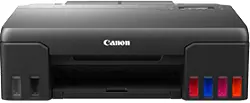
على موقع Canon الرسمي لطابعة Canon PIXMA G550 ، يمكنك تنزيل العديد من الملفات المختلفة التي تحتوي على برامج تشغيل وبرامج. إذا كانت لديك مشاكل في تثبيت هذه برامج التشغيل أو لا تعرف برنامج التشغيل الذي يجب اختياره للتثبيت ، فإننا نوصي بتنزيل وتثبيت برامج التشغيل الموجودة في الملف: “Printer Driver”. لن تكون هناك مشكلة في تثبيت هذه برامج التشغيل. بعد تثبيت هذه برامج التشغيل ، ستتمكن من استخدام جميع وظائف الطابعة.
يمكنك تنزيل الملف الذي يحتوي على جميع برامج التشغيل والبرامج اللازمة لطابعة Canon PIXMA G550 على هذه الصفحة من الموقع. سيتم تنزيل الملف من موقع Canon الرسمي.

برنامج لأنظمة تشغيل Windows
تحميل برنامج تثبيت طابعة (برنامج تعريف) لأنظمة التشغيل Windows Canon PIXMA G550 Printer Driver برنامج تثبيت طابعة (برنامج تعريف) لأنظمة التشغيل: Windows 11 (64 بت) ، Windows 10 (64 بت) ، Windows 10 (32 بت) ، Windows 8.1 (64 بت) ، Windows 8.1 (32 بت) ، Windows 7 (64 بت) ، Windows 7 (32 بت) |

برنامج لأنظمة تشغيل MAC AirPrint Canon PIXMA G550 لا تحتاج إلى تنزيل وتثبيت برامج تشغيل الطابعة لنظام التشغيل Mac. يمكنك استخدام برنامج “AirPrint” المدمج في نظام تشغيل Mac. مع هذا البرنامج ، يمكنك الطباعة عبر شبكة منطقة محلية لاسلكية (WLAN). |

كيفية تثبيت تعريف طابعة: Canon PIXMA G550. لا توصيل الطابعة بالكمبيوتر. ابدأ في تثبيت البرنامج أولاً. أثناء عملية التثبيت ، ستظهر رسالة على الشاشة التي تعلمك متى تقوم بتوصيل الطابعة بالكمبيوتر.
يوضح هذا الفيديو كيفية تثبيت برامج التشغيل لطابعة Canon PIXMA G550 ، وفي أي مرحلة لتوصيل الطابعة بالكمبيوتر.
تثبيت تعريف طابعة: Canon PIXMA G550. انقر نقرًا مزدوجًا فوق الملف الذي تم تنزيله. سيتم استخلاصه من الأرشيف وسيبدأ تثبيت برنامج التشغيل. اتبع الإرشادات على شاشة الشاشة لتثبيت البرنامج وإجراء الإعدادات اللازمة.
 معلومات هامة لمالكي أجهزة الكمبيوتر المحمولة الحديثة بمعالجات ARM!
إذا كان جهاز الكمبيوتر الخاص بك أو المحمول يعمل بنظام التشغيل Windows 11 ARM (على سبيل المثال، استناداً إلى أحدث المعالجات Qualcomm Snapdragon X Elite أو Snapdragon X Plus أو ما يماثلها)، فلن تتمكن من تثبيت برامج التشغيل القياسية x86/x64 من شركة Canon. وبسبب الخصائص البنيوية للنظام، فإن التشغيل الكلاسيكي لملف التثبيت عبر كابل USB لسلسيلتي PIXMA و MAXIFY يؤدي إلى أخطاء في التوافق.
ومع ذلك، يمكن إعداد الموديلات اللاسلكية بنجاح للطباعة الأساسية دون الحاجة إلى استخدام البرنامج الرسمي من Canon. لمعرفة كيفية تجاوز قيود النظام وتشغيل الطباعة عبر شبكة Wi-Fi وتنظيم مسح ضوئي مجاني للمستندات، تم شرح ذلك بالتفصيل في دليلنا المنفصل. انقر على الرابط التالي للاطلاع على المادة: دليل خطوة بخطوة لتثبيت Canon PIXMA/MAXIFY على نظام Windows 11 ARM.
كيفية إصلاح المشكلات التي تسبب طابعة عدم العمل: canon PIXMA G550.
إذا قمت بتثبيت برنامج التشغيل لـ Canon PIXMA G550 ، لكن الطابعة لا تعمل أو تتوقف عن العمل بعد تحديث نظام تشغيل Windows الخاص بك ، ثم اتبع الخطوات أدناه لإصلاح المشكلة. قم بإلغاء تثبيت السائق تمامًا. بعد ذلك ، تأكد من إعادة تشغيل جهاز الكمبيوتر الخاص بك وتثبيت برنامج التشغيل الجديد. تعرف على المزيد حول كيفية تثبيت أو إلغاء تثبيت برنامج تشغيل الطابعة بشكل صحيح: اقرأ هنا.
آخر تحديث بتاريخ يوليو 4, 2026 بواسطة halunjadid


اترك تعليقاً