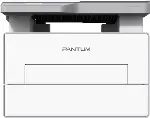
 تعريف طابعة وتعريف سكانر: Pantum BM4206DN. يتوفر على الموقع الرسمي لشركة Pantum لهذا الطراز عدة ملفات للتنزيل، وليس من الواضح دائمًا أيّها يجب اختياره. في هذه المقالة، ستجد روابط لملفات تثبيت موثوقة من الموقع الرسمي لشركة Pantum، تحتوي على برامج التشغيل والبرامج اللازمة للتشغيل الكامل للجهاز، وعادةً لا تسبب مشكلات أثناء التثبيت. تتضمن المقالة أيضًا تعليمات حول التثبيت الصحيح للبرامج.
لدى العديد من المستخدمين سؤال: في أي مرحلة يجب عليهم توصيل الطابعة بالكمبيوتر – قبل تثبيت برامج التشغيل أو بعدها. الإجابة: توصي الشركة المصنّعة للطابعة Pantum BM4206DN بتوصيل الطابعة بالكمبيوتر أولاً ثم متابعة تثبيت برامج التشغيل. توصي الشركات المصنعة للطابعات الأخرى بتثبيت برنامج التشغيل أولاً ثم توصيل الطابعة بالكمبيوتر، بحيث لا يقوم نظام التشغيل بتثبيت برنامج التشغيل الخاص به عندما يكتشف وجود طابعة متصلة. لا تواجه طابعات Pantum مشاكل في ذلك. لذلك، يمكن توصيل طابعة Pantum بالكمبيوتر قبل تثبيت برامج التشغيل.
هذه هي برامج التشغيل والبرامج الموجودة على القرص المضغوط المرفق مع طابعتك: طابعة Pantum BM4206DN.
| برنامج تعريف | إصدارات نظام التشغيل | تحميل برنامج تعريف |
| Pantum BM4206DN تعريف طابعة وتعريف سكانر (Windows) |  أنظمة التشغيل: Windows 11, Windows 10 (64 بت) ، Windows 10 (32 بت) ، Windows 8.1 (64 بت) ، Windows 8.1 (32 بت) ، Windows 7 (64 بت) ، Windows 7 (32 بت) ، Windows Vista (64 بت) ، Windows Vista (32 بت) ، Windows XP أنظمة التشغيل: Windows 11, Windows 10 (64 بت) ، Windows 10 (32 بت) ، Windows 8.1 (64 بت) ، Windows 8.1 (32 بت) ، Windows 7 (64 بت) ، Windows 7 (32 بت) ، Windows Vista (64 بت) ، Windows Vista (32 بت) ، Windows XP |
 تحميل تعريف طابعة وتعريف سكانر لأنظمة تشغيل Windows تحميل تعريف طابعة وتعريف سكانر لأنظمة تشغيل Windows |
| Pantum BM4206DN تعريف طابعة وتعريف سكانر (Mac) |  أنظمة التشغيل: macOS 15 ، macOS 14 ، macOS 13 ، macOS 12 ، macOS 11 ، macOS 10.15 ، macOS 10.14 ، macOS 10.13 ، macOS v10.12, OS X v10.11, OS X v10.10 أنظمة التشغيل: macOS 15 ، macOS 14 ، macOS 13 ، macOS 12 ، macOS 11 ، macOS 10.15 ، macOS 10.14 ، macOS 10.13 ، macOS v10.12, OS X v10.11, OS X v10.10 |
تحميل تعريف طابعة وتعريف سكانر لأنظمة تشغيل Mac |
| Pantum BM4206DN تعريف طابعة وتعريف سكانر (Linux) |  أنظمة التشغيل: Linux Ubuntu 22.04, Linux Ubuntu 20.04, Linux Ubuntu 18.04, Linux Ubuntu 16.04 أنظمة التشغيل: Linux Ubuntu 22.04, Linux Ubuntu 20.04, Linux Ubuntu 18.04, Linux Ubuntu 16.04 |
تحميل تعريف طابعة وتعريف سكانر لأنظمة تشغيل Linux |
تثبيت برامج التشغيل والبرامج للطابعة والماسحة الضوئية: Pantum BM4206DN. انقر نقرًا مزدوجًا فوق ملف .exe الذي تم تنزيله. سيتم فك ضغطه وسيتم عرض شاشة الإعداد. اتبع التعليمات لتثبيت البرنامج وإجراء الإعدادات اللازمة.
يوضح هذا الفيديو كيفية تثبيت برامج تشغيل الطابعة والماسحة الضوئية: Pantum BM4206DN.
 معلومات هامة لمالكي أجهزة الكمبيوتر المحمولة الحديثة بمعالجات ARM!
إذا كان جهاز الكمبيوتر الخاص بك أو المحمول يعمل بنظام التشغيل Windows 11 ARM (على سبيل المثال، استناداً إلى أحدث المعالجات Qualcomm Snapdragon X Elite أو Snapdragon X Plus أو ما يماثلها)، فلن تتمكن من تثبيت برامج التشغيل القياسية x86/x64 من شركة Pantum. وبسبب الخصائص البنيوية للنظام، فإن التشغيل الكلاسيكي لملف التثبيت عبر كابل USB يؤدي إلى أخطاء في التوافق.
ومع ذلك، يمكن إعداد الجهاز بنجاح للعمل بكامل كفاءته دون الحاجة إلى استخدام البرنامج الرسمي. لمعرفة كيفية تجاوز قيود النظام وتشغيل الطباعة وإعداد المسح الضوئي، تم شرح ذلك بالتفصيل في دليلنا المنفصل. انقر على الرابط التالي للاطلاع على المادة: دليل خطوة بخطوة لتثبيت Pantum على نظام Windows 11 ARM.
كيفية إصلاح المشاكل التي تجعل الطابعة أو الماسحة الضوئية لا تعمل: Pantum BM4206DN.
إذا قمت بتثبيت برامج التشغيل الخاصة بطابعة Pantum BM4206DN ولكن الطابعة أو الماسحة الضوئية لا تعمل أو توقفت عن العمل بعد تحديث نظام التشغيل Windows، فاتبع الخطوات التالية لحل المشكلة. قم بإلغاء تثبيت برامج التشغيل والبرامج الأخرى التي تم تثبيتها مع برامج التشغيل هذه بالكامل. بعد ذلك، تأكد من إعادة تشغيل الكمبيوتر وتثبيت برامج التشغيل الجديدة. اقرأ المزيد حول كيفية تثبيت وإلغاء تثبيت برامج تشغيل الطابعة والماسحة الضوئية بشكل صحيح: اقرأ هنا.
كيفية مسح المستندات والصور
بعد تثبيت البرنامج ، سيتم إنشاء اختصار لاستخدام الماسح الضوئي على سطح مكتب جهاز الكمبيوتر الخاص بك. دقة المسح الموصى بها: 300 نقطة في البوصة (مناسبة لمسح أي مستندات وصور). كلما ارتفع الدقة ، كلما طالت فترة المسح الضوئي وأكبر حجم الملف. من الأفضل استخدام تنسيق ‘JPG’ أو ‘PNG’ لمسح الصور. بالنسبة لمسح المستندات ، من الأفضل استخدام تنسيق ‘PDF’. جودة المستندات الممسوحة ضوئيًا جيدة وليس هناك حاجة لتغيير أي إعدادات أخرى لهذا البرنامج.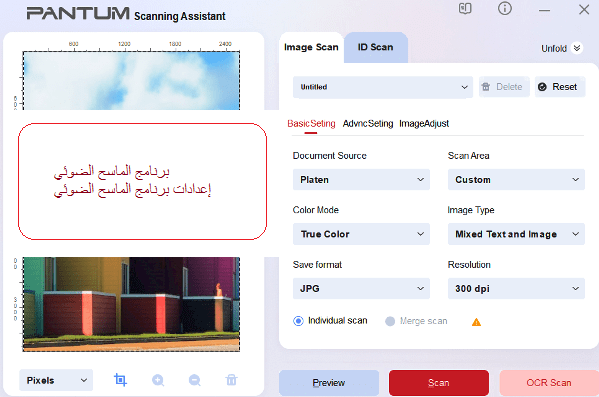
Pantum BM4206DN
يمكنك استخدام أدوات Windows المجانية أو برنامج NAPS2 لإجراء المسح الضوئي.
فحص Windows هو تطبيق مجاني لنظامي Windows 11 وWindows 10 وكذلك Windows 8.1، ويمكنك تنزيله من Microsoft Store واستخدامه لمسح المستندات والصور ضوئيًا.
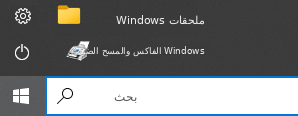
فاكس وفحص Windows هو برنامج مدمج في Windows 10 و8.1 و8 و7. لفتح هذا البرنامج، انقر فوق البدء أو استخدم بحث في Windows. في مربع البحث، اكتب: فاكس وفحص Windows.
NAPS2 هو برنامج مجاني للمسح الضوئي يتيح لك حفظ الملفات بتنسيقات PDF وTIFF وJPEG وPNG، كما يوفر إعدادات أكثر مرونة.
لمعرفة المزيد عن هذه البرامج، وأيّها تختار، وكيفية استخدامها، اقرأ هذه المقالة.
مهم: تحتاج هذه البرامج إلى برنامج تشغيل للماسح الضوئي. إذا كان يتوفر برنامج تشغيل من الشركة المصنّعة لطراز جهازك، فمن الأفضل تثبيته أولًا. وإذا كان Windows قد ثبّت برنامج التشغيل تلقائيًا وكان المسح الضوئي يعمل بشكل طبيعي، فعادةً لا تكون هناك حاجة إلى إعادة التثبيت.
هذا هو البرنامج الأصلي للطابعة والماسحة الضوئية: Pantum BM4206DN. تثبيت البرنامج سريع وسهل. ابدأ تثبيت البرنامج. أثناء عملية التثبيت، ستظهر رسالة على شاشتك تخبرك بموعد توصيل الطابعة بالكمبيوتر. لذلك، قم بإعداد الطابعة مسبقاً للاتصال بجهاز الكمبيوتر الخاص بك.
بعد تثبيت هذا البرنامج، ستتمكن من الطباعة والمسح الضوئي واستخدام جميع ميزات طابعة Pantum BM4206DN. لا تحتاج إلى أي برامج أخرى.
آخر تحديث بتاريخ مايو 18, 2025 بواسطة halunjadid
 إذا لم تتمكن من العثور على برامج تشغيل (برامج) لأنظمة التشغيل Windows 11 وWindows 10 وWindows 8، فيمكنك تثبيت برامج التشغيل القديمة لأنظمة التشغيل Windows 7 وWindows Vista. في معظم الحالات، تكون برامج التشغيل هذه متوافقة مع أنظمة التشغيل الأحدث، ويتم تثبيتها بشكل طبيعي ولا توجد أية مشكلات.


اترك تعليقاً