 برنامج لأنظمة التشغيل: Windows 11 (64 بت) ، Windows 10 (64 بت) ، Windows 10 (32 بت) ، Windows 8.1 (64 بت) ، Windows 8.1 (32 بت) ، Windows 8 (64 بت) ، Windows 8 (32 بت) ، Windows 7 (64 بت) ، Windows 7 (32 بت) ، Windows Vista (64 بت) ، Windows Vista (32 بت) ، Windows XP
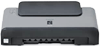
طراز الطابعة: Canon PIXMA iP1700
سيقوم هذا الملف بتنزيل وتثبيت برامج التشغيل أو التطبيق أو الدليل الذي تحتاجه لإعداد الوظائف الكاملة لمنتجك.
برنامج لأنظمة تشغيل Windows

تحميل برنامج تثبيت طابعة (برنامج تعريف) لأنظمة التشغيل Windows
تحميل برنامج تثبيت طابعة (برنامج تعريف) لأنظمة التشغيل Windows XP
حزمة برامج التشغيل والبرامج الكاملة (Windows)
انقر نقرًا مزدوجًا فوق ملف exe الذي تم تنزيله. سيتم فك ضغطه وستظهر شاشة الإعداد. اتبع التعليمات لتثبيت البرنامج وإجراء الإعدادات اللازمة.
 معلومات هامة لمالكي أجهزة الكمبيوتر المحمولة الحديثة بمعالجات ARM!
إذا كان جهاز الكمبيوتر الخاص بك أو المحمول يعمل بنظام التشغيل Windows 11 ARM (على سبيل المثال، استناداً إلى أحدث المعالجات Qualcomm Snapdragon X Elite أو Snapdragon X Plus أو ما يماثلها)، فلن تتمكن من تثبيت برامج التشغيل القياسية x86/x64 من شركة Canon. وبسبب الخصائص البنيوية للنظام، فإن التشغيل الكلاسيكي لملف التثبيت عبر كابل USB لسلسيلتي PIXMA و MAXIFY يؤدي إلى أخطاء في التوافق.
ومع ذلك، يمكن إعداد الموديلات اللاسلكية بنجاح للطباعة الأساسية دون الحاجة إلى استخدام البرنامج الرسمي من Canon. لمعرفة كيفية تجاوز قيود النظام وتشغيل الطباعة عبر شبكة Wi-Fi وتنظيم مسح ضوئي مجاني للمستندات، تم شرح ذلك بالتفصيل في دليلنا المنفصل. انقر على الرابط التالي للاطلاع على المادة: دليل خطوة بخطوة لتثبيت Canon PIXMA/MAXIFY على نظام Windows 11 ARM.
طراز الطابعة: Canon PIXMA iP1700. هذا هو برنامج تشغيل يسمح لجهاز الكمبيوتر الخاص بك بالتفاعل مع طابعة Canon
آخر تحديث بتاريخ يوليو 4, 2026 بواسطة halunjadid
 إذا لم تتمكن من العثور على برامج تشغيل (برامج) لأنظمة التشغيل Windows 11 وWindows 10 وWindows 8، فيمكنك تثبيت برامج التشغيل القديمة لأنظمة التشغيل Windows 7 وWindows Vista. في معظم الحالات، تكون برامج التشغيل هذه متوافقة مع أنظمة التشغيل الأحدث، ويتم تثبيتها بشكل طبيعي ولا توجد أية مشكلات.


اترك تعليقاً