 Canon PIXMA MP240 هو جهاز متعدد الوظائف قديم. ولهذا السبب، تظهر في الإصدارات الجديدة من Windows مشكلات في تثبيت برنامج التشغيل وبرامج المسح الضوئي بشكل أكثر تكرارًا. وعادةً يواجه المستخدم إحدى حالتين: إما أن برنامج التثبيت لا يبدأ أو لا يُكمل التثبيت، أو أن الطباعة تعمل بينما المسح الضوئي لا يعمل.
الحزمة الأساسية لطراز Canon PIXMA MP240 هي MP Driver Ver. 1.02. وتظهر أهم المشكلات في Windows 11 وWindows 10، ولذلك تبدأ التعليمات أدناه بهذين النظامين تحديدًا. وإذا كنت تستخدم Windows 8 أو Windows 8.1 أو Windows 7، فسيبقى ترتيب الخطوات هو نفسه، لكن التثبيت يكون عادةً أسهل.
روابط مباشرة إلى برامج تشغيل Canon PIXMA MP240
إذا كنت تستخدم Windows بإصدار 64 بت، فقم بتنزيل الملف md64-win-mp240-1_02-ea24.exe.
إذا كنت تستخدم Windows بإصدار 32 بت، فقم بتنزيل الملف md86-win-mp240-1_02-ea24.exe.
برامج المسح الضوئي والعمل مع الصور
MP Navigator EX Ver. 2.05: قم بتنزيل الملف mpnx_2_0-win-2_05-ea23_2.exe
هذا هو البرنامج الأساسي للمسح الضوئي على Canon PIXMA MP240. ومن خلاله يمكنك مسح المستندات والصور، وحفظ الملفات، وطباعة الصور الممسوحة ضوئيًا، وضبط عمل الزر SCAN على الجهاز. وبالنسبة إلى هذا الطراز، يُعد هذا البرنامج مهمًا. وإذا لم يكن MP Navigator EX مثبتًا، فقد لا يعمل الزر SCAN بالطريقة التي يتوقعها المستخدم.
My Image Garden Ver. 3.6.4a: قم بتنزيل الملف mig_-win-3_6_4a-ea31_2.exe
هذا برنامج إضافي لفرز الصور وطباعتها، وكذلك لإنشاء مشاريع صور بسيطة. وهو ليس ضروريًا للتشغيل الأساسي للطابعة والماسح الضوئي. وإذا كانت لديك مشكلات في تثبيت Canon PIXMA MP240، فقم أولًا بتثبيت برنامج التشغيل وMP Navigator EX. ومن الأفضل تثبيت My Image Garden فقط بعد ذلك، إذا كنت بحاجة إليه فعلًا.
من أين تبدأ على Windows 11 وWindows 10
في Windows 11 وWindows 10، من الأفضل عدم توصيل الطابعة بالكمبيوتر مسبقًا. يجب أولًا تشغيل تثبيت برنامج التشغيل، وإكمال الخطوات الرئيسية لمعالج التثبيت، وفقط في المرحلة الأخيرة يتم توصيل كابل USB وتشغيل الطابعة. وإذا تم توصيل الجهاز مبكرًا جدًا، فقد يثبت Windows برنامج التشغيل القياسي الخاص به، وبعد ذلك يمر تثبيت Canon مع أخطاء أو بشكل غير مكتمل.
إذا كنت قد حاولت تثبيت MP240 من قبل، فاحذف أولًا الإدخالات القديمة الخاصة بالطابعة وبرامج التشغيل القديمة. وللقيام بذلك، افصل الطابعة عن USB، وافتح الإعدادات، ثم قسم Bluetooth والأجهزة، ثم الطابعات والماسحات الضوئية، وابحث عن Canon MP240 واحذف الجهاز إذا كان موجودًا هناك. وبعد ذلك أعد تشغيل الكمبيوتر.
بعد ذلك افتح إدارة الأجهزة. وأسهل طريقة هي النقر بزر الماوس الأيمن على زر ابدأ ثم اختيار إدارة الأجهزة. وإذا لم يكن هذا الخيار موجودًا، فاضغط على ابدأ، واكتب إدارة الأجهزة، ثم افتح التطبيق الذي يظهر. وفي إدارة الأجهزة، تحقّق من الأقسام الطابعات وقوائم انتظار الطباعة وأجهزة التصوير وأجهزة أخرى. وإذا وجدت هناك Canon MP240 أو جهازًا غير معروف مرتبطًا بهذا الجهاز متعدد الوظائف، فاحذفه. وبعد الحذف أعد تشغيل الكمبيوتر مرة أخرى.
كيفية معرفة ما إذا كان لديك Windows بإصدار 64 بت أو 32 بت
إذا لم تكن تعرف أي برنامج تشغيل يجب تنزيله، فافتح الإعدادات، ثم النظام، ثم حول. وفي السطر نوع النظام ستجد ما إذا كنت تستخدم Windows بإصدار 64 بت أو 32 بت. وبعد ذلك قم بتنزيل ملف برنامج التشغيل الصحيح.
الخطوة 1. التثبيت العادي عبر EXE
هذه هي طريقة التثبيت الأساسية. وبالنسبة لمعظم المستخدمين، يجب أن تكون الخيار الأول.
قم بتنزيل ملف EXE المطلوب، وابحث عنه في مجلد التنزيلات، وانقر فوقه بزر الماوس الأيمن، ثم اختر تشغيل كمسؤول. وإذا عرض Windows نافذة التحكم في حساب المستخدم، فاضغط على نعم. ثم اتبع التعليمات التي يعرضها معالج التثبيت.
في هذه المرحلة، من المهم أن تتذكر أنه لا ينبغي توصيل الطابعة مسبقًا. أكمل أولًا الخطوات الرئيسية للتثبيت. ولا يتم توصيل الطابعة عبر USB وتشغيلها إلا في المرحلة الأخيرة، عندما يكون برنامج التثبيت قد اقترب من النهاية ويقترح إكمال العملية.
بعد اكتمال التثبيت، أعد تشغيل الكمبيوتر وتحقق مما إذا كانت Canon MP240 قد ظهرت في قائمة الطابعات.
الخطوة 2. إذا لم يبدأ EXE أو لم يكتمل التثبيت، فقم بتشغيل وضع التوافق
في Windows 11 وWindows 10، لا تبدأ برامج التثبيت القديمة من Canon دائمًا من المرة الأولى. وفي مثل هذه الحالة، من الأفضل أولًا تجربة وضع التوافق.
انقر بزر الماوس الأيمن فوق ملف برنامج التشغيل، وافتح خصائص، ثم انتقل إلى علامة التبويب التوافق. قم بتمكين التشغيل في وضع التوافق مع Windows 8، وفعّل أيضًا التشغيل كمسؤول. وبعد ذلك انقر على تطبيق، ثم موافق، ثم شغّل المُثبِّت مرة أخرى.
إذا لم يبدأ التثبيت بعد ذلك، أو انتهى بخطأ، أو لم يرَ الطابعة، أو ثبّت جزءًا فقط من المكونات، فانتقل إلى الخطوة التالية. إن التثبيت اليدوي عبر ملفات INF مخصص تحديدًا لمثل هذه الحالات. وهذه ليست خطوة إلزامية لجميع المستخدمين، بل هي طريقة احتياطية عندما لا يفيد التثبيت العادي عبر EXE.
الخطوة 3. إذا لم يفد التثبيت عبر EXE، فقم بفك ضغط EXE مثل الأرشيف
الملف md64-win-mp240-1_02-ea24.exe ليس مجرد مُثبِّت، بل هو أيضًا أرشيف يحتوي على ملفات برنامج التشغيل. ويمكن فك ضغطه إلى مجلد منفصل، ثم تثبيت برنامج تشغيل الطابعة وبرنامج تشغيل الماسح الضوئي يدويًا. وتكون هذه الطريقة مفيدة عندما لا يعمل التثبيت القياسي أو يكتمل بشكل جزئي فقط.
لاستخراج الملفات من EXE، قم بتثبيت 7-Zip أو WinRAR إذا لم يكن لديك برنامج لفك الضغط بعد. ثم انقر بزر الماوس الأيمن فوق ملف EXE، واختر أمر الاستخراج باستخدام 7-Zip أو WinRAR. وبعد فك الضغط، افتح المجلد الناتج وابحث بداخله عن المجلد Driver.
يوجد داخل المجلد Driver ملفان أساسيان. الملف MP240PR.inf هو برنامج تشغيل الطابعة. والملف MP240SC.INF هو برنامج تشغيل الماسح الضوئي. وهذان هما الملفان المستخدمان في التثبيت اليدوي.

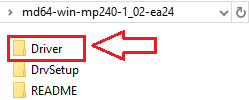
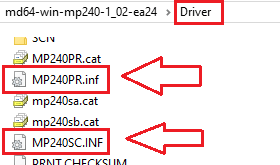
إذا كان Windows يُخفي امتدادات الملفات، فقد لا يظهر الامتداد .inf. وفي هذه الحالة ابحث عن الملفات التي تحمل الأسماء MP240PR وMP240SC. وهذه هي الملفات نفسها. فقط قد يكون Windows لا يعرض الامتدادات.
الخطوة 4. التثبيت اليدوي لبرنامج تشغيل الطابعة عبر INF
إذا لم يفد التثبيت العادي، فقم بفك ضغط ملف EXE إلى مجلد منفصل، ثم وصّل الطابعة بالكمبيوتر عبر USB وقم بتشغيلها. وبعد ذلك افتح إدارة الأجهزة. وابحث عن Canon MP240 أو عن جهاز غير معروف أو جهاز يحمل علامة خطأ في قسم الطابعات أو قوائم انتظار الطباعة أو أجهزة أخرى.
انقر فوق الجهاز بزر الماوس الأيمن، ثم اختر تحديث برنامج التشغيل. وبعد ذلك اختر البحث عن برامج التشغيل على هذا الكمبيوتر. ثم حدّد المسار إلى الملف MP240PR.inf. أكِّد التثبيت. وإذا عرض Windows تحذيرًا، فأكِّد متابعة التثبيت. وبعد اكتمال ذلك، يجب تثبيت برنامج تشغيل الطابعة.
الخطوة 5. التثبيت اليدوي لبرنامج تشغيل الماسح الضوئي عبر INF
إذا كانت الطابعة تطبع بالفعل، لكن الماسح الضوئي لا يتم التعرف عليه، فيجب تثبيت برنامج تشغيل الماسح الضوئي بشكل منفصل. وللقيام بذلك، افتح إدارة الأجهزة مرة أخرى، وابحث عن الجهاز الذي يحمل علامة خطأ في قسم أجهزة التصوير أو أجهزة أخرى أو في قسم مشابه مرتبط بالماسح الضوئي.
انقر فوق الجهاز بزر الماوس الأيمن، واختر تحديث برنامج التشغيل، ثم اختر البحث عن برامج التشغيل على هذا الكمبيوتر وحدد الملف MP240SC.INF. وبعد اكتمال التثبيت، يجب أن يتعرف Windows على الماسح الضوئي بشكل صحيح.
يوضح هذا الفيديو كيفية تثبيت التعريف يدويًا عبر “تثبيت من القرص…”
الخطوة 6. قم بتثبيت MP Navigator EX
بعد تثبيت برامج التشغيل، يجب تثبيت MP Navigator EX إذا كنت تحتاج إلى المسح الضوئي. وبالنسبة إلى Canon PIXMA MP240، يُعد هذا البرنامج مهمًا لأنه يتم من خلاله مسح المستندات والصور. بالإضافة إلى ذلك، عند الضغط على الزر SCAN الموجود على الجهاز، يتم تشغيل MP Navigator EX تحديدًا. وهذه نقطة مهمة لا يعرفها جميع المستخدمين.
إذا لم يكن MP Navigator EX مثبتًا، فقد لا يفعل الزر SCAN أي شيء، أو قد يبدأ المسح الضوئي بشكل غير صحيح. ولهذا السبب، بعد تثبيت برنامج تشغيل الطباعة وبرنامج تشغيل الماسح الضوئي، من الأفضل تثبيت MP Navigator EX فورًا، ثم التحقق أولًا من المسح الضوئي من الكمبيوتر، وبعد ذلك فقط التحقق من الزر SCAN على الجهاز نفسه.
ولتثبيت البرنامج، قم بتنزيل ملف MP Navigator EX، ثم شغّله كمسؤول، وانتظر حتى يكتمل التثبيت، ثم أعد تشغيل الكمبيوتر.
الخطوة 7. التحقق بعد التثبيت
بعد التثبيت، من الأفضل التحقق من عمل الجهاز بالترتيب. ابدأ أولًا بفحص الطباعة. وللقيام بذلك، افتح الإعدادات، ثم Bluetooth والأجهزة، ثم الطابعات والماسحات الضوئية، واختر Canon MP240، وافتح خصائص الطابعة، ثم اطبع صفحة اختبار. وإذا تمت طباعة صفحة الاختبار، فهذا يعني أن برنامج تشغيل الطابعة مثبت بشكل صحيح.
بعد ذلك افحص المسح الضوئي من الكمبيوتر. افتح قائمة ابدأ، وابحث عن MP Navigator EX، وشغّل البرنامج، وضع مستندًا على زجاج الماسح الضوئي، ثم نفّذ المسح الضوئي من داخل البرنامج نفسه. وإذا كان المسح الضوئي من داخل البرنامج يعمل، فهذا يعني أن برنامج تشغيل الماسح الضوئي مثبت بشكل صحيح.
وبعد ذلك فقط افحص الزر SCAN الموجود على الجهاز. وإذا كان الزر SCAN لا يعمل بينما يعمل المسح الضوئي من خلال MP Navigator EX، فعادةً لا تكون المشكلة في الماسح الضوئي نفسه، بل في تشغيل MP Navigator EX عبر الزر الموجود على جسم الجهاز.
التثبيت على Windows 8.1 وWindows 8 وWindows 7
في Windows 8.1 وWindows 8 وWindows 7، يكون التثبيت عادةً أسهل. ويبقى ترتيب الخطوات كما هو. أولًا قم بتنزيل ملف EXE الصحيح، ثم شغّله كمسؤول واتبع معالج التثبيت. ولا ينبغي توصيل الطابعة مسبقًا. قم بتوصيلها فقط في المرحلة الأخيرة من التثبيت. وبعد ذلك، إذا لزم الأمر، قم بتثبيت MP Navigator EX، ثم أعد تشغيل الكمبيوتر، ثم افحص الطباعة والمسح الضوئي.
ماذا تفعل إذا كانت الطباعة تعمل بينما المسح الضوئي لا يعمل
هذه واحدة من أكثر المشكلات شيوعًا في Canon PIXMA MP240. وفي معظم الحالات يكون السبب هو تثبيت برنامج تشغيل الطابعة فقط، من دون تثبيت برنامج تشغيل الماسح الضوئي أو برنامج MP Navigator EX.
في هذه الحالة، تأكد أولًا من أن برنامج تشغيل الماسح الضوئي قد تم تثبيته عبر الملف MP240SC.INF. ثم قم بتثبيت MP Navigator EX وتحقق من المسح الضوئي من داخل هذا البرنامج تحديدًا. وإذا كان المسح الضوئي بعد ذلك يعمل فقط من الكمبيوتر، لكن الزر SCAN على الجهاز لا يزال لا يشغّل البرنامج، فابدأ بإعادة تشغيل الكمبيوتر ببساطة ثم تحقق مرة أخرى.
ماذا تفعل إذا لم يتم التعرف على الطابعة
إذا لم يتم التعرف على الجهاز أثناء التثبيت، فتأكد أولًا من أن الكابل متصل مباشرةً بمنفذ USB في الكمبيوتر، وليس عبر موزّع USB. ثم جرّب منفذ USB آخر. وبعد ذلك أوقف تشغيل الطابعة ثم شغّلها مرة أخرى. وإذا استمر عدم التعرف على الجهاز، فافتح إدارة الأجهزة وتحقق مما إذا كان هناك جهاز غير معروف قد ظهر هناك. وإذا كان موجودًا، فقم بتثبيت برنامج التشغيل يدويًا عبر الملف MP240PR.inf.
ماذا تفعل إذا أُغلق المُثبِّت مع ظهور خطأ
إذا كان ملف EXE لا يبدأ أو يُغلق مع ظهور خطأ، فانقله أولًا إلى مجلد بسيط، على سبيل المثال إلى مجلد على القرص C:. وبعد ذلك جرّب تشغيل كمسؤول ووضع التوافق مع Windows 8. وإذا لم يساعد ذلك، فقم بفك ضغط EXE مثل الأرشيف وثبّت برنامج التشغيل يدويًا عبر ملفات INF.
ماذا تفعل إذا قمت بتثبيت My Image Garden لكن الماسح الضوئي لا يزال لا يعمل
هذا أمر طبيعي. إن My Image Garden لا يحل محل برنامج تشغيل الماسح الضوئي ولا يحل محل MP Navigator EX. وإذا كانت لديك مشكلات في المسح الضوئي، فيجب أولًا أن تكون برامج تشغيل الطابعة والماسح الضوئي وMP Navigator EX مثبتة بشكل صحيح. وبعد ذلك فقط يكون من المنطقي تثبيت My Image Garden كبرنامج إضافي.
خلاصة قصيرة
بالنسبة إلى Canon PIXMA MP240 على Windows 11 وWindows 10، فإن أكثر ترتيب موثوق هو: حذف محاولات التثبيت الفاشلة القديمة، وتنزيل ملف EXE الصحيح، وعدم توصيل الطابعة مسبقًا، وتجربة التثبيت العادي عبر EXE، وإذا لم يفد ذلك فقم بفك ضغط EXE مثل الأرشيف، وثبّت برنامج تشغيل الطابعة يدويًا عبر MP240PR.inf وبرنامج تشغيل الماسح الضوئي عبر MP240SC.INF. وبعد ذلك يجب تثبيت MP Navigator EX، والتحقق من الطباعة، ثم التحقق من المسح الضوئي من الكمبيوتر، وبعد ذلك فقط التحقق من الزر SCAN الموجود على الجهاز.
 معلومات هامة لمالكي أجهزة الكمبيوتر المحمولة الحديثة بمعالجات ARM!
إذا كان جهاز الكمبيوتر الخاص بك أو المحمول يعمل بنظام التشغيل Windows 11 ARM (على سبيل المثال، استناداً إلى أحدث المعالجات Qualcomm Snapdragon X Elite أو Snapdragon X Plus أو ما يماثلها)، فلن تتمكن من تثبيت برامج التشغيل القياسية x86/x64 من شركة Canon. وبسبب الخصائص البنيوية للنظام، فإن التشغيل الكلاسيكي لملف التثبيت عبر كابل USB لسلسيلتي PIXMA و MAXIFY يؤدي إلى أخطاء في التوافق.
ومع ذلك، يمكن إعداد الموديلات اللاسلكية بنجاح للطباعة الأساسية دون الحاجة إلى استخدام البرنامج الرسمي من Canon. لمعرفة كيفية تجاوز قيود النظام وتشغيل الطباعة عبر شبكة Wi-Fi وتنظيم مسح ضوئي مجاني للمستندات، تم شرح ذلك بالتفصيل في دليلنا المنفصل. انقر على الرابط التالي للاطلاع على المادة: دليل خطوة بخطوة لتثبيت Canon PIXMA/MAXIFY على نظام Windows 11 ARM.
آخر تحديث بتاريخ يوليو 4, 2026 بواسطة halunjadid
 إذا لم تتمكن من العثور على برامج تشغيل (برامج) لأنظمة التشغيل Windows 11 وWindows 10 وWindows 8، فيمكنك تثبيت برامج التشغيل القديمة لأنظمة التشغيل Windows 7 وWindows Vista. في معظم الحالات، تكون برامج التشغيل هذه متوافقة مع أنظمة التشغيل الأحدث، ويتم تثبيتها بشكل طبيعي ولا توجد أية مشكلات.


اترك تعليقاً