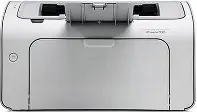
توضح هذه الإرشادات كيفية تثبيت تعريفات / برنامج تشغيل طابعة HP LaserJet P1005 على Windows 10 وWindows 11، وماذا تفعل إذا لم يتم تثبيت التعريف أو كانت الطابعة لا تطبع.
لمن تناسب هذه الإرشادات
- الطابعة: HP LaserJet P1005
- نظام التشغيل: Windows 11 أو Windows 10 (غالبًا 64-bit)
- طريقة التوصيل: USB
ملاحظة. قد يحمل التعريف الرسمي من HP اسمًا مشابهًا لهذا: ljP1000_P1500-HB-pnp-win64-ar.exe. قد يختلف الاسم حسب اللغة (مثل “ar”)، لكن طريقة التثبيت واحدة.
معلومة مهمة عن HP Smart: في الطرازات القديمة من HP LaserJet (بما فيها P1005) قد لا يتمكن برنامج HP Smart من العثور على الطابعة. هذا طبيعي. في هذه الحالة استخدم التثبيت عبر ملف EXE (الطريقة 1) أو التثبيت اليدوي عبر ملف INF (الطريقة 2).
تنزيل التعريف (الصفحة الرسمية من HP):
صفحة تعريفات HP LaserJet P1005 الرسمية
رابط مباشر (إذا لم تفتح صفحة HP):
تنزيل ملف التعريف: ljP1000_P1500-HB-pnp-win64-ar.exe
إذا كان المُثبِّت لا يعمل أو “يختفي”: جرّب تعريفًا للغة/منطقة أخرى. لدى HP غالبًا ملفات بالشكل …-win64-XX.exe حيث XX هو رمز اللغة. أحيانًا إذا كان Windows لديك بلغة مختلفة، يساعد تنزيل الحزمة المطابقة لتلك اللغة.
المحتويات:
- قبل التثبيت (مهم)
- الطريقة 1: التثبيت عبر EXE
- الطريقة 2: التثبيت عبر INF (تثبيت من القرص)
- إذا لم يعمل شيء
قبل التثبيت (مهم)
تنبيه: توجد أدناه حالتان مختلفتان للتثبيت، لذلك من المهم عدم خلط ترتيب الخطوات.
- إذا كنت ستثبت عبر EXE (الطريقة 1): لا توصل الطابعة عبر USB مسبقًا. قم بتوصيلها فقط عندما يطلب المُثبِّت.
- إذا كنت ستثبت عبر INF (الطريقة 2): يمكنك توصيل الطابعة مسبقًا، لكن إذا ظهرت رسالة Windows «تم العثور على جهاز جديد»، اضغط «إلغاء» وتابع الإرشادات.
نصائح عامة (صالحة للطريقتين):
- عند الوصول لمرحلة توصيل USB، قم بتوصيل الطابعة مباشرة بمنفذ USB في الكمبيوتر (ليس عبر موزّع USB (USB Hub) وليس عبر مُمدِّد).
- إذا لم يتم التعرف على الطابعة، جرّب منفذ USB آخر وكابل USB آخر.
- إذا كنت قد جرّبت التثبيت سابقًا ولم ينجح شيء—قم أولًا بحذف الإدخالات القديمة (انظر أدناه).
كيفية حذف الإدخالات القديمة:
- Windows 11: الإعدادات — Bluetooth والأجهزة — الطابعات والماسحات الضوئية — احذف HP LaserJet P1005 (وأي إدخالات مشابهة P100x/P150x إن ظهرت) — أعد تشغيل الكمبيوتر.
- Windows 10: الإعدادات — الأجهزة — الطابعات والماسحات الضوئية — احذف HP LaserJet P1005 (وأي إدخالات مشابهة P100x/P150x إن ظهرت) — أعد تشغيل الكمبيوتر.
إذا ظهرت نسخ مكررة بعد المحاولات (مثل HP LaserJet P1005_1 أو P1005_2)—يجب حذفها أيضًا قبل إعادة التثبيت.
الطريقة 1 (موصى بها). تثبيت التعريف عبر EXE
- افصل الطابعة عن USB (إذا كانت موصولة).
- شغّل مُثبّت التعريف EXE (الأفضل: زر يمين — تشغيل كمسؤول).
- اقبل شروط اتفاقية الترخيص وأكمل التثبيت.
- عندما يطلب المُثبِّت—قم بتوصيل الطابعة بمنفذ USB في الكمبيوتر (ليس عبر موزّع USB) وشغّل الطاقة.
- انتظر حتى يكتمل التثبيت.
- افتح الإعدادات — الطابعات والماسحات الضوئية واطبع صفحة اختبار.
إذا تم التثبيت والطباعة تعمل—يمكنك التوقف هنا.
الطريقة 2 (شاملة). التثبيت عبر ملف .INF (“تثبيت من القرص”)
استخدم هذه الطريقة إذا فشل التثبيت عبر EXE، أو أغلق المُثبِّت تلقائيًا، أو كانت الطابعة “مثبتة” لكنها لا تطبع.
داخل مجلد التعريف يوجد ملف HPLJP1005.INF. تحتاج إليه إذا لم تنجح طريقة EXE.
2.1. كيفية استخراج ملف .INF من EXE
- ثبّت 7-Zip أو WinRAR (إذا لم يكن مثبتًا).
- اضغط بزر الفأرة الأيمن على ملف EXE — 7-Zip/WinRAR — استخراج.
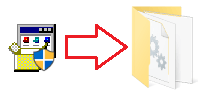
- داخل المجلد الذي تم فكّه، ابحث عن الملف HPLJP1005.INF.
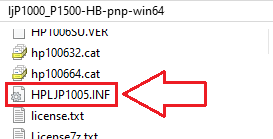
إذا كانت امتدادات الملفات غير ظاهرة (مثل .INF) ولا يمكنك العثور على HPLJP1005.INF، فابحث عن ملف باسم HPLJP1005. هو نفس الملف، لكن Windows قد يكون مخفيًا لامتدادات الملفات.
2.2. تثبيت التعريف عبر .INF
- وصّل الطابعة عبر USB. إذا ظهرت رسالة «تم العثور على جهاز جديد»، اضغط «إلغاء».
- إذا أظهر Windows الحالة «التعريف غير متاح (Driver unavailable)»، تابع فقط—الخطوات التالية ستصلح ذلك.
- افتح قسم الطابعات:
- Windows 11: الإعدادات — Bluetooth والأجهزة — الطابعات والماسحات الضوئية
- Windows 10: الإعدادات — الأجهزة — الطابعات والماسحات الضوئية
- اضغط إضافة جهاز.
- إذا لم تظهر الطابعة—اضغط الطابعة المطلوبة غير موجودة في القائمة.
- اختر إضافة طابعة محلية أو طابعة شبكة بإعدادات يدوية.
- اختر المنفذ USB001 (أو USB00x مشابه) — التالي.
- اضغط تثبيت من القرص….
- اضغط استعراض وحدد مسار ملف .INF (مثل HPLJP1005.INF).
- من القائمة اختر HP LaserJet P1005 — التالي.
- أكمل التثبيت واطبع صفحة اختبار.
يوضح هذا الفيديو كيفية تثبيت التعريف يدويًا عبر “تثبيت من القرص…”
إذا لم يعمل شيء (مشكلات شائعة وحلول)
فحص سريع (قبل الخطوات المتقدمة)
- أعد تشغيل الكمبيوتر ثم أطفئ/شغّل الطابعة.
- وصّل USB مباشرة بالكمبيوتر (ليس عبر موزّع USB).
- جرّب منفذ USB آخر وكابل USB آخر.
المشكلة 1: الطابعة مثبتة لكن لا تطبع / المهام “معلّقة”
الحل: إعادة تشغيل خدمة التخزين المؤقت للطباعة. إرشادات Microsoft الرسمية:
إصلاح أخطاء خدمة التخزين المؤقت للطباعة (Print Spooler)
-
- اضغط Win+R — اكتب
services.msc— Enter.
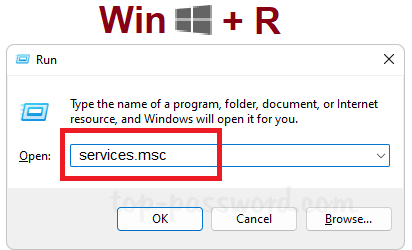
- ابحث عن خدمة Print Spooler (المخزن المؤقت للطباعة) — اختر إعادة التشغيل.
- جرّب الطباعة مرة أخرى.
إذا لم تُحذف المهام، يمكنك تنظيف قائمة الانتظار: أوقف خدمة Print Spooler، احذف الملفات داخل
C:\Windows\System32\spool\PRINTERS\
ثم شغّل الخدمة مرة أخرى. قد تحتاج صلاحيات مسؤول.المشكلة 2: ملف EXE لا يثبت / المُثبِّت يغلق تلقائيًا
عند بعض المستخدمين قد يقوم المُثبِّت بـ:
- الإغلاق بعد 10–20 ثانية بدون رسائل؛
- التوقف قبل 1/4 ثم الإغلاق؛
- بعدها قد يعرض Windows «التعريف غير متاح (Driver unavailable)» أو لا يجد التعريف عند توصيل الطابعة.
ماذا تفعل:
- افصل الطابعة عن USB.
- شغّل EXE عبر زر يمين — تشغيل كمسؤول.
- قم بتوصيل USB فقط عندما يطلب المُثبِّت.
- إذا استمر المُثبِّت بالإغلاق—انتقل إلى الطريقة 2 (INF).
- إذا كان Windows لديك بلغة أخرى أو كانت الحزمة “تتعطل”—جرّب نسخة لغة أخرى من التعريف (راجع قسم التنزيل أعلاه).
المشكلة 3: التعريف لا يُحذف / تظهر رسالة “التعريف قيد الاستخدام” / ظهرت نسخ مكررة (مثل P1005_1)
أحيانًا بعد عدة محاولات تظهر نسخ مكررة للطابعة (مثل HP LaserJet P1005_1)، ولا يسمح Windows بحذف التعريف لأنه “قيد الاستخدام”.
الحل: تنظيف عميق للتعريفات ثم إعادة التثبيت
- افصل الطابعة عن USB.
- احذف كل إدخالات الطابعة (بما فيها النسخ المكررة):
- Windows 11: الإعدادات — Bluetooth والأجهزة — الطابعات والماسحات الضوئية — احذف HP LaserJet P1005 وHP LaserJet P1005_1 (إن وجد).
- Windows 10: الإعدادات — الأجهزة — الطابعات والماسحات الضوئية — احذف HP LaserJet P1005 وHP LaserJet P1005_1 (إن وجد).
- أعد تشغيل الكمبيوتر.
- اضغط Win+R — اكتب
printui /s /t2— Enter.
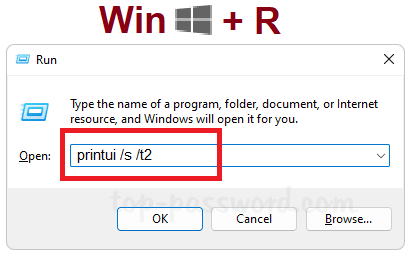
- ستظهر نافذة خصائص خادم الطباعة. انتقل إلى علامة التبويب برامج التشغيل.
- ابحث عن تعريفات HP (مثل HP LaserJet P1005 / P1000 / P1500)، حدّدها ثم اضغط إزالة.
- إذا ظهر خيار—اختر إزالة برنامج التشغيل وحزمة برنامج التشغيل.
- إذا لم يُحذف التعريف—أعد تشغيل الكمبيوتر وكرر الخطوات 3–7.
- بعد التنظيف ثبّت التعريف مجددًا:
- جرّب أولًا الطريقة 1 (EXE) ووصل USB فقط عندما يطلب المُثبِّت.
- إذا لم تنجح—ثبّت عبر الطريقة 2 (INF).
مهم: عند التثبيت اليدوي اختر منفذ USB001 (أو USB00x). إذا رأيت منفذًا مثل COM أو منفذ تسلسلي (Serial Port)، فهذا غالبًا اختيار غير صحيح لطابعة USB.
المشكلة 4: الطابعة تظهر ضمن “أجهزة أخرى” (إدارة الأجهزة) ولا تطبع
إذا ظهرت الطابعة في “إدارة الأجهزة” ضمن قسم “أجهزة أخرى” (أو كـ “جهاز غير معروف”) فهذا يعني أن التعريف غير مرتبط بها.
الحل: ثبّت التعريف عبر الطريقة 2 (INF) وتأكد من اختيار المنفذ USB001 (أو USB00x).
المشكلة 5: Windows يعرض: “يتعذر تحميل برنامج تشغيل على هذا الجهاز” (شائع في Windows 11)
أحيانًا يقوم Windows بحظر التعريف بسبب إعدادات الأمان. مرجع Microsoft الرسمي:
يتعذر تحميل برنامج تشغيل على هذا الجهاز (إرشادات Microsoft)تنبيه: تعطيل سلامة الذاكرة (Memory integrity) يقلل من حماية النظام. افعل ذلك مؤقتًا وفقط إذا تعذر تثبيت التعريف بأي طريقة أخرى.
- افتح: أمان Windows — أمان الجهاز — عزل النواة.
- أوقف مؤقتًا سلامة الذاكرة.
- أعد تشغيل الكمبيوتر.
- أعد محاولة تثبيت التعريف (يفضل عبر .INF).
المشكلة 6: الطابعة تظهر “غير متصل (Offline)”
- افتح لوحة التحكم — الأجهزة والطابعات.
- اضغط بزر الفأرة الأيمن على الطابعة — خصائص الطابعة — علامة التبويب المنافذ.
- تأكد من اختيار منفذ USB الصحيح (مثل USB001).
- اطبع صفحة اختبار مرة أخرى.
ملخص سريع
- ابدأ بتثبيت التعريف عبر EXE (وصل USB فقط عند طلب المُثبِّت).
- إذا فشل—ثبّت عبر .INF (“تثبيت من القرص”).
- إذا “علق” التعريف ولا يُحذف—نفّذ التنظيف عبر
printui /s /t2— علامة التبويب “برامج التشغيل” — “إزالة برنامج التشغيل وحزمة برنامج التشغيل”. - إذا كانت الطابعة لا تطبع—أعد تشغيل خدمة التخزين المؤقت للطباعة (Print Spooler).
- اضغط Win+R — اكتب
معلومات مهمة لمالكي أجهزة الكمبيوتر المحمولة الحديثة بمعالجات ARM!
إذا كنت تثبّت طابعة أو طابعة متعددة الوظائف HP على كمبيوتر محمول يعمل بنظام Windows 11 ARM، مثل جهاز مزود بمعالج Qualcomm Snapdragon أو Snapdragon X أو Microsoft SQ، فقد لا يكون برنامج التشغيل العادي لنظام Windows x64 مناسبًا. قد يبدأ مثبّت HP، لكن برنامج تشغيل الطباعة أو المسح الضوئي قد لا يتم تثبيته. ونتيجةً لذلك، قد يعرض Windows الرسالة «برنامج التشغيل غير متوفر»، وقد لا تعمل الطابعة عبر USB، أما في الطابعة متعددة الوظائف فقد تعمل الطباعة بينما لا يعمل المسح الضوئي.
بالنسبة إلى هذه الأجهزة، غالبًا يكون من الأفضل استخدام اتصال شبكي عبر Wi-Fi أو Ethernet، أو إضافة الطابعة باستخدام عنوان IP، أو استخدام برنامج التشغيل القياسي Microsoft IPP Class Driver، أو Mopria، أو تطبيق HP app إذا كان يدعم طرازك. اقرأ المزيد عن ميزات تثبيت طابعات وطابعات HP متعددة الوظائف على Windows 11 ARM في التعليمات المنفصلة: لماذا لا تعمل طابعة أو طابعة متعددة الوظائف HP على كمبيوتر محمول يعمل بنظام Windows 11 ARM وكيفية إصلاح ذلك.
آخر تحديث بتاريخ يوليو 5, 2026 بواسطة halunjadid


اترك تعليقاً