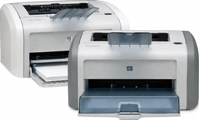
 HP LaserJet 1018 / 1018s طابعة ليزر قديمة لكنها موثوقة. المشكلة الرئيسية هي أن تثبيت هذه الطابعة في Windows 11 وWindows 10 لا يتم دائمًا بشكل تلقائي. في بعض الأحيان لا يعثر Windows على برنامج التشغيل. وفي أحيان أخرى يتم تثبيت برنامج التشغيل، لكن الطابعة لا تطبع.
يوضح هذا الدليل كيفية تثبيت برنامج تشغيل HP LaserJet 1018 / 1018s بشكل صحيح على Windows 11 وWindows 10 وWindows 8.1 وWindows 8 وWindows 7.
ما برنامج التشغيل المطلوب لـ HP LaserJet 1018 / 1018s
بالنسبة إلى HP LaserJet 1018 / 1018s، يتم عادة استخدام برنامج التشغيل الرسمي من HP الموجود في حزمة التثبيت القديمة.
وهذه الحزمة مناسبة أيضًا للطرازات التالية: 1018 / 1020 / 1022 / 1022n / 1022nw.
وهذا مهم لأن هذه الطرازات غالبًا ما تواجه المشكلات نفسها أثناء التثبيت. لذلك فإن الكثير من النصائح الواردة في هذه المقالة مناسبة أيضًا لطابعات أخرى من السلسلة نفسها.
قبل بدء التثبيت
قبل تثبيت برنامج التشغيل، قم ببعض الخطوات البسيطة.
- قم بتنزيل برنامج تشغيل HP LaserJet 1018 / 1018s من صفحة HP الرسمية:
https://support.hp.com/us-en/drivers/hp-laserjet-1020-printer-series/439423 - إذا فتحت الصفحة ولكن الملف لم يبدأ في التنزيل، يمكنك استخدام الرابط المباشر لملف التثبيت:
https://ftp.hp.com/pub/softlib/software13/COL51473/bi-124608-2/hp_LJ1020_Full_Solution-v2012_918_1_57980.exe - جهّز كابل USB الخاص بالطابعة مسبقًا.
من الأفضل توصيل الطابعة مباشرة بالكمبيوتر بدلًا من استخدام موزّع USB. فهذا يقلل من احتمال حدوث أخطاء أثناء التثبيت.
كيفية تثبيت برنامج تشغيل HP LaserJet 1018 / 1018s
هناك طريقتان أساسيتان للتثبيت:
إذا كنت تستخدم التثبيت عبر Setup.exe، فلا تقم بتوصيل الطابعة مسبقًا. يجب توصيلها فقط عندما يطلب منك برنامج التثبيت ذلك على الشاشة.
إذا كنت تستخدم التثبيت اليدوي عبر ملف INF، فمن الأفضل توصيل الطابعة بالكمبيوتر وتشغيلها مسبقًا. هذا يساعد Windows على إنشاء منفذ USB المطلوب، وعادة يكون USB001، والذي ستحتاج إلى اختياره أثناء التثبيت.
في Windows 7 وWindows 8 وWindows 8.1 تكون طريقة التثبيت العادي مناسبة غالبًا.
أما في Windows 10 وWindows 11 فغالبًا ما يكون التثبيت اليدوي أكثر موثوقية.
الطريقة 1. التثبيت العادي لبرنامج التشغيل عبر Setup
من الأفضل تجربة هذه الطريقة أولًا. وهي مناسبة بالدرجة الأولى لـ Windows 7 وWindows 8 وWindows 8.1. وفي بعض الحالات تعمل أيضًا على Windows 10.
الخطوة 1. شغّل برنامج التثبيت
شغّل ملف Setup.exe بصفة مسؤول.
للقيام بذلك، انقر بزر الماوس الأيمن على الملف واختر تشغيل كمسؤول.
الخطوة 2. اتبع التعليمات التي تظهر على الشاشة
عادةً ما يوضح برنامج التثبيت بنفسه ما الذي يجب فعله بعد ذلك.
مهم جدًا: لا توصل الطابعة مسبقًا إذا لم يطلب منك برنامج التثبيت ذلك بعد.
الخطوة 3. وصّل الطابعة وأكمل التثبيت
عندما يطلب منك برنامج التثبيت توصيل الجهاز، قم بتوصيل HP LaserJet 1018 بالكمبيوتر عبر USB وشغّلها. وبعد انتهاء التثبيت، افتح قائمة الطابعات وابحث عن HP LaserJet 1018 ثم اطبع صفحة اختبار.
إذا تمت طباعة صفحة الاختبار، فهذا يعني أن برنامج التشغيل تم تثبيته بشكل صحيح.
الطريقة 2. التثبيت اليدوي لبرنامج تشغيل HP LaserJet 1018
إذا لم يعمل التثبيت العادي، فاستخدم هذه الطريقة. وهي مفيدة بشكل خاص في Windows 10 وWindows 11.
يساعد التثبيت اليدوي في الحالات التالية:
- عندما لا يعثر Windows على برنامج التشغيل تلقائيًا؛
- عندما لا يتم التعرف على الطابعة؛
- عندما يظهر الجهاز كجهاز غير معروف؛
- عندما لا يبدأ
Setup.exeأو لا يُكمل التثبيت؛ - عندما لا تطبع الطابعة بعد التثبيت العادي.
الخطوة 1. فك ضغط برنامج التشغيل في مجلد منفصل
كيفية استخراج ملف INF من ملف EXE.
- قم بتثبيت 7-Zip أو WinRAR إذا لم يكن مثبتًا بالفعل.
- انقر بزر الماوس الأيمن على ملف EXE — 7-Zip/WinRAR — استخراج.
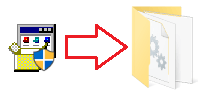
يجب أن يكون لديك الآن مجلد يحتوي على ملفات برنامج التشغيل. ستحتاج داخله إلى العثور على الملف HPLJ1020.inf.
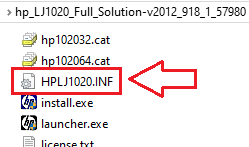
وهذا هو الملف المستخدم في التثبيت اليدوي.
إذا لم تكن امتدادات الملفات ظاهرة داخل المجلد ولم تتمكن من العثور على الملف HPLJ1020.inf، فابحث عن ملف باسم HPLJ1020. فهو نفس الملف، لكن قد يكون عرض امتدادات الملفات معطّلًا في Windows.
الخطوة 2. افتح قسم الطابعات
في Windows 11 وWindows 10 افتح:
ابدأ — الإعدادات — Bluetooth والأجهزة — الطابعات والماسحات الضوئية
وفي Windows 7 وWindows 8 وWindows 8.1 يمكنك فتح:
لوحة التحكم — الأجهزة والطابعات
الخطوة 3. أضف طابعة جديدة
انقر فوق إضافة طابعة.
إذا لم يعثر Windows على HP LaserJet 1018 تلقائيًا، فاختر خيار الإضافة اليدوية. قد يختلف اسم هذا الخيار قليلًا حسب إصدار Windows. وعادةً يكون أحد الخيارين التاليين:
- الطابعة التي أريدها غير موجودة في القائمة؛
- الطابعة المطلوبة غير مدرجة.
الخطوة 4. اختر التثبيت اليدوي
اختر الخيار التالي:
إضافة طابعة محلية أو طابعة شبكة باستخدام إعدادات يدوية
ثم انقر فوق التالي.
الخطوة 5. اختر منفذ الطابعة
بالنسبة إلى طابعة USB، يجب عادةً اختيار المنفذ التالي:
USB001 (Virtual printer port for USB)
إذا كانت هناك عدة منافذ USB في القائمة، فجرّب USB001 أولًا.
إذا لم يكن هذا المنفذ موجودًا، فتأكد من أن الطابعة متصلة بالكمبيوتر ومشغّلة، ثم افتح قائمة المنافذ مرة أخرى.
الخطوة 6. انقر فوق «استخدام القرص»
في نافذة اختيار الشركة المصنعة والطراز، انقر فوق استخدام القرص.
الخطوة 7. حدّد مسار ملف INF
انقر فوق استعراض وحدّد مسار الملف HPLJ1020.inf داخل المجلد الذي تم فك ضغط برنامج التشغيل فيه.
بعد ذلك انقر فوق موافق.
الخطوة 8. اختر HP LaserJet 1018
من قائمة الطرازات، اختر HP LaserJet 1018 ثم انقر فوق التالي.
الخطوة 9. أكمل التثبيت
سيقوم Windows بتثبيت برنامج التشغيل وإضافة الطابعة إلى النظام.
إذا سأل Windows عن الخيار الذي يجب اختياره، ففي العادة يمكنك ترك خيار التثبيت الحالي كما هو. وإذا كانت الطابعة قد عملت سابقًا مع ظهور أخطاء، فمن الأفضل إزالة برنامج التشغيل القديم ثم تثبيته من جديد.
الخطوة 10. اطبع صفحة اختبار
بعد التثبيت، افتح خصائص الطابعة واطبع صفحة اختبار.
إذا تمت طباعة الصفحة، فهذا يعني أن التثبيت تم بنجاح.
يوضح هذا الفيديو كيفية تثبيت التعريف يدويًا عبر “تثبيت من القرص…”
كيفية تثبيت HP LaserJet 1018 على Windows 11
غالبًا ما يسبب Windows 11 مشكلات عند تثبيت هذه الطابعة. والسبب الرئيسي هو أن هذا الطراز لا يتم عادةً توفير برنامج تشغيل جديد منفصل له بالشكل المعتاد.
إذا كنت تستخدم Windows 11، فمن الأفضل اتباع هذا الترتيب:
- نزّل برنامج التشغيل؛
- فك ضغط الملفات؛
- لا تنتظر أن يعثر Windows على الطابعة تلقائيًا؛
- انتقل مباشرة إلى التثبيت اليدوي؛
- اختر
HPLJ1020.inf؛ - ثبّت الطابعة عبر المنفذ
USB001.
في Windows 11 من الأفضل عدم انتظار التثبيت التلقائي. إذا لم تظهر الطابعة فورًا، فانتقل إلى التثبيت اليدوي عبر HPLJ1020.inf.
كيفية تثبيت HP LaserJet 1018 على Windows 10
في Windows 10 يمكنك أولًا تجربة التثبيت العادي عبر Setup. وإذا لم يفد ذلك، فانتقل إلى التثبيت اليدوي عبر ملف INF.
في Windows 10 كثيرًا ما تحدث الحالات التالية:
- لا تظهر الطابعة في القائمة؛
- يرى Windows الجهاز، لكنه لا يعرف أنه طابعة؛
- يتم تثبيت برنامج التشغيل، لكن الطباعة لا تعمل.
في مثل هذه الحالات، يكون التثبيت اليدوي أفضل من التثبيت التلقائي في معظم الأحيان.
كيفية تثبيت HP LaserJet 1018 على Windows 8.1 وWindows 8 وWindows 7
في هذه الإصدارات من Windows يكون التثبيت عادةً أسهل.
وفي معظم الحالات يكفي القيام بما يلي:
- تنزيل برنامج التشغيل الرسمي؛
- تشغيل
Setup.exe؛ - توصيل الطابعة عندما يطلب البرنامج ذلك؛
- إكمال التثبيت؛
- طباعة صفحة اختبار.
إذا لم يفد التثبيت العادي، فاستخدم الطريقة اليدوية عبر HPLJ1020.inf.
ماذا تفعل إذا لم يتم تثبيت HP LaserJet 1018
فيما يلي أكثر المشكلات شيوعًا وطرق بسيطة لحلها.
المشكلة 1. الكمبيوتر لا يرى الطابعة
إذا لم يكتشف Windows طابعة HP LaserJet 1018، فقم بما يلي:
- تحقق من أن الطابعة قيد التشغيل.
- تحقق من كابل USB.
- قم بتوصيل الطابعة بمنفذ USB آخر.
- لا تستخدم موزّع USB.
- أعد تشغيل الكمبيوتر.
- جرّب التثبيت اليدوي لبرنامج التشغيل.
أحيانًا لا تكون المشكلة في برنامج التشغيل، بل في الكابل أو منفذ USB.
المشكلة 2. تظهر الطابعة كجهاز غير معروف
أحيانًا يرى Windows الجهاز، لكنه يعرضه كجهاز غير معروف.
في هذه الحالة:
- افتح إدارة الأجهزة؛
- ابحث عن الجهاز غير المعروف؛
- انقر بزر الماوس الأيمن عليه؛
- اختر تحديث برنامج التشغيل؛
- اختر البحث اليدوي عن برنامج التشغيل على هذا الكمبيوتر؛
- حدّد المجلد الذي يحتوي على
HPLJ1020.inf.
بعد ذلك قد يتمكن Windows من التعرف على الطابعة بشكل صحيح.
المشكلة 3. تم تثبيت برنامج التشغيل، لكن الطابعة لا تطبع
إذا ظهرت HP LaserJet 1018 في قائمة الطابعات لكنها لا تطبع، فتحقق من الأمور التالية:
- هل تم اختيار المنفذ الصحيح؟ عادةً يجب أن يكون
USB001. - هل توجد مهمة طباعة عالقة في قائمة الانتظار؟
- هل تم تثبيت برنامج تشغيل قديم أو غير صحيح؟
- هل كانت الطابعة موصولة سابقًا بمنفذ USB مختلف؟
ما الذي يمكنك فعله:
- إزالة الطابعة؛
- إعادة تشغيل الكمبيوتر؛
- إعادة تثبيت الطابعة؛
- اختيار
USB001مرة أخرى أثناء التثبيت؛ - تجربة منفذ USB آخر.
المشكلة 4. برنامج التثبيت من HP لا يبدأ
إذا لم يبدأ Setup.exe:
- انقر بزر الماوس الأيمن على الملف؛
- اختر تشغيل كمسؤول؛
- إذا لم يفد ذلك، فحاول فك ضغط الحزمة يدويًا؛
- نفّذ التثبيت اليدوي عبر ملف INF.
في كثير من الحالات يعمل التثبيت اليدوي حتى عندما لا يعمل برنامج التثبيت العادي.
المشكلة 5. بعد تثبيت تحديثات Windows 11 أو Windows 10 توقفت الطابعة عن العمل
يحدث ذلك أحيانًا بعد تحديث النظام.
ما الذي يجب فعله:
- أزل الطابعة من قائمة الأجهزة؛
- أزل برنامج التشغيل القديم إذا كان لا يزال موجودًا؛
- أعد تشغيل الكمبيوتر؛
- ثبّت برنامج التشغيل يدويًا مرة أخرى؛
- اطبع صفحة اختبار.
كيفية إزالة برنامج التشغيل القديم قبل إعادة التثبيت
إذا تم تثبيت HP LaserJet 1018 من قبل ولم تعد تعمل، فقد يتسبب برنامج التشغيل القديم في تعطيل التثبيت الجديد.
قم بما يلي:
- افتح قائمة الطابعات؛
- أزل HP LaserJet 1018؛
- افتح خصائص خادم الطباعة أو إدارة الطباعة إذا كان هذا القسم متوفرًا؛
- أزل برنامج التشغيل القديم الخاص بـ HP LaserJet 1018؛
- أعد تشغيل الكمبيوتر؛
- ثبّت برنامج التشغيل مرة أخرى.
إذا كانت الطابعة لا تزال لا تعمل بعد تثبيت برنامج التشغيل، فأزل برنامج التشغيل القديم وثبّته من جديد. وتتوفر تعليمات مفصلة في المقالة كيفية إصلاح المشكلات التي تؤدي إلى توقف الطابعة أو الماسح الضوئي عن العمل.
كيف تعرف أن برنامج التشغيل تم تثبيته بشكل صحيح
بعد التثبيت، تحقق من ثلاثة أمور بسيطة:
- ظهور HP LaserJet 1018 في قائمة الطابعات.
- عدم وجود رمز خطأ على الطابعة.
- طباعة صفحة الاختبار بدون أخطاء.
إذا كانت كل هذه الأمور تعمل، فهذا يعني أن برنامج التشغيل تم تثبيته بشكل صحيح.
الأسئلة الشائعة
هل يمكن تثبيت HP LaserJet 1018 على Windows 11؟
نعم، يمكن ذلك. لكن أحيانًا لا تنجح طريقة التثبيت العادي. في هذه الحالة من الأفضل تثبيت برنامج التشغيل يدويًا عبر ملف INF.
هل يمكن تثبيت HP LaserJet 1018 على Windows 10؟
نعم. في Windows 10 تعمل هذه الطابعة في كثير من الأحيان، لكن قد يتطلب الأمر أحيانًا التثبيت اليدوي.
أي طريقة تثبيت أفضل؟
بالنسبة إلى Windows 7 وWindows 8 وWindows 8.1، فعادةً ما تكون طريقة التثبيت العادي عبر Setup مناسبة. أما بالنسبة إلى Windows 10 وWindows 11، فغالبًا ما يكون التثبيت اليدوي عبر HPLJ1020.inf أكثر موثوقية.
هل يجب توصيل الطابعة قبل التثبيت؟
إذا كنت تستخدم برنامج التثبيت العادي Setup.exe، فمن الأفضل عدم توصيل الطابعة مسبقًا. قم بتوصيلها فقط عندما يطلب البرنامج ذلك.
أما إذا كنت تستخدم التثبيت اليدوي عبر ملف INF، فمن الأفضل توصيل الطابعة وتشغيلها مسبقًا لكي ينشئ Windows منفذ USB المطلوب.
أين يوجد ملف HPLJ1020.inf؟
يوجد هذا الملف داخل المجلد الذي يحتوي على ملفات برنامج التشغيل بعد فك ضغطها. وإذا كان Windows يخفي امتدادات الملفات، فقد ترى الملف باسم HPLJ1020 فقط.
الخلاصة
يمكن تثبيت HP LaserJet 1018 حتى على الإصدارات الحديثة من Windows. وإذا لم ينجح التثبيت العادي، فهذا لا يعني أن الطابعة معطلة. ففي أغلب الحالات يساعد التثبيت اليدوي عبر ملف INF.
وأبسط ترتيب للخطوات هو كالتالي:
- تنزيل برنامج التشغيل؛
- فك ضغطه؛
- تجربة التثبيت العادي؛
- إذا لم ينجح ذلك، تثبيت برنامج التشغيل يدويًا عبر
HPLJ1020.inf؛ - التحقق من الطباعة عبر صفحة اختبار.
إذا قمت بكل الخطوات بالترتيب، فعادةً يمكن تشغيل HP LaserJet 1018 حتى على Windows 11 وWindows 10.
معلومات مهمة لمالكي أجهزة الكمبيوتر المحمولة الحديثة بمعالجات ARM!
إذا كنت تثبّت طابعة أو طابعة متعددة الوظائف HP على كمبيوتر محمول يعمل بنظام Windows 11 ARM، مثل جهاز مزود بمعالج Qualcomm Snapdragon أو Snapdragon X أو Microsoft SQ، فقد لا يكون برنامج التشغيل العادي لنظام Windows x64 مناسبًا. قد يبدأ مثبّت HP، لكن برنامج تشغيل الطباعة أو المسح الضوئي قد لا يتم تثبيته. ونتيجةً لذلك، قد يعرض Windows الرسالة «برنامج التشغيل غير متوفر»، وقد لا تعمل الطابعة عبر USB، أما في الطابعة متعددة الوظائف فقد تعمل الطباعة بينما لا يعمل المسح الضوئي.
بالنسبة إلى هذه الأجهزة، غالبًا يكون من الأفضل استخدام اتصال شبكي عبر Wi-Fi أو Ethernet، أو إضافة الطابعة باستخدام عنوان IP، أو استخدام برنامج التشغيل القياسي Microsoft IPP Class Driver، أو Mopria، أو تطبيق HP app إذا كان يدعم طرازك. اقرأ المزيد عن ميزات تثبيت طابعات وطابعات HP متعددة الوظائف على Windows 11 ARM في التعليمات المنفصلة: لماذا لا تعمل طابعة أو طابعة متعددة الوظائف HP على كمبيوتر محمول يعمل بنظام Windows 11 ARM وكيفية إصلاح ذلك.
آخر تحديث بتاريخ يوليو 5, 2026 بواسطة halunjadid


اترك تعليقاً