دليل خطوة بخطوة لتثبيت برامج التشغيل (الدرايفرات) للأجهزة من سلسلة Canon PIXMA MG2100 على نظام التشغيل Windows 11.
تنتمي الأجهزة متعددة الوظائف Canon PIXMA MG2140 و MG2150 و MG2155 إلى سلسلة تقنية واحدة وهي (MG2100 Series) وتستخدم نفس البرامج تماماً. رسمياً، لم تصدر شركة Canon برامج تشغيل لهذه الطرازات مخصصة لنظام Windows 11، ولهذا السبب يتم حظر برامج التثبيت القياسية بواسطة النظام، ويرفض الطابعة الطباعة أو المسح الضوئي.
فيما يلي طرق مجربة ستساعدك على تخطي قيود الأمان في Windows 11 وتشغيل الجهاز متعدد الوظائف.
المرحلة 1. تحضير النظام
قبل البدء بالتثبيت، يجب حذف النسخ القديمة غير الناجحة للجهاز لتجنب حدوث أي تعارض في النظام:
- افصل كابل USB الخاص بالطابعة عن جهاز الكمبيوتر.
- افتح الإعدادات (Settings) عبر اختصار المفاتيح Win + I ← ثم انتقل إلى Bluetooth والأجهزة (Bluetooth & devices) ← الطابعات والماسحات الضوئية (Printers & scanners).
- إذا كانت هناك أجهزة في القائمة تحمل الأسماء Canon MG2100 Series أو Canon MG2140/2150 أو “جهاز غير معروف” (Unknown device)، انقر عليها واختر “إزالة” (Remove).
المرحلة 2. تحميل برنامج التشغيل
- انتقل إلى الموقع الرسمي لدعم Canon.
- في خانة اختيار نظام التشغيل، قم باختيار Windows 10 (64-bit) إجبارياً (برنامج التشغيل هذا متوافق تماماً مع نظام Windows 11).
- قم بتحميل الحزمة “MG2100 series MP Drivers” (الإصدار 1.02). هذا برنامج تشغيل عالمي يحتوي على المكونات اللازمة لكل من الطباعة والمسح الضوئي معا.
- هام جداً: لا تقم بتشغيل الملف المحمل بنقرة مزدوجة عادية.
المرحلة 3. طرق التثبيت الإجباري
الطريقة 1. التشغيل عبر وضع التوافق (Compatibility mode)
تُجبر هذه الطريقة نظام Windows 11 على تجاهل الحماية وتشغيل برنامج تثبيت Canon القياسي.
- انقر بزر الماوس الأيمن على ملف برنامج التشغيل الذي تم تحميله (والذي يبدأ اسمه بـ
mp68-...) واختر “خصائص” (Properties). - انتقل إلى علامة التبويب “التوافق” (Compatibility).
- ضع علامة صح بجانب خيار “تشغيل هذا البرنامج في وضع التوافق لـ:” (Run this program in compatibility mode for:) واختر من القائمة Windows 8 (أو Windows 7).
- في الجزء السفلي من نفس النافذة، ضع علامة صح بجانب خيار “تشغيل هذا البرنامج كمسؤول” (Run this program as an administrator).
- اضغط على “تطبيق” (Apply) ثم “موافق” (OK).
- قم بتشغيل الملف. لا تقم بتوصيل كابل USB الخاص بالطابعة بالكمبيوتر إلا عندما يطلب منك برنامج التثبيت ذلك على الشاشة.
الطريقة 2. التثبيت المباشر عبر إدارة الأجهزة (Device Manager)
استخدم هذه الطريقة إذا تجمدت الطريقة الأولى، أو أغلقت، أو ظهرت رسالة خطأ أثناء عملية نسخ الملفات.
- قم بتثبيت أي برنامج أرشفة مجاني (على سبيل المثال، 7-Zip).
- انقر بزر الماوس الأيمن على ملف برنامج تشغيل Canon الذي قمت بتحميله، واختر 7-Zip ← استخراج إلى… (Extract to…) (سيقوم البرنامج باستخراج ملفات المثبت في مجلد عادي يحمل نفس الاسم).
- قم بتوصيل الطابعة عبر كابل USB بالكمبيوتر وقم بتشغيل الطاقة فيها.
- انقر بزر الماوس الأيمن على زر “ابدأ” (Start) في شريط المهام واختر إدارة الأجهزة (Device Manager).
- ابحث في القائمة عن الجهاز الذي تظهر بجانبه علامة تعجب صفراء (يوجد عادةً في أقسام “الطابعات” (Printers)، أو “زمام الطباعة” (Print queues)، أو “الأجهزة الأخرى” (Other devices)).
- انقر عليه بزر الماوس الأيمن واختر “تحديث برنامج التشغيل” (Update driver).
- اختر بند “تصفح الكمبيوتر بحثًا عن برامج التشغيل” (Browse my computer for drivers).
- اضغط على زر “استعراض” (Browse)، وحدد المسار إلى المجلد الذي قمت بإنشائه سابقاً والذي يحتوي على الملفات المستخرجة، ثم اضغط على “التالي” (Next). سيقوم النظام بتثبيت الطابعة مباشرة وبشكل مستقل.
المرحلة 4. ضبط إعدادات المسح الضوئي
غالباً ما تعمل الأداة المساعدة الرسمية Canon IJ Scan Utility بشكل غير مستقر على نظام Windows 11.
يمكنك استخدام أدوات Windows المجانية أو برنامج NAPS2 لإجراء المسح الضوئي.
فحص Windows هو تطبيق مجاني لنظامي Windows 11 وWindows 10 وكذلك Windows 8.1، ويمكنك تنزيله من Microsoft Store واستخدامه لمسح المستندات والصور ضوئيًا.
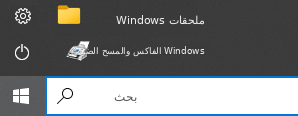
فاكس وفحص Windows هو برنامج مدمج في Windows 10 و8.1 و8 و7. لفتح هذا البرنامج، انقر فوق البدء أو استخدم بحث في Windows. في مربع البحث، اكتب: فاكس وفحص Windows.
NAPS2 هو برنامج مجاني للمسح الضوئي يتيح لك حفظ الملفات بتنسيقات PDF وTIFF وJPEG وPNG، كما يوفر إعدادات أكثر مرونة.
لمعرفة المزيد عن هذه البرامج، وأيّها تختار، وكيفية استخدامها، اقرأ هذه المقالة.
مهم: تحتاج هذه البرامج إلى برنامج تشغيل للماسح الضوئي. إذا كان يتوفر برنامج تشغيل من الشركة المصنّعة لطراز جهازك، فمن الأفضل تثبيته أولًا. وإذا كان Windows قد ثبّت برنامج التشغيل تلقائيًا وكان المسح الضوئي يعمل بشكل طبيعي، فعادةً لا تكون هناك حاجة إلى إعادة التثبيت.
آخر تحديث بتاريخ مايو 23, 2026 بواسطة halunjadid


اترك تعليقاً