إذا سبق تثبيت EPSON L18050، ولكن برنامج التشغيل الجديد لا يتم تثبيته الآن، أو لا يعرض Windows الطابعة لإزالتها، أو يفيد البرنامج بضرورة إزالة برامج التشغيل المستخدمة، فمن الأفضل عدم تشغيل برنامج التثبيت مراراً وتكراراً. يجب أولاً إزالة قوائم انتظار الطباعة القديمة وبرنامج تشغيل EPSON L18050، ثم إعادة تشغيل الكمبيوتر وإجراء تثبيت نظيف.
فيما يلي تسلسل الخطوات لنظامَي Windows 11 وWindows 10 بإصدار 64 بت. يتم أولاً شرح الاتصال عبر Wi-Fi، لأن EPSON L18050 يُستخدم كثيراً كطابعة شبكية. وبعد ذلك يتم توضيح خيار التثبيت عبر USB.
تنزيل برنامج تشغيل EPSON L18050
لنظامَي Windows 11 وWindows 10 بإصدار 64 بت، يمكن استخدام حزمة التثبيت الرسمية من Epson:
تنزيل برنامج تشغيل EPSON L18050 لنظام Windows 11/10 بإصدار 64 بت
اسم الملف هو epson673947eu.exe. وهذه هي حزمة Epson الرسمية الخاصة بـ EPSON L18050 Series.
1. هل يجب تعطيل Wi-Fi في الطابعة نفسها
إذا كان EPSON L18050 متصلاً بالفعل بشبكة Wi-Fi المنزلية، فلا يلزم إعادة تعيين إعدادات شبكة الطابعة لإزالة برنامج التشغيل وإعادة تثبيته.
أثناء الإزالة، يكفي إيقاف تشغيل EPSON L18050. وبعد تنظيف Windows، يمكنك تشغيل الطابعة مرة أخرى، وتشغيل برنامج التثبيت واختيار الاتصال بالشبكة. إذا كانت الطابعة لا تزال متصلة بشبكة Wi-Fi نفسها، فسيتمكن برنامج التثبيت من العثور عليها مرة أخرى.
يكون من المنطقي إعادة تعيين إعدادات الشبكة بالكامل فقط إذا كنت تريد التوقف عن استخدام شبكة Wi-Fi السابقة أو إعداد الاتصال من البداية.
2. إزالة EPSON L18050 القديم من Windows
قبل إزالة برنامج التشغيل، أوقف تشغيل EPSON L18050.
Windows 11
- افتح الإعدادات → Bluetooth والأجهزة → الطابعات والماسحات الضوئية.
- ابحث عن EPSON L18050 Series.
- افتح الطابعة وانقر فوق إزالة.
- إذا كانت هناك عدة نسخ من L18050 في القائمة، مثل الطابعة العادية ونسخة منها، فأزل جميع نسخ هذا الطراز.
Windows 10
- افتح الإعدادات → الأجهزة → الطابعات والماسحات الضوئية.
- حدد EPSON L18050 Series.
- انقر فوق إزالة الجهاز.
- إذا كانت هناك عدة نسخ من L18050، فأزلها جميعاً.
إذا لم يكن EPSON L18050 موجوداً في هذه القائمة على الإطلاق، فانتقل إلى القسم التالي. قد يبقى برنامج التشغيل نفسه في Windows حتى بعد إزالة الطابعة.
3. إذا لم تكن الطابعة موجودة في القائمة ولكن برنامج التشغيل القديم لا يزال موجوداً
هذه إحدى أكثر الأسباب شيوعاً للحالة التي يفيد فيها برنامج تثبيت Epson بأن برنامج التشغيل القديم قيد الاستخدام أو يجب إزالته.
- اضغط على Win + R.
- أدخل الأمر:
printui /s /t2
- اضغط على Enter.
- ستفتح نافذة خصائص خادم الطباعة في علامة التبويب Drivers (برامج التشغيل).
- ابحث عن EPSON L18050 Series.
- حدده وانقر فوق Remove (إزالة).
- إذا عرض Windows خيارات، فاختر إزالة driver and driver package (برنامج التشغيل وحزمة برنامج التشغيل).
4. يعرض Windows رسالة تفيد بأن برنامج التشغيل قيد الاستخدام
إذا ظهرت أثناء الإزالة رسالة تفيد بأن برنامج تشغيل EPSON L18050 قيد الاستخدام بواسطة طابعة واحدة أو أكثر، فهذا يعني أن قائمة انتظار طباعة مرتبطة بهذا البرنامج لا تزال موجودة في Windows.
تحقق أولاً من قائمة الطابعات مرة أخرى وأزل جميع نسخ EPSON L18050.
إذا لم تظهر هذه النسخ أو ظل برنامج التشغيل غير قابل للإزالة، فأعد تشغيل خدمة الطباعة.
- اضغط على Win + R.
- أدخل:
services.msc
- اضغط على Enter.
- ابحث عن خدمة Print Spooler (التخزين المؤقت للطباعة).
- انقر عليها بزر الماوس الأيمن واختر Restart (إعادة التشغيل).
- نفّذ الأمر التالي مرة أخرى:
printui /s /t2
كرر إزالة EPSON L18050 Series.
إذا كانت هناك مهام طباعة متبقية في قائمة الانتظار
قد تمنع مهمة طباعة قديمة عملية الإزالة أيضاً.
- افتح EPSON L18050 في قسم الطابعات والماسحات الضوئية إذا كان لا يزال ظاهراً.
- افتح قائمة انتظار الطباعة.
- احذف جميع المهام المتبقية.
- أعد تشغيل خدمة Print Spooler (التخزين المؤقت للطباعة).
- كرر إزالة برنامج التشغيل.
بعد إزالة برنامج التشغيل القديم بنجاح، أعد تشغيل الكمبيوتر.
5. فحص إضافي في Windows 11
في Windows 11، قد يتعذر تثبيت برنامج تشغيل Epson الخاص إذا كان Windows protected print mode (وضع الطباعة المحمي في Windows) مفعّلاً.
إذا انتهى التثبيت بخطأ مرة أخرى بعد إزالة برنامج التشغيل القديم:
- افتح الإعدادات → Bluetooth والأجهزة → الطابعات والماسحات الضوئية.
- مرّر الصفحة إلى الأسفل.
- ابحث عن Windows protected print mode (وضع الطباعة المحمي في Windows) إذا كان هذا الخيار موجوداً.
- إذا كان الوضع مفعّلاً، فعطّله قبل تثبيت برنامج تشغيل Epson الخاص.
إذا لم يكن هذا الخيار موجوداً أو كان معطلاً بالفعل، فلا يلزم تغيير أي شيء.
يمكن تخطي هذا القسم في Windows 10.
6. تثبيت EPSON L18050 عبر Wi-Fi
هذه الطريقة مناسبة إذا كانت الطابعة متصلة بالفعل بشبكة Wi-Fi المنزلية أو المكتبية.
- شغّل EPSON L18050.
- تأكد من أن الكمبيوتر متصل بالشبكة المنزلية أو المكتبية نفسها التي تتصل بها الطابعة.
- انقر بزر الماوس الأيمن فوق الملف
epson673947eu.exe. - اختر تشغيل كمسؤول.
- إذا عرض Windows طلب التحكم في حساب المستخدم، فاسمح بالتشغيل.
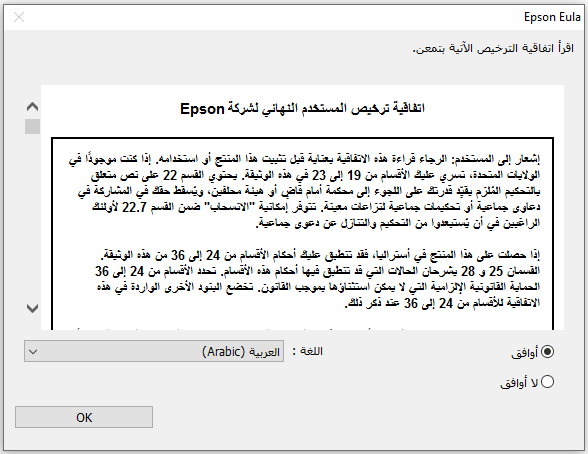
- اختر اللغة المطلوبة.
- اقبل اتفاقية الترخيص.
- تأكد من تحديد الطراز EPSON L18050 Series.
- تابع التثبيت.
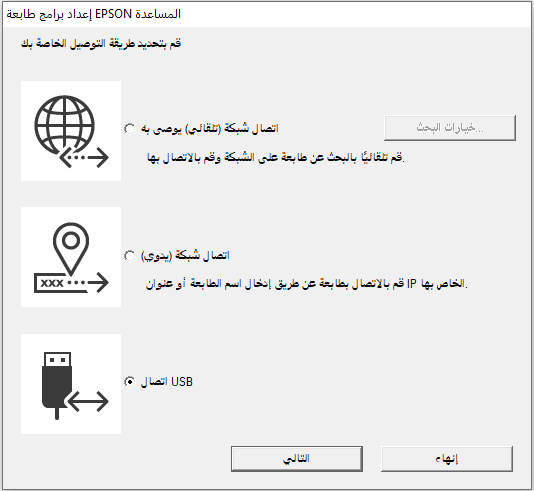
سيقوم برنامج التثبيت بنسخ ملفات برنامج التشغيل المطلوبة. وبعد فترة قصيرة سيظهر سؤال عن طريقة توصيل الطابعة.
اختر:
Yes: Network connection (نعم: اتصال بالشبكة)
ثم انقر فوق OK.
سيبدأ البرنامج في البحث عن EPSON L18050 على الشبكة المحلية وإعداد منفذ الشبكة تلقائياً.
لا توقف تشغيل الطابعة أثناء البحث.
7. ماذا تفعل إذا لم يعثر برنامج التثبيت على L18050 عبر الشبكة
إذا استمر البحث لفترة طويلة أو لم يتم العثور على الطابعة، فتحقق أولاً من الأسباب الأكثر شيوعاً:
- تأكد من تشغيل EPSON L18050.
- تأكد من أن اتصال Wi-Fi نشط في الطابعة.
- تحقق من أن الكمبيوتر متصل بالشبكة المحلية نفسها.
- إذا كان الكمبيوتر متصلاً عبر كابل Ethernet بجهاز التوجيه نفسه، فهذا طبيعي — ليس من الضروري أن يستخدم الكمبيوتر Wi-Fi.
- أعد تشغيل الطابعة.
- إذا لزم الأمر، أعد تشغيل جهاز التوجيه وأجرِ البحث مرة أخرى.
إذا كان زر Search Options (خيارات البحث) متاحاً في برنامج التثبيت، فيمكن استخدامه لإجراء بحث إضافي عن الطابعة الشبكية.
8. كيفية تعطيل اتصال Wi-Fi القديم
إذا كان هدفك هو إعادة تثبيت برنامج التشغيل فقط، فيمكنك تخطي هذا القسم.
إذا كنت تريد التوقف تماماً عن استخدام شبكة Wi-Fi القديمة وإعداد اتصال الشبكة من البداية، فيمكنك إعادة تعيين إعدادات شبكة EPSON L18050.
بعد إعادة التعيين، ستنسى الطابعة إعدادات Wi-Fi السابقة. وللطباعة عبر الشبكة لاحقاً، سيكون عليك إعداد الاتصال مرة أخرى.
9. تثبيت EPSON L18050 عبر USB
إذا كنت لا تريد استخدام Wi-Fi أو تريد أولاً التحقق من عمل الطابعة عبر اتصال مباشر، فيمكن تثبيتها عبر USB.
قبل بدء التثبيت، أوقف تشغيل الطابعة ولا توصل كابل USB بالكمبيوتر مسبقاً.
- شغّل
epson673947eu.exeكمسؤول. - اختر اللغة.
- اقبل اتفاقية الترخيص.
- تأكد من تحديد الطراز EPSON L18050 Series.
- تابع التثبيت.
عندما يسأل برنامج التثبيت:
“Is the printer connected via a network?” (هل الطابعة متصلة عبر شبكة؟)
اختر:
No: USB port connection (لا: اتصال بمنفذ USB)
ثم انقر فوق OK.
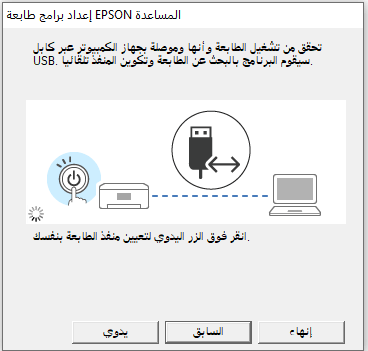
سيستمر التثبيت. وعندما تظهر نافذة تطلب توصيل الطابعة:
- شغّل EPSON L18050.
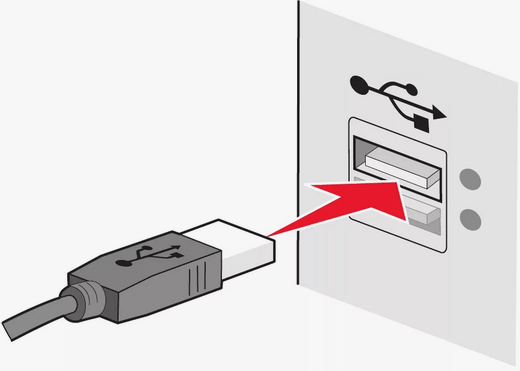
- وصّل كابل USB مباشرة بمنفذ USB في الكمبيوتر.
- انتظر حتى يكتشف برنامج التثبيت الجهاز.
- انتظر حتى يتم إعداد المنفذ تلقائياً ويكتمل التثبيت.
بالنسبة إلى الاختبار الأول، لا يُنصح بتوصيل الطابعة عبر موزع USB أو محطة إرساء أو كابل تمديد USB طويل.
10. إذا لم يتم اكتشاف EPSON L18050 عبر USB
إذا استمر برنامج التثبيت في انتظار الطابعة بعد توصيلها:
- تحقق من تشغيل الطابعة.
- افصل كابل USB ثم أعد توصيله.
- جرّب منفذ USB آخر في الكمبيوتر.
- إذا أمكن، استخدم كابل USB آخر.
- لا توصل الطابعة عبر موزع USB.
بعد التوصيل، انتظر لبعض الوقت: قد يكتشف Windows الجهاز الجديد أولاً، ثم يمرره إلى برنامج تثبيت Epson.
11. تحقق من برنامج التشغيل المثبت
بعد اكتمال التثبيت، افتح قائمة الطابعات.
Windows 11
الإعدادات → Bluetooth والأجهزة → الطابعات والماسحات الضوئية → EPSON L18050 Series
Windows 10
الإعدادات → الأجهزة → الطابعات والماسحات الضوئية → EPSON L18050 Series
يُنصح بالتأكد من ظهور EPSON L18050 Series تحديداً في النظام، والمثبت بواسطة حزمة Epson الخاصة، وليس فقط طابعة شبكة عامة أنشأها Windows تلقائياً.
12. إجراء طباعة تجريبية
افتح مستنداً صغيراً أو صورة وحدد EPSON L18050 Series في نافذة الطباعة.
إذا كنت تستخدم Wi-Fi، فيجب أن تطبع الطابعة من دون كابل USB.
إذا كنت تستخدم USB، فاترك الكابل موصولاً مباشرة بالكمبيوتر وأجرِ طباعة تجريبية.
لقطات شاشة لخطوات تثبيت برنامج تشغيل الطابعة EPSON L18050
آخر تحديث بتاريخ أكتوبر 21, 2026 بواسطة halunjadid


اترك تعليقاً